
Ако вашето устройство Surface включва USB-C порт, можете да свържете адаптер от Surface USB-C към дисплей към външен монитор или друг дисплей за по-голям екран.
Ето от какво ще имате нужда
Адаптер Designed for Surface или една от следните адаптери от Surface USB-C към дисплей:
Адаптери Поддръжка на поредно свързване Аудио поддръжка Максимална разделителна способност Surface USB-C към DisplayPort
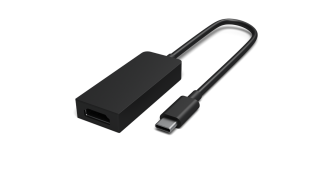

3840 x 2160 @ 60Hz Surface USB-C към HDMI
3840 x 2160 @ 60Hz Surface USB-C към VGA
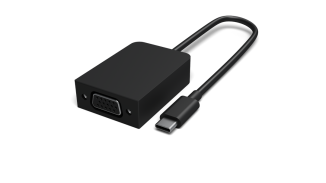

1920 x 1200 @ 60Hz Външен дисплей и видео кабел. Видео кабелът и адаптерът за Surface, от които се нуждаете, зависят от типа на видео порта на вашия външен дисплей. Например, ако външният дисплей има DisplayPort, ще ви е необходим видео кабел за DisplayPort и адаптер от Surface USB-C към DisplayPort.
Свързване на адаптера към вашия Surface и външния дисплей
- Вземете видео кабела, който е свързан към външния дисплей, след което включете другия му край в адаптера.
- Включете USB-С накрайника на адаптера в USB-С порт на вашия Surface.
- Натиснете клавиша с емблемата на Windows
 + с емблематана Windows P и изберете как искате да прожектирате на външния дисплей.
За допълнителна помощ за свързването на вашия външен дисплей вижте "Свързване на Surface към външен дисплей".
Свързана тема
Имате нужда от още помощ?
Техническа поддръжка

За техническа поддръжка отворете приложението Surface или уеб браузъра, опишете проблема си и изберете Получаване на помощ.
Поддръжка от общността

Общностите могат да ви помогнат да задавате въпроси и да получавате информация от експерти с богати знания. Попитайте общността.
Друга поддръжка

Ако не можете да използвате вашето устройство Surface или имате въпрос относно нещо друго, отворете "Получаване на помощ ", за да получите друга поддръжка онлайн.


