
Запознайте се с най-новите функции и възможности на 13-инчовия Surface Laptop (2-ро издание).
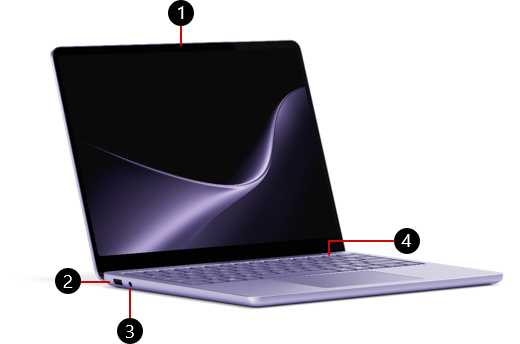
1. Предна камера
2. USB-А порт
3. Жак за слушалки
4. Бутон за захранване на пръстов отпечатък
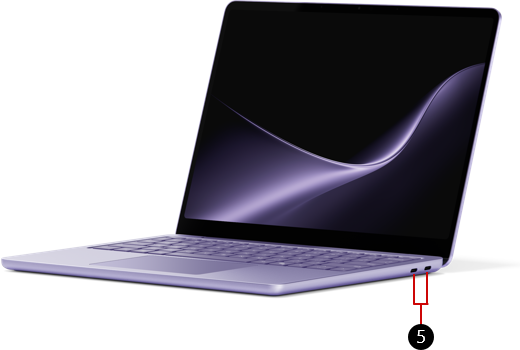
5. Два USB-C / USB 3.2 порта
Предлага се за закупуване от Microsoft Store и други търговци на дребно.
- Surface Laptop, 13-инчов (2-ро издание)
- Surface Laptop за бизнеса, 13-инчов (2-ро издание) | Snapdragon
Зареждане на Surface
Заредете устройството с помощта на USB-C порта със зарядно устройство USB Type-C PD.
За най-добра производителност препоръчваме използването на USB-C PD зарядно устройство, което предоставя поне 40 W. Ако свържете зарядно устройство с по-ниска мощност, устройството може да се зарежда бавно или изобщо да не се зарежда.
Препоръчваме да използвате зарядното устройство за стена Surface 45W USB-C.
За да научите повече за зареждането на вашето устройство, вижте USB-C и бързо зареждане за Surface.
Влизане с Windows Hello
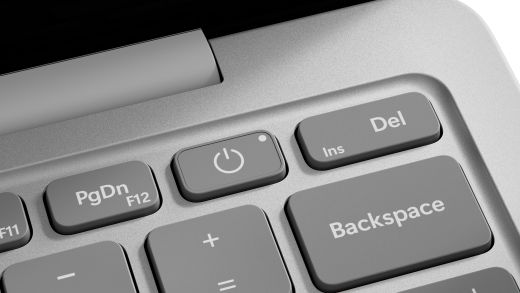
Използвайте бутона за захранване с пръстов отпечатък, за да влезете с помощта на Windows Hello. Поставете пръст върху бутона за захранване, за да влезете бързо и надеждно с едно докосване.
За да започнете и да го настроите, отворете Настройки , след което изберетеОпции> за влизане в акаунти
 >Разпознаване на пръстови отпечатъци (Windows Hello)>Настройване.
За да научите повече за влизането с Windows Hello, вижте Конфигуриране на Windows Hello.
По-поправим дизайн на устройството
Много от компонентите могат да бъдат заменени от упълномощени доставчици на услуги или квалифицирани техници, което спомага за по-добра поправимост на устройството. Резервните компоненти, като например крака на лаптопа, са налични за поправка извън гаранция. Наличността и опциите за обслужване може да варират в зависимост от продукта, пазара и с течение на времето.
За да научите повече, вижте Информация за самопоправка за вашето устройство Surface.
Windows 11 и налични процесори
Ако имате въпроси относно начина, по който работи ARM процесорът, отидете на ЧЗВ за базирани на ARM компютри с Windows.
Ако имате Windows 11 Home на вашето устройство Surface, можете да надстроите до Windows 11 Pro срещу допълнително заплащане. За повече информация надстройте Windows Home до Windows Pro.
Сродни теми
- Предупреждения и инструкции за безопасността на продукта
- Регулаторна информация за Surface
- Правила & условия на плана за гаранция и защита
- Функции за достъпност в Windows
- Кое издание на Windows идва с вашето устройство Surface?
Имате нужда от още помощ?
Техническа поддръжка

За техническа поддръжка отворете приложението Surface или уеб браузъра, опишете проблема си и изберете Получаване на помощ.
Поддръжка от общността

Общностите могат да ви помогнат да задавате въпроси и да получавате информация от експерти с богати знания. Попитайте общността.
Друга поддръжка

Ако не можете да използвате вашето устройство Surface или имате въпрос относно нещо друго, отворете "Получаване на помощ ", за да получите друга поддръжка онлайн.


