
Запознайте се с най-новите функции и възможности на Surface Pro 12-инчов (2-ро издание).
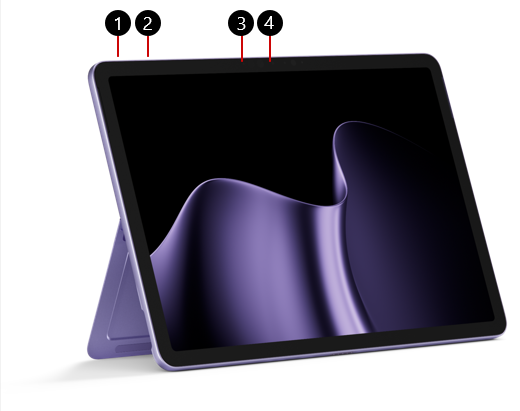
1. Бутон за захранване
2. Сила на звука
3. Камера на Windows Hello.
4. Предна камера
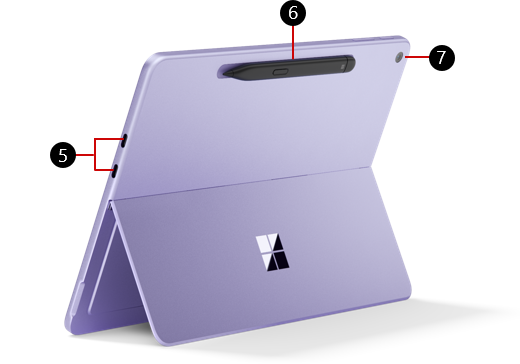
5. Два USB-C / USB 3.2 порта
6. Съхранение и зареждане на тънко перо за Surface (перото се продава отделно)
7. Задна камера
Предлага се за закупуване от Microsoft Store и други търговци на дребно.
Зареждане на Surface
Заредете устройството с помощта на USB-C порта със зарядно устройство USB Type-C PD.
За най-добра производителност препоръчваме използването на USB-C PD зарядно устройство, което предоставя поне 27 W. Ако свържете зарядно устройство с по-ниска мощност, устройството може да се зарежда бавно или изобщо да не се зарежда.
За бързо зареждане използвайте зарядно устройство, което предоставя поне 45 W. С бързото зареждане можете да заредите батерията до 80% за около час.
Препоръчваме да използвате зарядното устройство за стена Surface 45W USB-C.
За да научите повече за зареждането на вашето устройство, вижте USB-C и бързо зареждане за Surface.
Свързване на 12-инчова клавиатура на Surface Pro
За да използвате Surface Pro 12-инчов като традиционен лаптоп, свържете Surface Pro 12-инчова клавиатура. (Клавиатурата се продава отделно.)
- Приближете долния край на Surface Pro до горния край на клавиатурата, докато магнитите не щракнат на място.
Забележка
12-инчовият Surface Pro е съвместим със 12-инчовата клавиатура на Surface Pro. Други клавиатури на Surface Pro, включително Surface Pro 13-инчова клавиатура с място за съхранение на перо и Surface Pro 13-инчова гъвкава клавиатура, не са съвместими със Surface Pro 12-инчов. Научете повече за клавиатурите и калъфите Type Cover на Surface Pro.
Платно от Microsoft Ink
Microsoft Ink Canvas е предварително инсталиран на Surface Pro 12-инчов (2-ро издание). Ink Canvas ви предоставя цифрово работно пространство със свободна форма, където можете да започнете с празно платно, да внесете визуално съдържание, да го маркирате и да използвате функциите на Copilot, за да придвижите идеите си напред. (Функциите за ръкопис и не са AI в Microsoft Ink Canvas са налични без абонамент за Microsoft 365. Функциите, задвижвани от Copilot, изискват абонамент за Microsoft 365.)
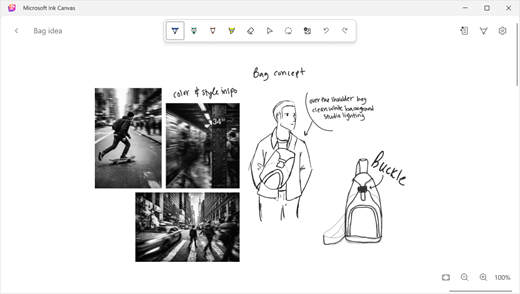
На Surface Pro 12-инчов (2-ро издание) едно щракване на бутона за пряк път на тънкото перо отваря ново платно, като ви дава директен начин да уловите идея в момента, в който започне. (Тънкото перо се продава отделно.)
Научете повече за това как да използвате Microsoft Ink Canvas.
Функции на Surface Pro за бизнеса
Surface Pro for Business, 12-инчови модели включват NFC четец. Научете повече за поддържаните NFC среди.
Ако вашият Surface Pro за бизнеса е с активиран 5G, научете как да настроите 5G връзката.
По-поправим дизайн на устройството
Много от компонентите могат да бъдат заменени от упълномощени доставчици на услуги или квалифицирани техници, което спомага за по-добра поправимост на устройството. Резервните компоненти са налични за поправка извън гаранция. Наличността и опциите за обслужване може да варират в зависимост от продукта, пазара и с течение на времето.
За да научите повече, вижте Информация за самопоправка за вашето устройство Surface.
Сродни теми
- Предупреждения и инструкции за безопасността на продукта
- Регулаторна информация за Surface
- Правила & условия на плана за гаранция и защита
- Функции за достъпност в Windows
- Кое издание на Windows идва с вашето устройство Surface?
Имате нужда от още помощ?
Техническа поддръжка

За техническа поддръжка отворете приложението Surface или уеб браузъра, опишете проблема си и изберете Получаване на помощ.
Поддръжка от общността

Общностите могат да ви помогнат да задавате въпроси и да получавате информация от експерти с богати знания. Попитайте общността.
Друга поддръжка

Ако не можете да използвате вашето устройство Surface или имате въпрос относно нещо друго, отворете "Получаване на помощ ", за да получите друга поддръжка онлайн.


