
Всички знаем, че въвеждането понякога може да бъде разочароващо – справянето с печатни грешки, дълги думи и неизбежното автокоригиране е неуспешно. Съставихме това удобно ръководство, което да ви помогне да настроите Microsoft SwiftKey и да работи безпроблемно.
- Персонализиране на Microsoft SwiftKey
- Езици
- Персонализиране и архивиране на думите ви
- Персонализиране на клавиатурата
1 – Персонализиране на Microsoft SwiftKey
Един от най-добрите ни съвети, за да работи Microsoft SwiftKey за вас, е наистина да се ориентирате в лентата с инструменти и настройките – т.е. командния център.
Лента с инструменти
Лентата с инструменти е създадена да бъде домът за цялото съдържание и функции, които използвате най-често.
Лентата с инструменти е лесно достъпна от клавиатурата SwiftKey. Просто докоснете иконата отляво на лентата за прогноза, за да отворите/разгънете лентата с инструменти.
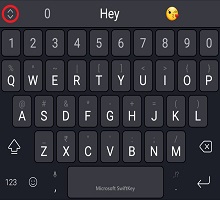
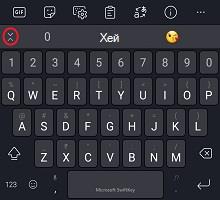
За по-подробна информация относно лентата с инструменти вижте тази статия.
Настройки на SwiftKey
Много от настройките, които ще използвате всекидневно, могат да бъдат намерени в лентата с инструменти. Но за пълен контрол ще искате да отворите правилно настройките на Microsoft SwiftKey.
От лентата с инструменти:
- Докоснете трите точки ... след това иконата "Настройки".
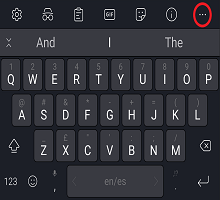
Или:
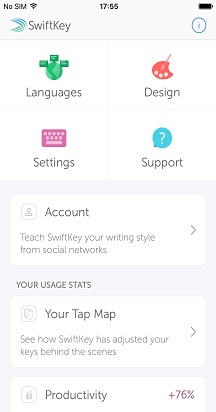
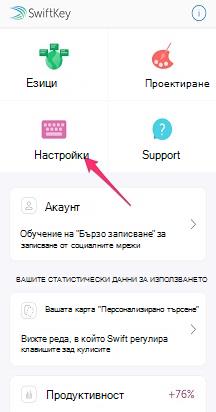
- Отворете приложението Microsoft SwiftKey директно от вашето устройство.
В рамките на тези настройки ще можете наистина да направите фина настройка на Microsoft SwiftKey, както и да настроите неща, като например вашите езикови пакети/подредби, вашите опции за звук/вибрация и вашите предпочитания за корекция на текст.
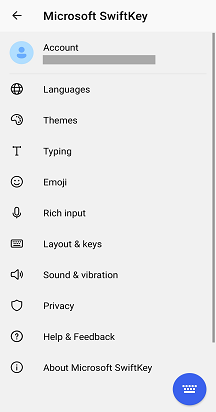
2 – Езици
Microsoft SwiftKey поддържа над 700 езика, така че дори ако говорите повече от един, има голяма вероятност да ви поддържаме! Освен това можете да въвеждате на до пет езика наведнъж, което означава по-малко разочарования при превключването и повече време, прекарано в въвеждане на тези, които обичате.
Изтегляне/разрешаване на езици
Първо къде да изтеглите и разрешите вашите езици?
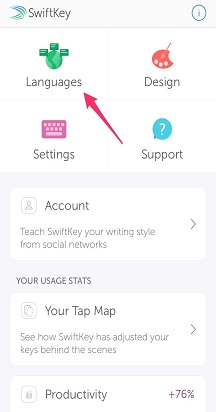
- Отворете приложението Microsoft SwiftKey: докоснете "Езици"
- От лентата с инструменти: Докоснете трите точки ... > изберете иконата > "Оформления", докоснете иконата "Глобус"
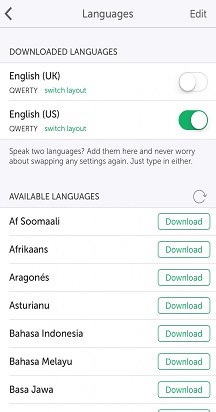
Ще ви бъде предоставен дълъг списък с налични езици. Докоснете език, за да го изтеглите.
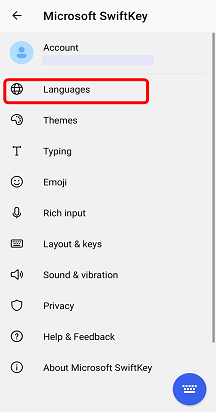
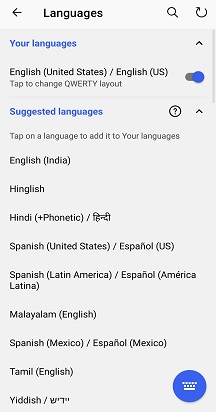
Всички изтеглени езици ще бъдат разрешени по подразбиране (максимум пет едновременно). Също така ще ви бъде дадена възможност да промените клавиатурната подредба, ако желаете.
За да научите повече: Какви езици се поддържат в момента за Microsoft SwiftKey на Android?
Задаване на езиково оформление
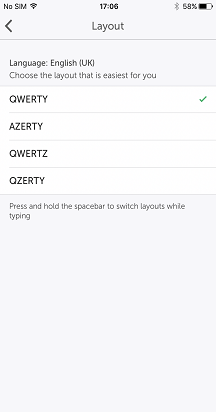
Може да искате да въвеждате на немски, но с QWERTY клавиатурна подредба, или на английски език с QWERTZ подредба.
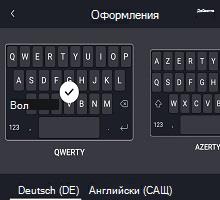
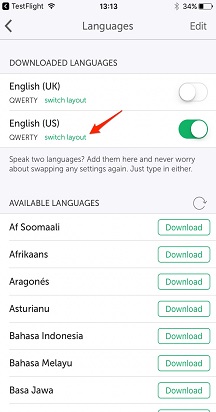
След като изтеглите езиков пакет, докоснете полето под него, за да видите списък с наличните оформления, и изберете това, което желаете. Можете също така да докоснете иконата "Оформление", която се намира, като разширите лентата с инструменти.
Прочетете още: Как да променя клавиатурната подредба (напр. QWERTY на AZERTY)?
3 – Персонализиране и архивиране на думите ви
Заредете SwiftKey от самото начало с акаунт за Microsoft SwiftKey.
Акаунт в Microsoft SwiftKey
Вашият акаунт в Microsoft SwiftKey е безплатна услуга за включване, която подобрява клавиатурата Microsoft SwiftKey чрез използване на силата на облака. Като част от това можете да:
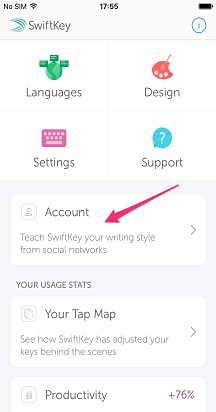
- Незабавно персонализирайте прогнозите си според вас, като позволите на Microsoft SwiftKey да се учи от начина, по който въвеждате в редица социални мрежи (включително Facebook и Twitter).
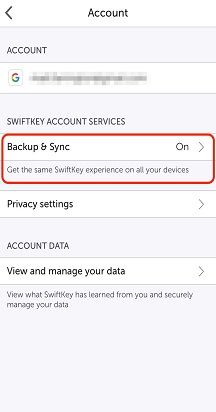
- Безопасно съхранявайте най-използваните думи и ги синхронизирайте на всички свои устройства (никога повече не губете научените си думи).
Всичко, което ви трябва, за да направите тази магия е:
- Създайте акаунт за Microsoft SwiftKey, като отворите приложението от устройството си.
- Уверете се, че "Архивиране & синхронизиране" е разрешено.
Поверителност и защита на данните
Важно е да знаете, че ние се отнасяме изключително сериозно към поверителността и защитата на данните. Акаунтът в Microsoft SwiftKey е включена, защитена, криптирана услуга и ви дава пълен контрол върху вашите данни. Нашата стабилна Политика за поверителност обяснява и защитава вашите права и поверителност.
За по-нататъшно общо четене относно Microsoft SwiftKey акаунта, персонализирането и архивирането & синхронизирането продължете тук.
4 – Персонализиране на клавиатурата
Microsoft SwiftKey предлага много опции, когато става въпрос за персонализиране на вашето въвеждане.
Корекция на текст
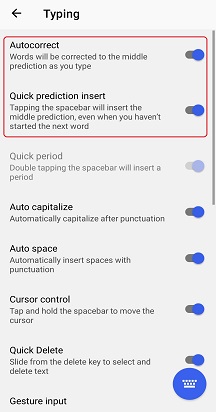
Microsoft SwiftKey не само коригира правописните ви грешки, но също така предсказва вашата *следваща* дума (т.е. чете мислите ви!). Интервалът играе важна роля тук – можете да го настроите да прави едно от следните неща:
- Винаги вмъква средната прогноза (отметнете "Вмъкване на бърза прогноза")
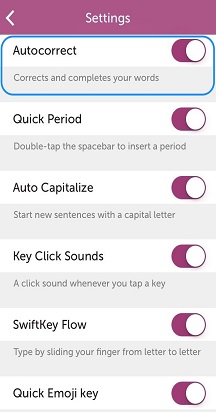
- Винаги завършва текущата дума, която въвеждате (отметнете "Автокоригиране")
- Винаги вмъква интервал (махнете отметката от "Автокоригиране")
Съвет: във всеки случай все още ще можете да въвеждате прогнози директно от лентата за прогнози.
Тези настройки могат да бъдат намерени в страницата с настройки за въвеждане при отваряне на приложението от вашето устройство.
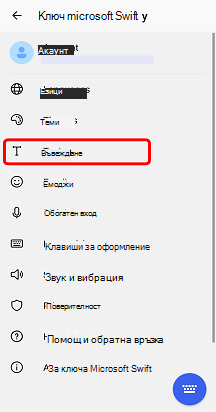
Методи на въвеждане
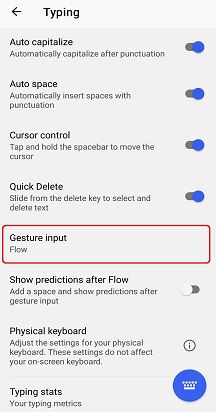
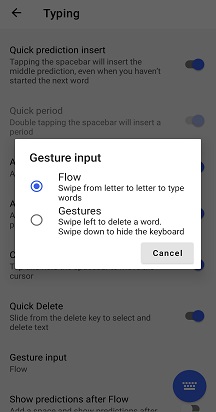
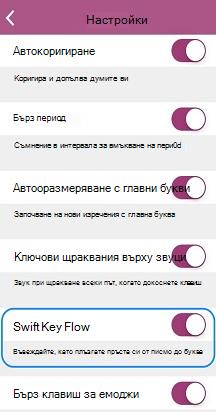
Ако искате да въвеждате чрез плавно плъзгане на пръста си по клавиатурата, тогава Flow е нещо, което ще искате да разгледате. Ако искате да го завъртите, можете да го направите от страницата с настройки за въвеждане с жест на въвеждане > (достъпна чрез отваряне на приложението от вашето устройство).
Научете повече за Flow тук.
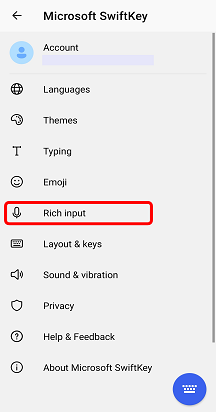
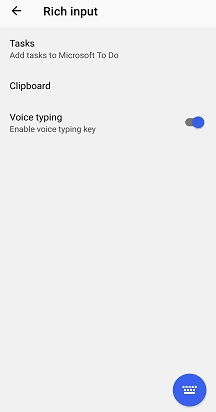
От настройките за "Богато въвеждане" можете също да изберете дали искате да разрешите клавиша за гласово въвеждане, за да направите гласовото диктовка възможно.
Функции на клавиатурата
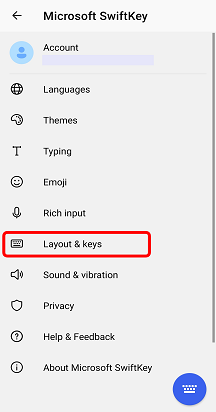
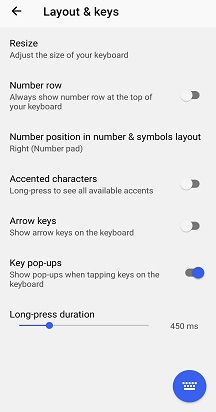
Ще искате също да проверите страницата с настройки "Клавиши за оформление &" – достъпна, като отворите приложението от вашето устройство и докоснете клавишите & оформление. Оттук можете да изберете да добавяте опции към клавиатурата, като например:
- Клавиши със стрелки
- Числов ред
- Допълнителни знаци с ударение
Освен това можете да изберете позицията на цифровата клавиатура (горе, отляво или отдясно) и можете да преоразмерявате клавиатурата.
За всички вас, които обичат прецизността, ще се радвате да научите, че ние също ви предоставяме възможност да изберете продължителността на продължителното натискане на клавиш (т.е. времето, което ви е необходимо, за да натиснете клавиш за достъп до опциите за вторични клавиши) - до милисекунди.
Звук и вибрация
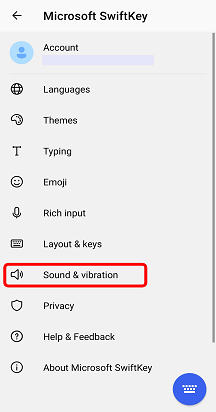
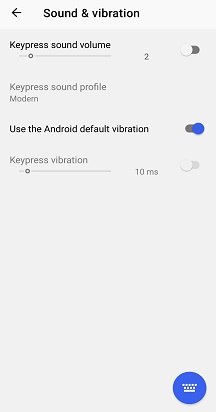
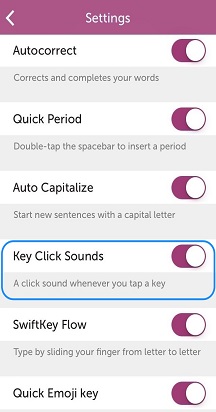
Независимо дали обичате или мразите идеята да чувате звук всеки път, когато докоснете клавиш, можете да регулирате настройките за звук и вибрация при натискане на клавиш под "Звук & вибрация" в настройките на Microsoft SwiftKey. Това включва избор на силата на звука и продължителността на звука/вибрацията, както и деактивиране или активиране.
Искате да научите повече? Насочете се към нашия урок "Използване на клавиатурата".
Свържете се с нас
За допълнителна помощ се свържете с отдела за поддръжка на Microsoft SwiftKey – свържете се с нас