
Това ръководство за "Използване на клавиатурата" ще ви преведе през следното:
1. Въвеждане с клавиатурата Microsoft SwiftKey
2. Режими/размер на клавиатурата
1 – Въвеждане с клавиатурата Microsoft SwiftKey
Как работи този процес?
Microsoft SwiftKey е създаден, за да подобри лекотата и точността на вашето въвеждане, без значение как (или какво) въвеждате!
Използваме разширено коригиране на грешки, за да оставим в миналото грешките в граматиката.
Ние предсказваме вашата СЛЕДВАЩА дума, така че няма да се налага да натискате повече от две букви!
Ние се учим, докато въвеждате, и помним как пишете. Това означава, че с течение на времето нашата система за предсказване създава динамично контекстуално разбиране на вашия стил на писане, за да повиши точността и скоростта на предсказванията.
Прочетете още: Как работи лентата за прогноза?
Навигация с клавиатурата
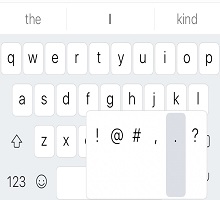
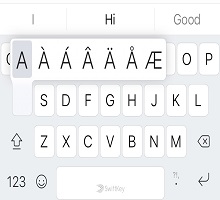
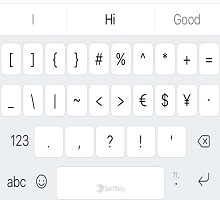
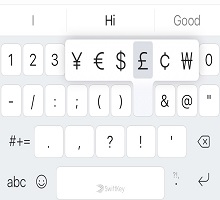
Не искаме да търсите клавиша за процент или да се чудите къде е отишъл хаштагът. Ето малко обобщение на местоположението на нещата на клавиатурата за QWERTY подредбата с използване на английски (САЩ) (в зависимост от това дали сте добавили числов ред, клавиши със стрелки и т.н., клавиатурата ви може да изглежда различно).
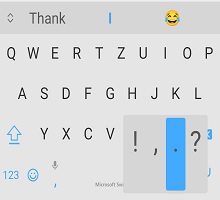
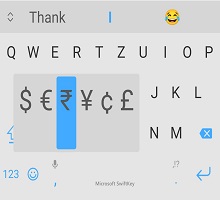
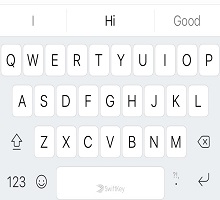
Първи екран на клавиатурата:
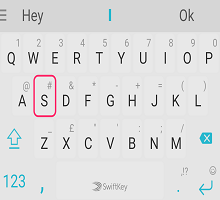
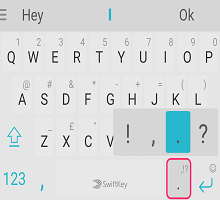
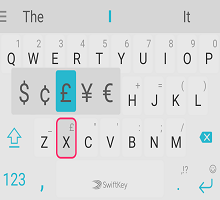
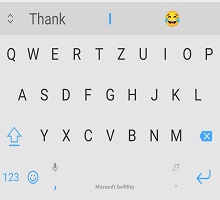
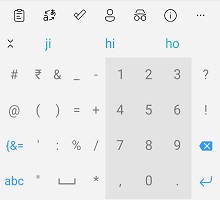
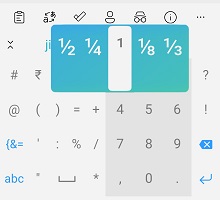
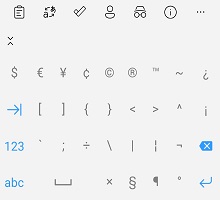
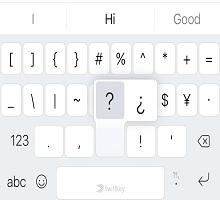
Втори клавиатурен екран (достъпен чрез докосване на клавиша "123"):
Трети клавиатурен екран (достъпен чрез докосване на клавиша {&=):
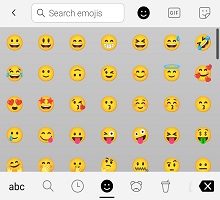
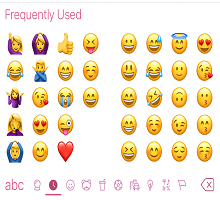
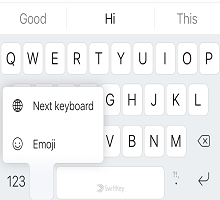
Панел за емоджи (достъпен чрез докосване/продължително натискане на клавиша Enter/емоджи):
Знаете ли, че...? Като докоснете и задържите клавиша за интервал, можете да преместите курсора.
Научете повече за управлението на курсора.
Използване на Flow
Flow по същество ви позволява да въвеждате, като плъзгате пръста си по клавиатурата. Докато се плъзгате по буквите, ще видите предсказвания, които се появяват в лентата за предсказване – веднага щом видите думата, която търсите, просто повдигнете пръста си, и думата ще бъде вмъкната!
Flow също така ви позволява да се плъзгате през пространството, което означава, че можете да преминете през дадена дума, да се придвижите надолу до интервала и да преминете към следващата дума – всичко това без повдигане на пръст.
Съвет: Можете да превключвате безпроблемно между поток и потупване - няма нужда да сменяте режимите.
Прочетете още: Какво представлява Flow и как да го активирам с клавиатурата Microsoft SwiftKey за Android?
Движения
Ако не сте фен на Flow и сте го деактивирали (вижте как да го направите тук), ще имате възможност да използвате вместо това следните жестове с клавиатурата Microsoft SwiftKey:
1. Плъзнете нагоре клавишите, за да извършите с главни букви (като например докосване на клавиша Shift).
2. Плъзнете от дясно наляво върху клавишите, за да изтриете дума по дума.
3. Плъзнете надолу върху клавишите, за да намалите клавиатурата.
Освен това, ако се използва повече от един език и и двата използват различно оформление или азбука, можете да плъзнете наляво или надясно върху интервала, за да промените оформлението (например от английски на гръцки). Забележка: Това все още може да се използва с разрешен Flow.
Съвет: Жестовете се активират от скоростта на жеста, а не от разстоянието. Ако срещате проблеми с вашите жестове, опитайте да плъзнете пръста си малко по-бързо по клавиатурата.
Прочетете още: Какви жестове мога да използвам на моята клавиатура Microsoft SwiftKey на Android?
Премахване/добавяне на думи
Кликнете тук, за да гледате нашето видео в YouTube: Как да добавите или премахнете дума със SwiftKey - YouTube
Вашата клавиатура Microsoft SwiftKey е умна по подразбиране, но от време на време странни, обидни или просто странни думи се изплъзват в мрежата. Не изпадайте в паника – лесно можете да премахнете думите, които не искате да виждате.
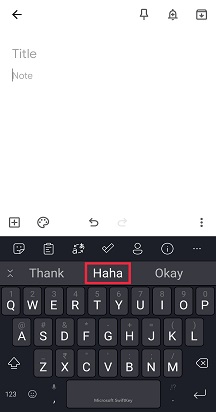
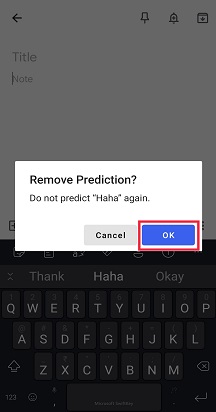
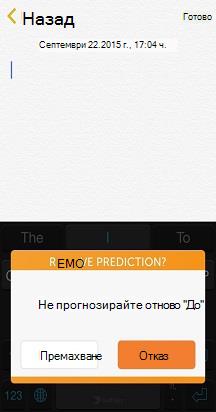
Следващия път, когато тази дума се покаже като предсказване, просто натиснете продължително предсказването и ще видите изскачащо известие, което ви пита дали искате да премахнете прогнозата. Просто натиснете "OK", и думата ще бъде премахната от вашия езиков модел.
Тази дума няма да бъде предсказана отново, освен ако не въведете отново думата.
Няколко езика
Знаем, че сте умна група и много от вас говорят два, три или дори повече езика. Вашата клавиатура Microsoft SwiftKey ви позволява без усилие да въвеждате на до пет езика наведнъж.
Ако избраните езици използват една и съща азбука и сте избрали едно и също оформление за всички тях (т.е. QWERTY), тогава всичко, което трябва да направите, е... Въвеждане! Няма значение на кой език започнете да въвеждате, Microsoft SwiftKey може да открие този, който използвате, и да ви предложи съответно прогнози/корекции.
Дори ако използвате езици с различни оформления или азбуки, можете да превключвате между тях само с едно плъзгане на пръста. Просто натиснете интервала и след това плъзнете наляво или надясно, за да промените езика/подредбата си.
Научете повече: Мога ли да използвам Microsoft SwiftKey с повече от един език?
Съвет: Ако искате лесен достъп до всички знаци с ударение, просто отидете на страницата с настройки "Оформление & клавиши" в приложението и поставете отметка "Знаци с ударение".
2 – Режими/размер на клавиатурата
Microsoft SwiftKey ви предоставя възможност да преоразмерявате, препозиционирате и променяте режима на клавиатурата.
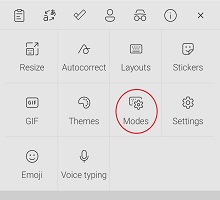
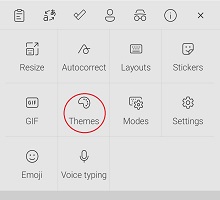
В настройката си по подразбиране Microsoft SwiftKey се представя като традиционна клавиатура с пълна ширина. Има и други опции за клавиатурни режими, достъпни за вас - и за да ги достигнете, просто трябва да отворите лентата с инструменти, да докоснете трите точки ... и изберете "Режими".
Режим с една ръка
Това е компактна, с намалена ширина клавиатура, предназначена за въвеждане с една ръка.
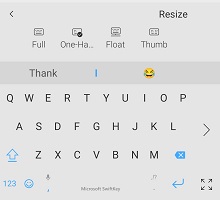
Научете повече за режима с една ръка.
Плувка/откачане клавиатура
Тази опция ви позволява да "плавате" клавиатурата от основата на екрана, като по този начин ви осигурява свободата да местите и позиционирате клавиатурата си, където пожелаете.
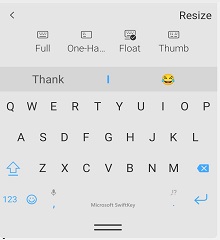
Научете повече за плаващия режим/откачането на клавиатурата
Режим на палец/разделена клавиатура
Подредбата на палецът ви предлага разделена клавиатура.
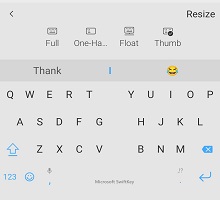
Научете повече за палец/разделена клавиатура.
Оформление на таблет
Ако използвате SwiftKey на таблет или устройство с голям екран, имате също така допълнителните опции "Разширено оформление" и "Оформление на цифровия панел с палец", до които можете да стигнете от настройките за клавиши & оформление.
Научете повече за използването на Microsoft SwiftKey на таблет
Преоразмеряване
Microsoft SwiftKey ви позволява да зададете свой собствен размер на клавиатурата - просто отворете лентата с инструменти, докоснете трите точки ... и изберете "Преоразмеряване".
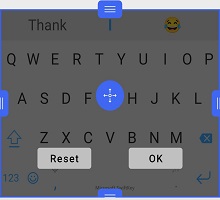
Научете повече за преоразмеряването на вашата клавиатура Microsoft SwiftKey
3 – Теми на клавиатурата
За темите
Искрено искаме да ви улесним в изразяването на вашата уникалност и затова решихме да инвестираме в проектирането и създаването на теми с най-доброто качество за вашата клавиатура.
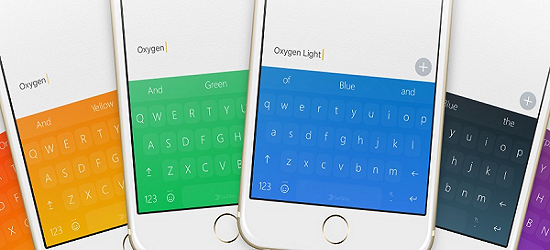
Microsoft SwiftKey има изобилие от теми за клавиатурата, какъвто и да е стилът ви! Имаме красиво, стилно, минималистично, забавно, лудо и всичко между тях.
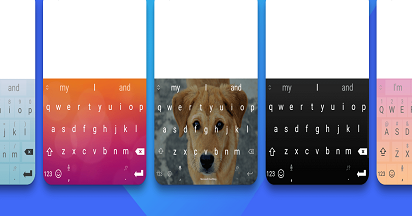
За тези, които вече са се регистрирали за акаунт в Microsoft SwiftKey, просто отворете лентата с инструменти, отидете на екрана "Теми" и докоснете "Преглед на още теми". Оттук можете да разгледате нашите теми до насита, а когато видите такава, която ви харесва, просто докоснете, за да я изтеглите. Следващия път, когато отворите клавиатурата, чисто новата ви тема ще ви загрее в целия си блясък.
Ако все още не сте създали акаунт в Microsoft SwiftKey, сега е моментът да го направите – особено ако искате да изпробвате нашите прекрасни теми.
Ако искате да прочетете повече за акаунта в Microsoft SwiftKey, преди да се запишете, можете да го направите тук.
Промяна на темата
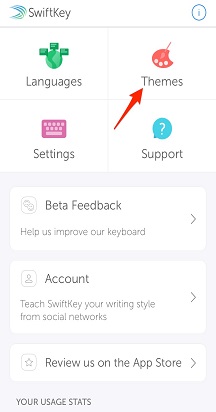
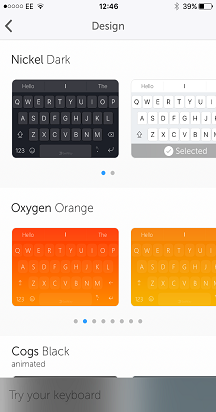
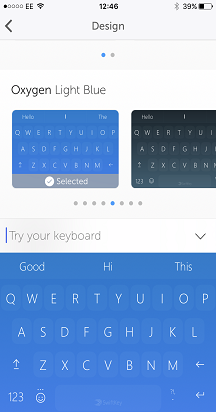
Отворете лентата с инструменти, отидете на екрана за теми и ще видите нашата въртележка за теми. Тук можете да прегледате някои от изтеглените теми и да докоснете изображение, за да превключите на нова.
- Докоснете трите точки ...
- Докоснете опцията "Теми"
Искате ли да научите повече за вашата клавиатура Microsoft SwiftKey? Следвайте този полезен урок.
Свържете се с нас
За допълнителна помощ се свържете с отдела за поддръжка в Microsoft SwiftKey – свържете се с нас