
- Търсене
- Тон
- чат
- GIF файлове
- Стикери
- Настройки
- Теми
- Клипборд
- Превключвател на оформление
- Режим "С една ръка, плаващ елемент" и режим на палец
- Преводач
- Персонализатор
- акаунт; сметка; бизнес партньор
- Преоразмеряване
- Емоджи
- инкогнито
- Автокоригиране
- Глас към текст
- Център за съобщения
1 - Как да получите достъп до лентата с инструменти
Лентата с инструменти е дом на всички ваши любими функции и полезни настройки на Microsoft SwiftKey.
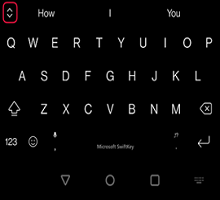
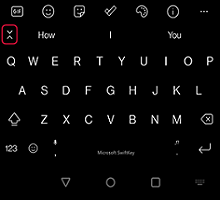
Лентата с инструменти е лесно достъпна от клавиатурата Microsoft SwiftKey. Просто докоснете иконата  отляво на лентата за прогноза, за да отворите/разгънете лентата с инструменти.
Ако искате да затворите лентата с инструменти, докоснете иконата  , за да я скриете.
2 – Какво има в лентата с инструменти?
Лентата с инструменти е дом на следните функции:
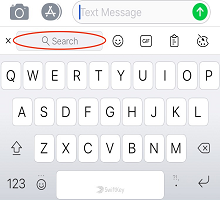
Търсене
Нашата функция за търсене в Bing ви позволява да търсите и споделяте директно от клавиатурата си Microsoft SwiftKey. Bing има за цел да предостави по-добро изживяване при търсене на потребителите, като използва технологии с изкуствен интелект, за да се разбере намерението на потребителя и да се предоставят подходящи резултати.
Прочетете още: Как да използвате търсенето в Microsoft SwiftKey за Android
Тон
Нашата функция "Тон" ви позволява да променяте тона на текста, който сте въвели в полето за въвеждане. Той използва изкуствен интелект, за да помогне на потребителите да подобрят писането си, като предлага алтернативни думи и пренарежда изреченията.
Имаме "Професионален", "Небрежен", "Учтив" и "Социален пост" тонове.
Прочетете още: Как да използвате тона в клавиатурата Microsoft SwiftKey
Chat
Когато използвате новия Bing chat от клавиатурата SwiftKey, за да търсите в интернет, това е като да имате до себе си сътрудник асистент за проучване, личен консултант и творчески партньор. Понякога имате нужда от нещо повече от отговор – имате нужда от вдъхновение. Независимо дали пишете имейл, приказка за лека нощ, или план за хранене, не е нужно да чакате – просто започнете.
Прочетете още: Как да използвате Chat в клавиатурата Microsoft SwiftKey
GIF файлове

Добавяйте и изпращайте анимирани изображения от всички ваши любими приложения. Използвайте функцията за търсене, за да намерите идеалния GIF файл за всеки повод.
Прочетете още: Как да добавяте и търсите GIF файлове
Стикери

Ако харесвате GIF файлове, ще харесате и стикери! Добавете вирусност към разговорите си със статични и анимирани стикери.
Прочетете още: Как да използвате стикери
Настройки

Ако искате да влезете под капака и да видите как работи Microsoft SwiftKey, "Настройки" е добро място да започнете.
Теми

Microsoft SwiftKey предлага много теми, за да ви позволи наистина да направите клавиатурата си сама.
Докоснете раздела "Теми" (означен с иконата на палитра) и щракнете върху галерия. Изберете темата, която искате да приложите към клавиатурата"
Прочетете още: Теми със снимки за Android
Клипборд

Клипборда съдържа целия текст, който сте копирали за последващо използване. Клипбордът ви позволява да копирате и поставяте клипове или да създавате клавишни комбинации за по-бързо вмъкване.
Прочетете още: Как работи клипбордът?
Оформления

Докосването на иконата за оформления ви позволява свободата да променяте езиците и оформленията, без да отваряте приложението SwiftKey напълно.
Прочетете още: Как да променя клавиатурната подредба (напр. QWERTY на AZERTY)?
Режим "С една ръка, плаващ елемент" и режим на палец

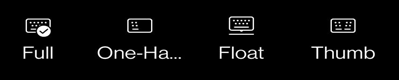
Режимът с една ръка е компактна клавиатура с намалена ширина, предназначена за писане с една ръка.
Плаващият режим ви предлага свободата да премествате и позиционирате вашата клавиатура Microsoft SwiftKey, където пожелаете.
Подредбата на палецът ви предлага разделена клавиатура.
Прочетете още: Как да промените режима на клавиатурата си на Microsoft SwiftKey за Android
Преводач

Интегрирахме Microsoft Translator в Microsoft SwiftKey Keyboard. Това ви дава бърз и безпроблемен начин да използвате функциите на Translator в контекста на това, което вече правите. Без повече превключване на приложения или копиране и поставяне напред-назад.
Чети повече: Как да използвате Microsoft Translator с вашата клавиатура Microsoft SwiftKey?
Персонализатор

Персонализаторът на лентата с инструменти ви позволява да персонализирате лентата с инструменти точно както искате; Пренареждане на иконите, както и действа като меню за препълване за всички онези икони, които нямате място за показване.
акаунт; сметка; бизнес партньор

Оттук можете да получите бърз достъп до настройките на вашия акаунт за Microsoft SwiftKey.
Чети още: Какво представлява акаунтът в Microsoft SwiftKey?
Преоразмеряване

Плъзнете полетата на границата, за да преоразмерите и преместите вашата клавиатура Microsoft SwiftKey.
Прочетете: Как да преоразмерите вашата клавиатура Microsoft SwiftKey на Android
Емоджи

Натиснете за бърз достъп до всички емоджита, които обичате.
Прочетете още: Как да използвате емоджи с вашата клавиатура Microsoft SwiftKey
инкогнито

Ако не искате вашата клавиатура Microsoft SwiftKey да научи думите ви, просто докоснете иконата инкогнито, за да я включите. Докосването на иконата още веднъж ще излезе от режим "инкогнито" и ще позволи на Microsoft SwiftKey да се учи от вас отново.
Прочетете още: Как работи режимът инкогнито на вашата клавиатура Microsoft SwiftKey за Android?
Автокоригиране

Удобен пряк път, който ще включва и изключва автокоригирането според ваш избор.
Прочетете още: Как работи клавишът за интервал с функцията за автокоригиране?
Глас към текст

Разпознаването на глас е включено по подразбиране. Вашата клавиатура Microsoft SwiftKey използва технологията Google Voice, за да поддържа тази функция.
Прочетете: Как да използвам глас към текст с Microsoft SwiftKey на Android?
Център за съобщения

Центърът за съобщения е мястото, където да научите повече за нашите най-нови функции, както и за съвети, които да ви помогнат да извлечете максимума от вашата клавиатура Microsoft SwiftKey.
Свържете се с нас
За допълнителна помощ се свържете с отдела за поддръжка на Microsoft SwiftKey – свържете се с нас