
Понякога искате да знаете за какво става дума в съобщението, преди да го прочетете. В Microsoft Teams можете да визуализирате чат съобщенията и известията, преди да ги отворите.
Визуализация на съобщения в чат
За да запазите списъка си с чатове опростен, няма да виждате автоматично визуализациите на съобщенията.
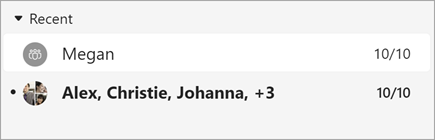
Въпреки това можете да ги включите, ако предпочитате.
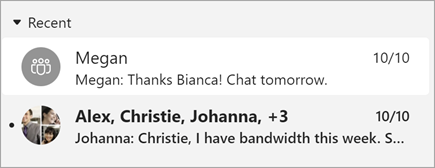
За да ги включите,
- От Настройки и други
 изберете бутона Настройки
 .
. - Изберете Чатове и канали.
- Включете "Показване на визуализации на съобщенията за чатовете" и имена на екипите за каналите.
Забележка
Ако използвате няколко акаунта, ще трябва да изберете едни и същи настройки за визуализация на съобщения за всички ваши акаунти.
Показване на клеймо за дата и час
Има и опция за показване на клейма за дата и час. Това показва или деня на изпращане на съобщението, или часа, в който съобщението е изпратено днес.
Клеймото за дата и час е отделно от визуализациите на съобщенията. Можете да изберете да ги покажете, но не и визуализация на съобщението. Не можете обаче да покажете визуализации на съобщения, без да покажете клеймо за дата и час.
Забележка
Ако използвате екранен четец, трябва да включите визуализацията на съобщенията, за да чуете визуализацията.
Визуализация на съобщения в известия
Можете също да показвате визуализации на съобщения и съдържание в известията.
- От бутона "Настройки и още" изберете бутона "", след което изберете бутона "Настройки на настройки".
- Изберете "Известия и дейност".
- Под "Показване" изберете "Показване на визуализации на съобщения и съдържание в известията".