
С Markdown получавате визуализация на живо на форматирания текст в полето за съставяне, докато въвеждате, и винаги можете да отмените форматирането, като натиснете Ctrl+Z. Тези действия са достъпни и като разширите полето за съставяне.
Забележка
Teams използва синтаксис в стил Markdown. Макар че го наричаме "Markdown", той не съответства напълно на стандартната Markdown и някои форматирания може да се държат по различен начин.
Налични действия за Markdown в Teams
| Име | Действие | Пример |
|---|---|---|
| Получер текст | *получер текст* | получер текст |
| Курсивен текст | _курсивен текст_ | курсивен текст |
| Зачеркнато | ~зачеркване~ |

|
| Номериран списък | <номер> Елемент едно | 1. Елемент едно 2. Точка две |
| Неподреден списък | * Елемент едно ИЛИ - Елемент едно |
· елемент едно · Елемент две |
| Хипервръзка | [Текст] (URL адрес) | Ето една връзка. |
| Многоредов блок с кодове | ```[блок с кодове] | |
| Вграден блок с код | `[текст на код]` | |
| Заглавие 1 | # Текст на горен колонтитул | |
| Заглавие 2 | ## Текст на горен колонтитул | |
| Заглавие 3 | ### Текст на горен колонтитул | |
| BlockQuote | > |
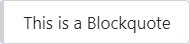
|
Използване на Markdown за споделяне на вграден код
Markdown с вграден код ви позволява да осветявате конкретни фрагменти от код в абзац. Това улеснява намирането и разбирането на кода в абзаца.

За да добавите вграден блок с код (моноинтервал), започнете и завършете текста с клавиша backtick ('). Той се намира до 1 на клавиатурата, последван от интервал. Можете също да използвате един от следните алтернативни клавиши, за да стартирате вграден блок с кодове:
- Shift+`+интервал
- Shift+Alt+´
- Мениджърът на клавиатурата, Ukelele.
След като изберете един от тези клавиши, въведете кода и натиснете отново същия клавиш, за да завършите блока с кодове.
Използване на Markdown за споделяне на блок код
За да добавите многоредов блок с код, поставете ``` пред текста и след това го поставете в полето за съставяне. Ще получите визуализация на живо на вашия код и можете да отмените всяко форматиране, като натиснете Ctrl+Z. За да научите повече, прочетете Използване на блокове с код в Microsoft Teams.