
Извлечете максимума от обажданията си в Teams с Copilot в "Телефонна функционалност в Teams", което ви дава възможност да присъствате, да се фокусирате върху дискусията и да прехвърляте разговори с лекота. Можете също да се върнете назад и да наваксате с ключовата информация, обсъждана в разговора.
Как да използвате Microsoft Copilot по време на разговор
Copilot в "Телефонна функционалност в Teams" използва мощта на ИИ, за да ви даде възможност да работите по-гъвкаво и интелигентно, автоматизирайки важни административни задачи – например заснемане на ключови точки, собственици на задачи и следващи стъпки – всичко това в реално време или след обаждане. По този начин можете да останете съсредоточени върху дискусията.
Забележка
- Copilot в Телефонна функционалност в Teams е включен в лиценза за Microsoft Copilot.
- Copilot в "Телефонна функционалност в Teams" поддържа VoIP и PSTN разговори, както и обаждания, извършени на телефонни устройства в Teams.
- За да разрешите Copilot както по време на разговора, така и след него, включете транскрибирането и записа.
- Администраторите могат да разрешат използването на Copilot по време на разговори, за които не искате да включвате транскрибиране или запис. За повече информация вижте Използвайте Copilot, без да записвате събрание на Teams.
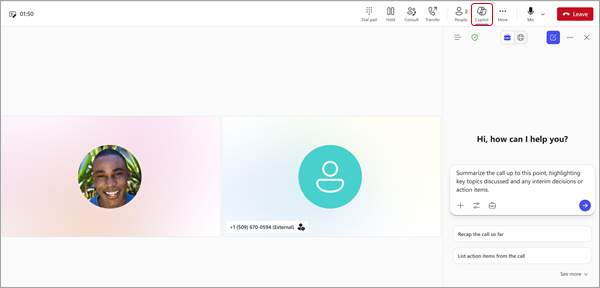
Изберете  от контролите за повикване, за да започнете. Изберете "Преглед на подканите" под полето за съставяне на Copilot и изберете предварително попълнените опции, като например:
- Елементи за действие в списък.
- Предлагане на последващи въпроси.
Можете също така да задавате въпроси на Copilot. Ето някои идеи:
- Къде сме на различно мнение по тази тема?
- Създайте таблица с обсъдените идеи и техните предимства и недостатъци.
- Избройте идеите, включително обратната връзка от хората, от препис и чат.
Изберете "Отвори в нов прозорец", за да изскочите Екранът на Copilot в нов прозорец и работете многозадачно по време на разговора.
Резюме на прехвърляне на разговор с Microsoft Copilot
Copilot също може да ви помогне да улесните безпроблемното прехвърляне на повиквания. Когато транскрибирано или записано обаждане бъде пренасочено/прехвърлено на друг колега, можете да подканите Copilot автоматично да създаде бележки на ИИ за разговора като инструктаж за приемащия колега. Като предоставя този контекст, Copilot помага да се намали необходимостта от повтарящи се обяснения за прехвърлените повиквания.
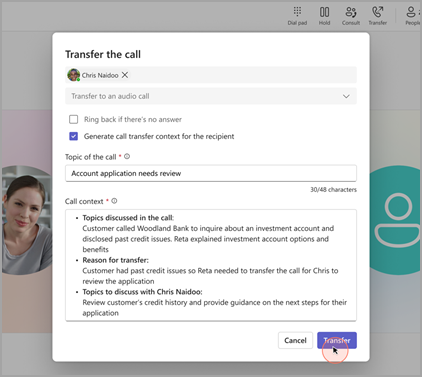
Резюме на Copilot за прехвърлено повикване
- В разговора изберете Прехвърляне.
- Въведете името или номера на получателя.
- Изберете "Генериране на бележки за прехвърляне на повикване за получателя".
- Прегледайте проекта, генериран от Copilot, променете го според нуждите и изберете "Запази го".
- Изберете Прехвърляне.
Прехвърляне на разговор с Copilot на телефонно устройство в Teams
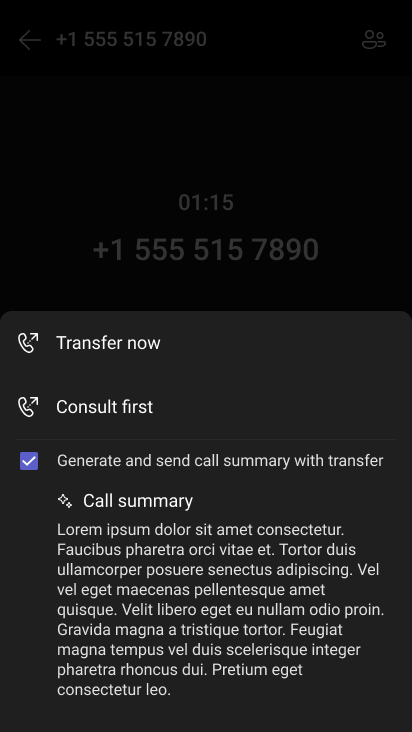
Можете също да включите резюме, генерирано от Copilot, когато прехвърляте разговор в Teams на телефонно устройство в Teams. За да работи това, вашият администратор трябва да разреши правилата за транскрипция и трябва да имате лиценз за Microsoft Copilot.
След като администраторът ви разреши правилата за транскрипция, можете да включите транскрибирането под менюто "Още " по време на разговор. След като приключите, при отваряне на менюто Прехвърляне , можете да изпратите резюме на разговора.
Как да използвате Microsoft Copilot след повикване
Когато искате да направите справка в предишни разговори, можете да се върнете към минали повиквания и да попитате Copilot.
Важно
Вашите разговори трябва да бъдат транскрибирани или записани, за да се получи достъп до Recap.
От приложението Обаждания :
- Отидете на бутона за обаждания и
 от лявата страна на Teams.
 - От хронологията на обажданията в Teams посочете разговор, който е транскрибиран или записан, и изберете View summary.
- В страничния прозорец ще видите кратко резюме на разговора, генерирано от ИИ. Можете да изберете "Преглед на обобщаване ", за да стартирате изскачащ прозорец на подробното интелигентно обобщаване на разговора с препис на разговора, генерирани от ИИ бележки и последващи задачи.
Съвет
Изберете Copilot в страничния прозорец, за да стартирате чат на Copilot, в който можете да поискате по-персонализирани резюмета и прозрения.
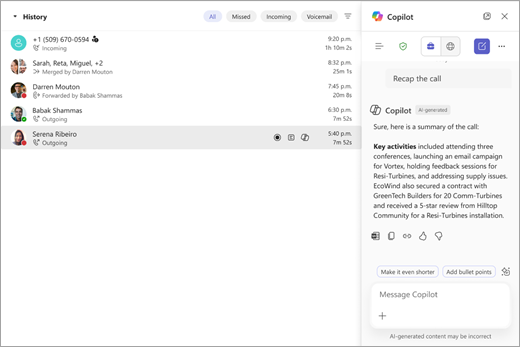
Ето някои предложения за подкани, които може да изпробвате. Копирайте ги или ги променете според нуждите си.
- Какви въпроси бяха зададени, на които е отговорено и които не са решени?
- Какво беше настроението по време на разговора?
- Обобщи какво казаха хората по по-малко технически начин.
- Кое беше най-голямото притеснение? За какво се вълнуваха най-много?
От Chat:
Забележка
Достъпът до обобщения на обаждания чрез чата на Teams се поддържа само за VoIP разговори с лица от една и съща организация или в надеждни организации.
- Отидете на
 Chat от лявата страна на Teams и изберете съответната нишка за чат.
 - Изберете "Преглед на обобщение ", за да генерирате резюме на Copilot на обсъждането на повикването.
- Вижте резюмето на разговора в раздела с резюме на ИИ .
Сродни теми
Рекапитулация в Microsoft Teams
Започнете работа в събрания с Copilot за Microsoft Teams