
Агентът Facilitator работи в рамките на събрания на Teams за по-ефективно сътрудничество, включително следните функции:
- Генерира генерирани от ИИ бележки в реално време по време на събрания, което позволява на всички да работят в съавторство и да си сътрудничат безпроблемно.
- Обобщава ключови решения и отваря въпроси от обсъжданията в събранието.
- Отговаря на въпроси с отворен край в чата на събранието от участниците в събранието.
- Документира прозрения от обсъждането в събранието.
- Създайте висококачествен документ на Word въз основа на дискусията в събранието, хронологията на чата и споделените файлове.
- Проверява за дневен ред на събрание от поканата на събранието и бележките от събранието компонента на Loop и след това изпраща дневния ред в чата на събранието, така че всички участници да са наясно с темите, които ще бъдат обсъдени.
- Подкани участниците да определят целите на събранието, ако не е открит дневен ред.
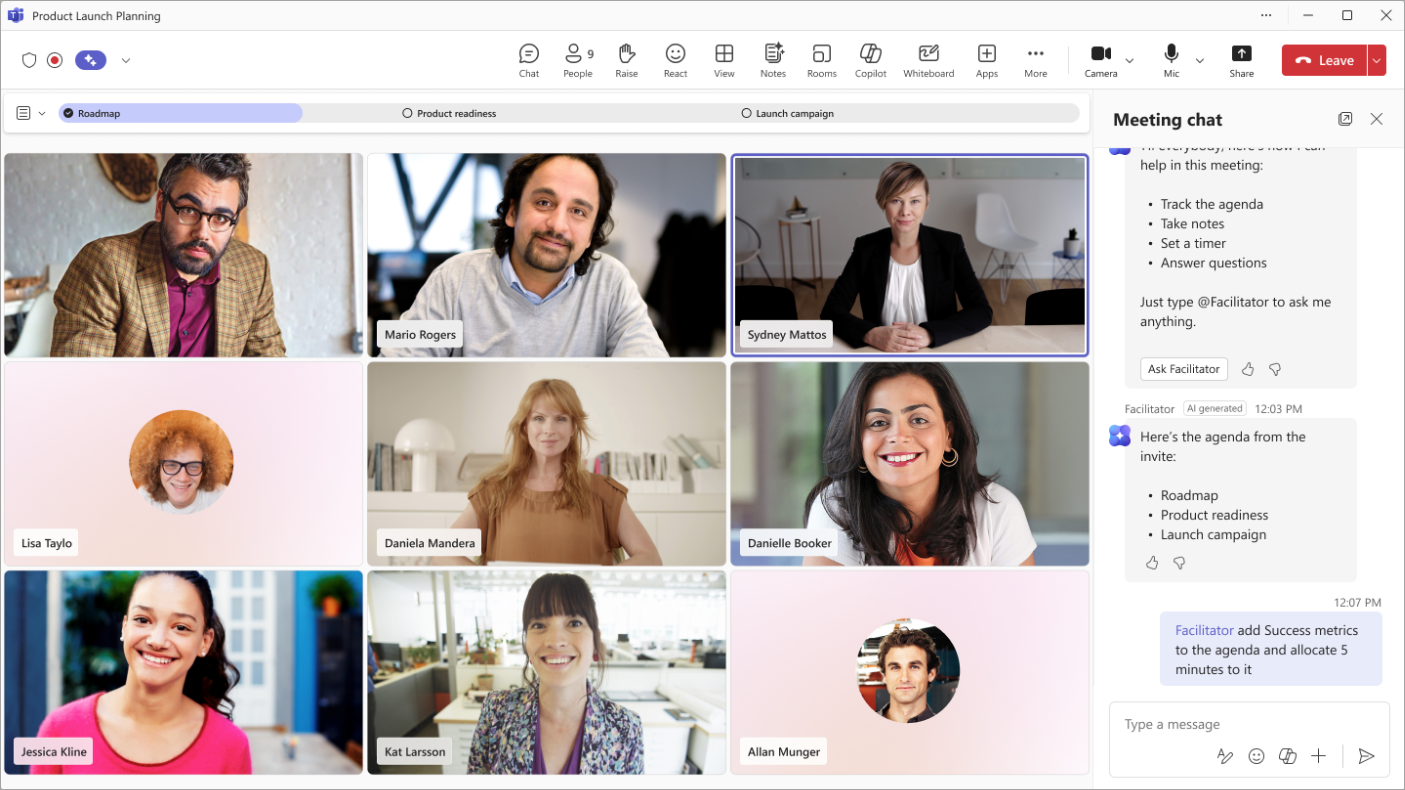
- Помага на обсъждането да остане в дневния ред и в графика, като показва темите в таймер на дневния ред с разпределение на времето и отбелязва кога е започнало обсъждане за дадена тема.
- Управлява времето, като стартира и показва таймер за обратно броене на всички участници, известявайки участниците, когато таймерът изтече, за да помогне на събранието да се следи.
- Предупреждава участниците, когато събранието се провежда отвъд планирания краен час, и помага на участниците да планират необходимите последващи събрания.
- @mentions отсъстващи участници в чата в събранието, когато са били споменати няколко пъти по време на събранието.
Важно
Изисква се лиценз за Microsoft Copilot, за да добавите Facilitator към събрание или да го включите по време на събрание. Обаче всеки участник в събранието (с изключение на външните участници) може да вижда всички актуализации в реално време в Chat и Notes.
Следните функции на агента на Facilitator са налични като част от програмата за публичен предварителен преглед и може да претърпят допълнителни промени, преди да бъдат издадени публично.
- Помолете Facilitator да ви помогне да управлявате задачите си чрез @mentioning Facilitator, за да създадете, актуализирате или подадете заявка за задачи, свързани с това събрание.
- Задачите, създадени от Facilitator, ще се синхронизират автоматично с план на събрание, свързан с този екземпляр на събрание.
За да получите достъп до тези и други предстоящи функции, преминете към публичен предварителен преглед на Teams.
Забележка
За да подкажете на Facilitator за събранието след края му, не забравяйте да включите транскрибирането преди или по време на събранието. Ако Copilot стартира без транскрибиране, Facilitator също ще стартира без транскрибиране.
Добавяне на помощен агент към събрание при планиране
Забележка
Facilitator може да се добавя само към планирани събрания и не може да се добавя към събрания в канали, незабавни събрания или обаждания в Teams.
За да добавите Facilitator при планиране на събрание:
- Изберете Календар
 в Teams.
 - Select NewCalendar
 sign .
 - Включете превключвателя за събрание на Teams .
- Изберете опции
 >,Copilot и друг ИИ
 .
. - Уверете се, че "Разрешаване на Copilot и Facilitator " е зададено на "Само по време на събранието " или по време на и след събранието.
- Включете превключвателя за Facilitator .
- Изберете Приложи.
Създаване на дневен ред за събранието
Facilitator автоматично ще търси дневен ред в описанието на събранието и файла с бележки от събранието на Loop. За да извлече Facilitator дневен ред от бележки от събрание или поканата за събрание, изпълнете следните стъпки:
- Напишете дневен ред в описанието на събранието или в бележките от събранието Loop компонента преди началото на събранието.
- Включване на Facilitator по време на планирането или в началото на събранието.
Помощникът ще прочете дневния ред и ще изпрати съобщение в чата. Дневният ред може да бъде предоставен и от @mentioningFacilitator в чата по време на срещата. Например "@Facilitator, ето го дневният ред: въведения (5 минути), обсъждане на продукта (25 минути)".
Забележка
Ако Facilitator не показва дневен ред, който сте добавили в поканата на събранието или бележките, това може да е защото:
- Присъединил се е само организаторът: Facilitator не може да прочете копието на организатора на поканата за събрание поради изисквания за поверителност. Дневният ред ще стане достъпен, след като поне един участник, който не е организатор, се присъедини.
- Шифровано съдържание или съдържание с етикет за чувствителност: Ако поканата за събранието или бележките имат етикет за чувствителност (например "Поверително" или друг етикет, който изисква шифроване), Facilitator не може да прочете или извлече дневния ред.
Добавяне на помощен агент по време на събрание
За да включите Facilitator по време на събрание:
- Изберете "Още действия
 " от контролите на събранието.
 - Изберете Включване на Facilitator
 от менюто.
Когато включите Facilitator, ще бъдете подканени да изберете език, ако езикът за събранието все още не е избран. След като Facilitator е включен, той може да предоставя прозрения през цялото времетраене на събранието.
Иконата за бележки в контролите на събранието ще се промени на  , което показва, че бележките, генерирани от ИИ, са включени. Генерираните от ИИ бележки няма да се появят веднага, но ще започнат няколко минути по-късно въз основа на дискусията, записана в преписа.
Забележка
Участниците в събрание на мобилни устройства могат да виждат генерирането на бележки на живо. Само участници в събранието, които са организатори или представящи и използват Teams за уеб или настолен компютър, могат да включват или изключват Facilitator по време на събрание.
Изключване на Facilitator по време на събрание
За да изключите Facilitator по време на събрание:
- Изберете "Още действия " от контролите на събранието.
- Изберете Изключване на Facilitator от менюто.
Изключването на Facilitator спира автоматичното водене на бележки, но не премахва бележки, които вече са започнати.
Използване на дневен ред, за да се следи график на събранието
Facilitator автоматично ще проследява дневния ред, когато дневен ред бъде намерен в поканата за събрание или бележките от събранието или когато дневен ред е предоставен в чата.
- За да започнете да проследявате, @mention фасилитатор и предоставете дневния ред. Например "@Facilitator, ето го дневният ред: въведения (5 минути), обсъждане на продукта (25 минути)".
- За да редактирате дневния ред, @mention Facilitator и го помолете да направи промяната. Например "@Facilitator добави "Преглед на стратегията" към дневния ред за 15 минути."
Facilitator помага на участниците да следят времето спрямо тези точки от дневния ред, като споделя дневния ред по таймер на сцената на събранието. Ако дневният ред съдържа разпределени време, таймерът ще ви помогне да следите времето за всяка тема.
Facilitator слуша обсъждането в събранието и маркира темите с отметка, след като обсъждането на тази тема започне.
- Facilitator маркира темите с отметки през интервали по време на събранието, а не веднага след началото на обсъждането.
Помолете Facilitator да стартира таймер
Можете също да помолите Facilitator да стартира таймер, който не е свързан с дневния ред на събранието.
В чата на събранието, @mentionFacilitator и го помолете да стартира таймер.
- Например "@Facilitator, добави таймер за пет минути".
По време на събранието Facilitator започва таймер.
Можете също @mention да Facilitator за действия като нулиране, пауза и спиране на таймера.
Водене на бележки с Facilitator на мобилно устройство
Незабавно събирайте, транскрибирайте и организирайте бележки от лични събрания – допълнени с указанията за отличаване на говорителя и обобщения за действие – директно от вашето мобилно устройство.
За да си водите бележки с Facilitator:
Уверете се, че на устройството ви е инсталирана най-новата версия на Teams. Посетете Apple App Store за актуализации.
Отворете мобилното приложение Teams.
Докоснете Calendar
. Докоснете "Събрание
 " .
" . Докоснете "Водене на бележки с Facilitator".
Изключете вградените функции за гласова изолация на iOS:
- По време на разговор плъзнете надолу от горния десен ъгъл на екрана, за да отворите Контролен център.
- Докоснете "Режим на микрофон".
- Изберете Standard.
Вашите настройки за гласова изолация на iOS ще продължат да бъдат в сила при бъдещите събрания.
Генерирането на бележки на живо може да отнеме няколко минути, докато се събира гласово съдържание. След края на събранието ще можете да прегледате бележките или да получите връзка за споделяне. За да получите достъп до бележките по-късно, както и за Copilot, отворете събранието в своя календар или списък с чатове и прегледайте резюмето.
За да научите повече за бележките от събрания в Teams, вижте Водене на бележки от събрание в Microsoft Teams.
Преглед на генерирано от ИИ съдържание след събрание
Цялото съдържание, генерирано от Facilitator по време на събранието, може да бъде достъпно както чрез чата на събранието, така и чрез бележките от събранието в "Резюмиране " след края на събранието.
- Изберете Chat
 в Teams.
 - Изберете чат на събрание, където сте включили Facilitator.
- Изберете Резюмиране в горната част на чата на събранието. Можете също да отворите чата на събранието и да изберете Преглед на обобщение от миниатюрата на събранието.
- Изберете .
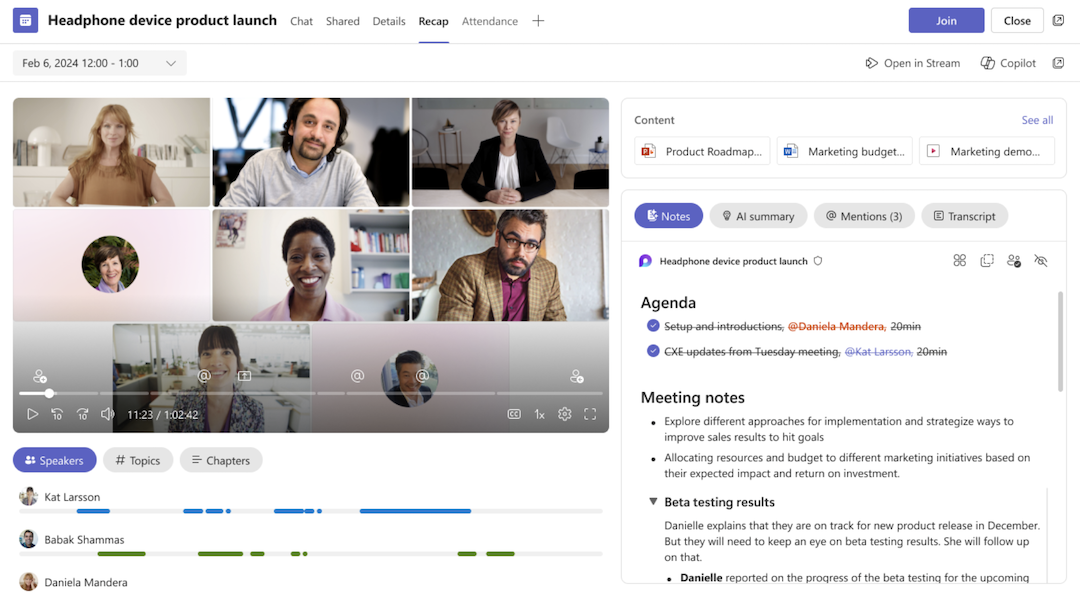
Бележките от събранието, генерирани от изкуствен интелект, се съхраняват на страница на Microsoft Loop и всеки участник в събранието може да редактира страницата на Loop преди, по време или след събранието, както и да редактира генерираните от ИИ бележки по време и след събранието. В допълнение към генерираните от ИИ бележки в реално време в раздела "Бележки ", разделът с резюме на ИИ включва пълно резюме, генерирано след събранието.
Създаване на документ на Word
Facilitator може да създаде Word документ на базата на конкретна тема от събранието, като напише @Facilitator заедно с искането. Можете да направите това искане за генериране в събрание или след събрание.
- Изберете Chat, в който сте включили Facilitator.
- @mention Помощник да направи заявка. Например "@Facilitator, създай BRD въз основа на това събрание за преглед от ръководството".
- Докоснете бутона "Попитайте Facilitator ", за да отговорите на въпроса от Facilitator. Посредникът може да зададе уточняващи въпроси, ако искането не е достатъчно ясно.
- Facilitator ще генерира документ след няколко минути и ще го качи във вашия OneDrive.

Задайте въпроси на Facilitator в чат на събрание
Facilitator действа като член на екипа за сътрудничество в чата на събранието и може да ви помогне да търсите в интернет и да отговаря на въпроси относно разговора в събранието. Просто @mentionFacilitator за:
- Получете бързи резюмета, за да наваксате.
- Задавайте въпроси относно събранието/чата или споделените документи.
- Намерете отговори за разговора или общи теми.
- Поддържайте екипа информиран с ключови аналитични данни.
- Извършвайте търсене в уеб за подходяща информация, която да споделите.
- Задавайте въпроси относно дневния ред и часа.
Управление на вашите задачи
Facilitator може да ви помогне да управлявате задачите от събранието. Facilitator автоматично записва задачите по време на събранието, до които имате достъп в "Бележки". Изберете "Приемам за синхронизиране" в задачите за последващи действия, за да синхронизирате тези задачи с Planner.
Можете също така да помолите Facilitator директно чрез чата на събранието да създава, редактира и възлага други задачи. Задачите, които молите Facilitator да създаде, автоматично се синхронизират с Planner. Можете също да направите заявка за конкретни задачи или за всички задачи, свързани с това събрание.