
Настройте състояние и съобщение "Извън офиса", за да уведомите съекипниците си, че не работите или сте в отпуск. Когато членовете на екипа ви изпратят чат съобщение, те ще видят отговора ви "извън офиса" и ще знаят, че не сте на разположение. Вашето състояние "Извън офиса" ще се синхронизира с автоматичните отговори в календара на Outlook.
Има два начина да планирате своето състояние и съобщение "Извън офиса" в Teams.
Планиране на съобщение "Извън офиса" от вашата снимка на профила
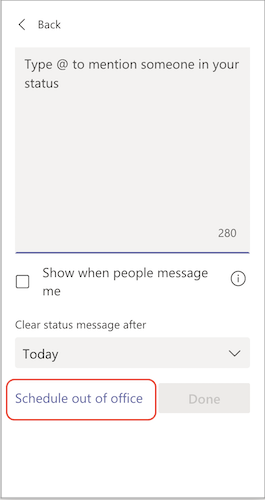
Изберете профилната си снимка в горната част на Teams и изберете "Задаване на съобщение за състоянието
 .
. Изберете "Планиране на извън офиса " в дъното на опциите.
Включете превключвателя до Включване на автоматичните отговори.
Въведете съобщение "Извън офиса" в текстовото поле. Това съобщение ще се появи, когато хората се свързват с вас в Teams или отварят профила ви. То също ще бъде изпратено като автоматичен отговор в Outlook.
Забележка
Необходимо е съобщение "Извън офиса", за да зададете състоянието си и да се синхронизирате с календара си на Outlook.
Ако искате да изпратите автоматично съобщение на хора извън вашата организация, поставете отметка в квадратчето до "Изпращане на отговори извън моята организация " и изберете между вашите контакти или всички външни податели. Можете да персонализирате съобщението "Извън офиса" за тази аудитория или да използвате същото съобщение, което сте въвели по-горе, като го копирате/поставите в текстовото поле.
В зависимост от това кога ще сте извън офиса, изберете датите и часовете, когато вашето съобщение "Извън офиса" и състоянието ви да започва и спира да се показват, като поставите отметка в квадратчето до "Изпращай отговори" само през определен период от време.

Изберете бутона "Запиши ".
Планиране на човек извън офиса в "Настройки"
- В горния десен ъгъл на Teams щракнете върху иконата "Настройки и още
 >"на Microsoft Teams, бутона "Настройки" "
 >", след което намерете раздела "Извън офиса" близо до долната част.
 - Изберете бутона "Планиране ", за да отворите екрана "Извън офиса". След това следвайте стъпките от 3 до 7 по-горе, за да зададете вашите предпочитания.
За да изчистите състоянието си "Извън офиса" и да изключите автоматичния си отговор в Teams, върнете се към екрана "Извън офиса", щракнете върху превключвателя до Включване на автоматичните отговори и изберете бутона "Запиши ".
След като сте планирали състояние и съобщение "Извън офиса" в Teams, ще видите включени автоматични отговори в Outlook с времевия диапазон и съобщението, които сте задали в Teams.
Ако изберете да актуализирате данните си за "Извън офиса" в Outlook, промените ви ще бъдат отразени в Teams. За да научите как да включите или изключите отговор "Извън офиса" в Outlook, вижте "Изпращане на автоматични отговори "извън офиса" от Outlook.
