
В Teams можете да добавите друг акаунт, да превключвате между акаунти и организации и да изберете кои от тях да могат да ви изпращат известия.
Добавяне на друг акаунт
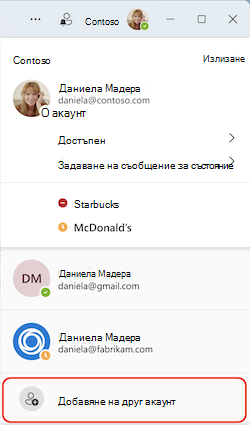
В настолната версия на Teams можете да влизате в няколко служебни, учебни и лични акаунта или да влизате като гост в други организации.
Изберете своята снимка на профила.
Изберете "Добавяне на друг акаунт " и направете едно от следните неща:
- Изберете акаунт, който сте използвали преди.
- Изберете "Създаване или използване на друг акаунт
 .
.
За да превключите към друг акаунт, изберете снимката на профила си и изберете друг акаунт по всяко време.
Управление на известия в различни акаунти и организации
По подразбиране известията са включени за всяка организация, към която преди това сте се присъединили като гост. Можете да управлявате кои известия да виждате от настройките на Teams.
Всички активирани акаунти и организации ще бъдат видими в профила ви.
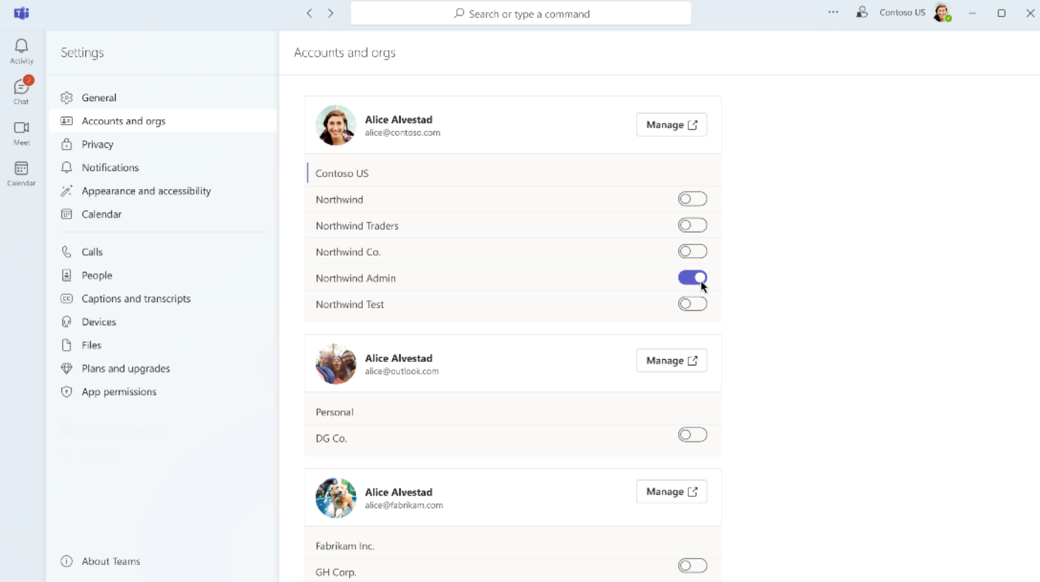
За да управлявате известия в множество акаунти и организации:
- Отидете в Настройки и още
 >Настройки
 >Настройки Акаунти и организации.
 - Включете превключвателя до организацията, от която искате да получавате известия.
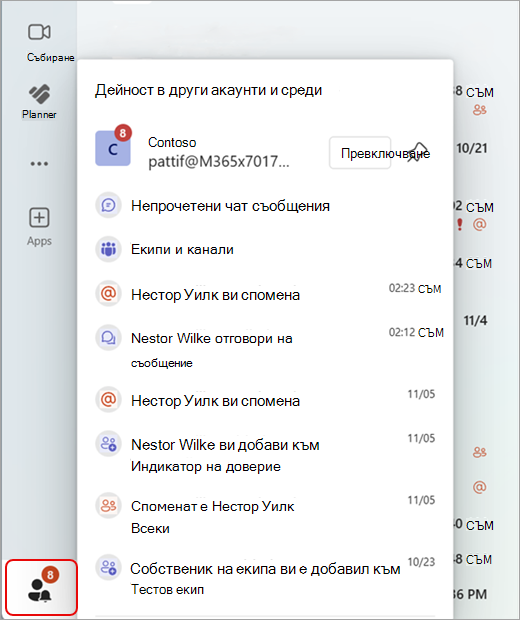
В  можете да виждате пропусната дейност само от един активен акаунт в даден момент. За да видите дейността от други акаунти, изберете икона на
  в долния ляв ъгъл на Teams.
Преглед на дейността от други акаунти и организации
-
Изберете "Дейност" в другите акаунти и организации в долния ляв ъгъл на Teams.
- Изберете известие, за да отворите тази дейност в нов прозорец. Няма да превключвате акаунти в основния прозорец на Teams.
Закачане на акаунти към страничната лента
За да закачите конкретен акаунт или организация към страничната лента на Teams, изберете  " до името на акаунта. Избирането на закачен акаунт показва известия за дейността само за този акаунт.
За да превключите към този акаунт, изберете бутона за превключване .
За да премахнете закачен акаунт, изберете "Откачи" до името на акаунта.
Забележка
Можете да закачите до три акаунта към страничната лента на Teams за бърз достъп.
Сродни теми
Възможности на собственика, членовете и гостите на екипа в Microsoft Teams