В тази статия
Съгласие за споделяне на местоположението във вашата операционна система
Съгласие за споделяне на местоположението в приложението Teams
Включване на услугите за местоположение в операционната ви система
Разрешаване на приложението Teams да осъществява достъп до местоположението ви
Добавяне, редактиране или нулиране на местоположението за спешни случаи в приложението за обаждания
Съгласие за споделяне на местоположението на ниво операционна система
Много функции в Microsoft Teams разчитат на споделянето на местоположението, за да работят правилно. Имате избор кога и как Teams може да използва данните ви за местоположение.
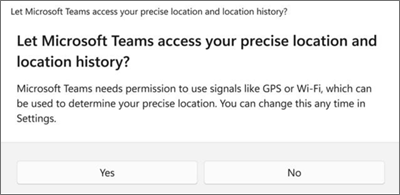
Когато влезете за първи път в Teams, ще получите подкана от операционната ви система да се съгласите на Teams да дадете достъп на Teams до точното ви местоположение и хронология на местоположенията.
Ако достъпът до местоположението се управлява от вашия ИТ Администрация, все още можете да добавите ръчно физическия си адрес за спешни обаждания чрез приложението за обаждания на Teams.
Съгласие за споделяне на местоположението в приложението Teams
Когато отворите Teams, ще получите подкана да изберете как искате приложението да използва вашето местоположение.
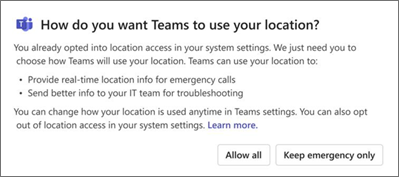
- Изберете "Позволи на всички" да предоставят на Teams пълен достъп до местоположението за спешни обаждания и информация за ИТ Администрация.
- Изберете "Запази спешен случай" само за да ограничите използването на местоположението до спешни обаждания.
Забележка
- Силно препоръчително е да разрешите всички , за да могат ИТ администраторите да продължат да отстраняват неизправности и да адресират проблеми с мрежата.
- Ще видите тази подкана само веднъж дори ако включите или изключите местоположението.
В зависимост от правилата, зададени от вашия администратор, е възможно да видите различна версия на тази подкана.
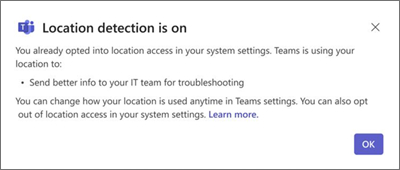
На устройства, управлявани от организацията, тези настройки са включени по подразбиране и само ИТ Администрация може да ги изключи.
Можете да промените предпочитанията си за откриване на местоположение по всяко време.
- Отидете в "Настройки и още
 ,
,  >"Настройки","Местоположение за поверителност>".>
Научете повече за това как се използват данните за местоположението ви, като посетите услугата за местоположение на Windows и поверителността.
Включване или изключване на услугите за местоположение във вашата операционна система
За да разрешите или забраните услугите за местоположение, първо трябва да предоставите разрешения за местоположение на Teams в настройките на операционната система.
- Задайте настройките за местоположение, услуга за местоположение и поверителност на Windows.
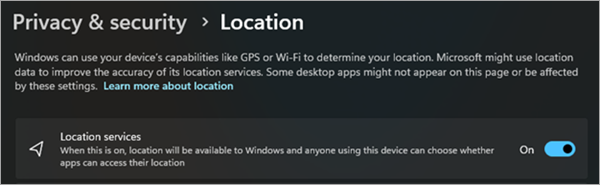
Разрешаване на приложението Teams да осъществява достъп до местоположението ви
На Windows 11, версия 24H2 или по-нова:
-
Включете услугите за местоположение.
-
Включете "Разрешаване на приложенията да имат достъп до вашето местоположение".
-
Включете Microsoft Teams.

Добавяне, редактиране или нулиране на местоположението за спешни случаи в приложението за обаждания
Можете да проверите местоположението за спешни случаи под клавиатурата за набиране в "Обаждания " или в долната част на раздела за обаждания в настройките на Teams.
Забележка
Можете да редактирате местоположението си за спешни случаи само в "Повиквания".
В клавиатурата за набиране на Teams добавете, потвърдете, редактирайте или нулирайте вашето местоположение за спешни случаи.
- Отидете на Обажданияот лявата страна на Teams.
- Изберете "Местоположение за спешни случаи".
- Изберете Редактиране.
- Актуализирайте адреса си.
В тази статия
Съгласие за споделяне на местоположението във вашата операционна система
Съгласие за споделяне на местоположението в приложението Teams
Включване на услугите за местоположение в операционната ви система
Разрешаване на приложението Teams да осъществява достъп до местоположението ви
Добавяне, редактиране или нулиране на местоположението за спешни случаи в приложението за обаждания
Съгласие за споделяне на местоположението във вашата операционна система
Много функции в Microsoft Teams разчитат на споделянето на местоположението, за да работят правилно. Имате избор кога и как Teams може да използва данните ви за местоположение.
Когато влезете за първи път в Teams, ще получите подкана от операционната ви система да се съгласите на Teams да дадете достъп на Teams до точното ви местоположение и хронология на местоположенията.
Ако достъпът до местоположението се управлява от вашия ИТ Администрация, все още можете да добавите ръчно физическия си адрес за спешни обаждания чрез приложението за обаждания на Teams.
Съгласие за споделяне на местоположението в приложението Teams
Когато отворите Teams, ще получите подкана да изберете как искате приложението да използва вашето местоположение.
- Изберете "Позволи на всички" да предоставят на Teams пълен достъп до местоположението за спешни обаждания и информация за ИТ Администрация.
- Изберете "Запази спешен случай" само за да ограничите използването на местоположението до спешни обаждания.
Забележка
- Силно препоръчително е да разрешите всички , за да могат ИТ администраторите да продължат да отстраняват неизправности и да адресират проблеми с мрежата.
- Ще видите тази подкана само веднъж дори ако включите или изключите местоположението.
В зависимост от правилата, зададени от вашия администратор, е възможно да видите различна версия на тази подкана.
Можете да промените предпочитанията си за откриване на местоположение по всяко време.
- Отидете в "Настройки и още, >"Настройки","Местоположение за поверителност>".>
Научете повече за това как се използват данните за местоположението ви, като посетите услугата за местоположение на Windows и поверителността.
Включване на услугите за местоположение в операционната ви система
За да разрешите услугите за местоположение, първо трябва да предоставите разрешения за местоположение на Teams в настройките на операционната система.
- Отидете в Настройки.
-
Включете услугите за местоположение.

Разрешаване на приложението Teams да осъществява достъп до местоположението ви
-
Включете услугите за местоположение.
- Включете Microsoft Teams ModuleHost.
- Включете Microsoft Teams WebView.

Добавяне, редактиране или нулиране на местоположението за спешни случаи в приложението за обаждания
Можете да проверите местоположението за спешни случаи под клавиатурата за набиране в "Обаждания " или в долната част на раздела за обаждания в настройките на Teams.
- Отидете на Обажданияот лявата страна на Teams.
- Изберете вашето текущо местоположение за спешни случаи под клавиатурата за набиране.
- Добавете, потвърдете, редактирайте или нулирайте вашето местоположение за спешни случаи.
Съгласие за споделяне на местоположението в приложението Teams
Когато отворите Teams за първи път, ще получите подкана да изберете как искате приложението да използва вашето местоположение.
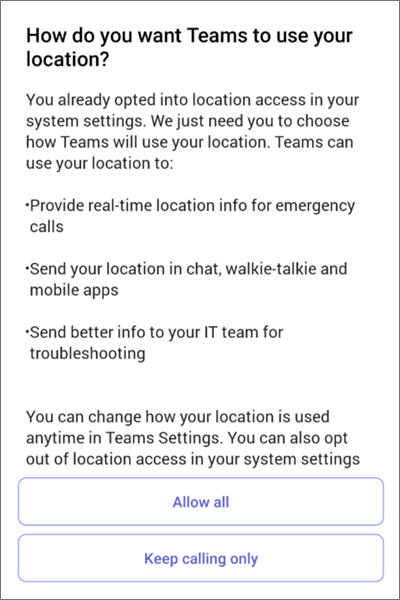
- Изберете "Позволи на всички" да предоставят на Teams пълен достъп до местоположението за спешни обаждания и информация за ИТ Администрация.
- Изберете "Разреши само спешни случаи ", за да ограничите използването на местоположението до спешни обаждания.
Забележка
Силно препоръчително е да разрешите всички , за да могат ИТ администраторите да продължат да отстраняват неизправности и да адресират проблеми с мрежата.
В зависимост от правилата, зададени от вашия администратор, е възможно да видите различна версия на тази подкана.
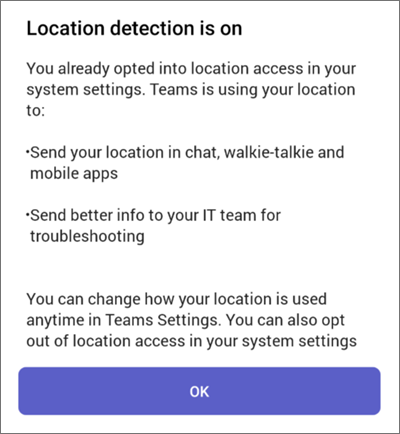
На устройства, управлявани от организацията, тези настройки са включени по подразбиране и само ИТ Администрация може да ги изключи.
Можете да промените предпочитанията си за откриване на местоположение по всяко време.
- Отидете на "Настройки> настройки", "Местоположениеза поверителност>".
Научете повече за това как се използват вашите данни за местоположение за спешни обаждания и отстраняване на ИТ неизправности в услугата за местоположение на Windows и поверителността.
Включване на споделянето на местоположението на вашето мобилно устройство
Вашето местоположение е необходимо за спешните повиквания и за извършване и получаване на PSTN разговори в някои региони.
- За да включите или изключите споделянето на местоположението, след като Teams вече е инсталиран, отидете в настройките на Teams на вашето устройство и Разрешаване на достъп до местоположението.
Забележка
Без услугите за местоположение няма да можете да потвърдите местоположението си за спешни случаи в Teams. Всяко местоположение за спешни случаи, което сте потвърдили, се записва и не е необходимо да бъде потвърждавано отново при връщане. Когато се преместите на ново физическо място, местоположението за спешни случаи на Teams ще се промени, за да отрази това, което услугите за местоположение откриват.
