
Променете настройките на Teams директно в настолното или мобилното приложение. Актуализирайте региона, езика, часа и датата и решете дали искате Teams да се синхронизира автоматично с операционната ви система. Променете снимката на профила, задайте състоянието си или изпробвайте различни леки теми, за да направите акаунта си по-личен. Можете също да смените вашата мелодия на звънене, да настроите график за "Извън офиса" и много други неща.
Отваряне на настройките в приложението Teams
- В Microsoft Teams изберете иконата за настройки и още
 до снимката на профила ви.
 - Изберете Настройки
 .
.
Съвет
Намирате бързо това, което ви трябва, като въведете ключови думи за категория, заглавие или описание в полето за търсене на настройките.
Промяна на настройките на Teams
По подразбиране Teams отразява същия формат за дата и час като настройките за език, дата и час на вашето устройство. Например ако езикът за показване на вашето устройство е настроен на английски (САЩ), датата и часът в Teams ще показват регионалния формат, използван в САЩ.
Променете настройките по подразбиране, като изпълните стъпките по-долу:
Промяна на вашите езикови и регионални формати в Teams
Когато актуализирате своите езикови и регионални настройки в операционната си система, имате опция Teams да отрази тези промени.
За да включите или изключите "Следване на настройките на операционната система ":
- В Teams отидете на иконата "Настройки и още>>"Настройки"Общи.
- Под "Езикови и регионални формати" използвайте превключвателя до "Следване на настройките на операционната система ", за да включите или изключите тази настройка. Изключете го, за да зададете ръчно езика на вашето приложение, формата на датата и формата на часа.
- Когато приключите с извършването на промени, изберете "Запиши и рестартирай" или "Рестартирай". Ако не виждате никой от тези бутони, рестартирайте ръчно Teams.
Забележка
Ако промените форматите за дата и час, както и настройките за език и регион, трябва да рестартирате Teams, за да влязат в сила промените.
Промяна на настройките за език в Windows
В Teams отидете на иконата "Настройки и още
>>"Настройки"Общи.В раздела за езикови и регионални формати изберете "Управление на настройките на Windows " (или "Управление за Teams за уеб").
Под "Език & регион>" "Език на показване на Windows" изберете езика, който искате да използвате, от падащото меню.
Забележка
За да инсталирате нов език, който да използвате, изберете "Добавяне на език", изберете езика, който искате да инсталирате, и изберете "Следваща>инсталация".
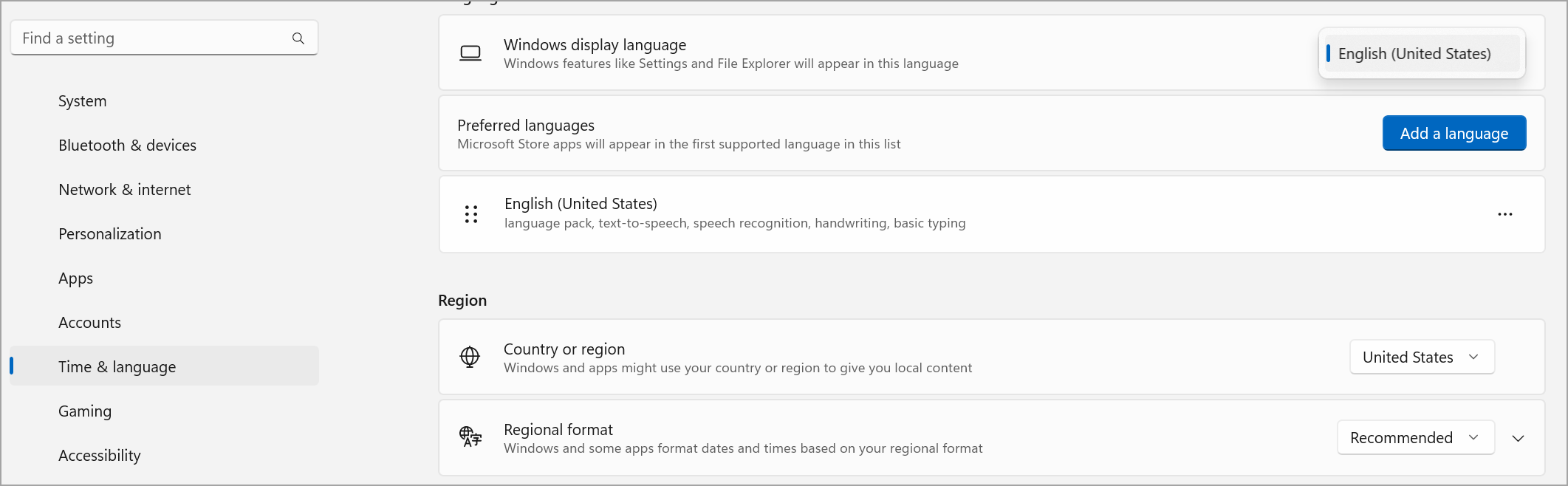
За повече езикови настройки изберете "Още опции"
 >"Езикови опции" до вашия език.
Рестартирайте Teams, за да приложите всички промени в езиковите настройки.
Променете вашия регион в Windows
В Teams отидете на иконата "Настройки и още
>>"Настройки"Общи.В раздела за езикови и регионални формати изберете "Управление на настройките на Windows " (или "Управление за Teams за уеб"). Това действие отваря настройките на Windows.
Под "Регион" изберете своя регион от падащото меню "Страна или регион ".
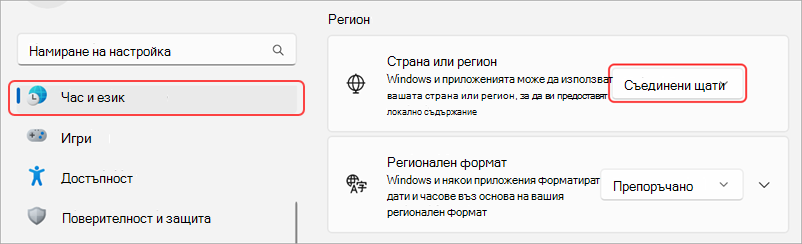
Запазете вашия регионален форматзададен на "Препоръчва се за синхронизиране на вашата регионална дата и час" с други приложения или изберете друга настройка от падащото меню.
Рестартирайте Teams, за да приложите всички промени в регионалния формат.
Промяна на вашия регион на MacOS
Отворете системните настройки на вашето устройство с MacOS.
Изберете Общ>език & Регион.
Изберете падащото меню " Регион " и изберете своя регион.

Потвърдете вашата регионална промяна.
Рестартирайте Teams, за да приложите всички промени в регионалния формат.
Промяна на часовата зона
Когато промените часовата си зона в настройките на устройството си, Teams ще отрази тези промени автоматично, освен ако не сте изключили "Следване на настройките на операционната система" под "Езиков и регионален формат". Можете също да разрешите разрешенията за местоположение, за да актуализирате автоматично часовата ви зона.
Промяна на часовата зона в Windows
- В Teams отидете на иконата "Настройки и още>>"Настройки"Общи.
- В секцията "Часова зона " изберете "Управление на настройките на Windows".
- До "Часова зона" изберете часовата зона от падащото меню.
Промяна на часовата зона в MacOS
Отворете системните настройки на вашето устройство с MacOS.
Изберете "Обща>дата" & час.
Ако превключвателят за автоматично задаване на часова зона е включен, вашата часова зона ще се актуализира, за да отрази часовата зона, в която се намирате в момента.
За да промените ръчно часовата зона, изключете автоматичното превключване "Задаване на часова зона ". След това изберете най-близкия град от падащото меню, за да промените часовата зона на този град.
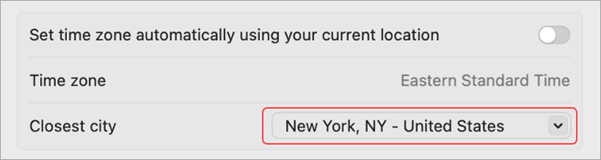
Промяната на предпочитания от вас език и регион в Teams също така актуализира формата на часа и датата.
Персонализиране на начина на показване на приложенията
Персонализирайте приложенията в Teams, като изберете дали да се показват етикети под иконите на приложенията и дали искате лентата с приложения да се свива автоматично, когато използвате Teams.
За показване или скриване на етикети на приложения:
- Изберете иконата "Настройки и още>Бутон "Настройки" в Teams.
-
Изберете иконата за облик
 .
. - Включване или изключване на превключващия бутон "Показване на имената на приложенията ".
За да свиете или покажете приложения:
- Изберете иконата "Настройки и още>Бутон "Настройки" в Teams.
- Изберете иконата за облик .
- Включете или изключете превключвателя за автоматичното свиване на лентата на приложението за автоматично свиване на лентата с приложения, след като изберете приложение.
Съвет
За лесен достъп до настройките на облика изберете "Разгъване на лентата с приложения" или натиснете Ctrl+\\, или щракнете с десния бутон върху лентата с приложения и изберете "Персонализиране на лентата с приложения".
Настройване на Teams да стартира автоматично
Настроен е Teams автоматично да се отваря и изпълнява във фонов режим веднага щом стартирате устройството си. Ако затворите приложението, то ще продължи да се изпълнява във фонов режим. Можете да промените тези настройки по всяко време.
- Изберете снимката на профила си в горния десен ъгъл на Teams
- Изберете иконата "Настройки и още>>"Настройки" Общи.
- От раздела Система премахнете отметката от квадратчето до Автоматично стартиране на Teams. Можете също така да промените настройките, така че приложението да не се изпълнява във фонов режим или да не продължи да се изпълнява, след като затворите прозореца.
Включване или изключване на режима на ефективност
Настройката на режим на ефективност в Microsoft Teams има за цел да подобри производителността и да намали използването на ресурси, особено на устройства, които са подложени на хардуерен натовар или имат ограничени възможности.
Имайте предвид, че включването на тази настройка може да засегне някои функции, като например разделителната способност на камерата.
В Teams отидете на иконата "Настройки и още
>>"Настройки"Общи.Превъртете надолу до режим на ефективност.
Изберете предпочитаната от вас настройка:
- Използвайте само когато ресурсите са малко (по подразбиране): Намалете използването на процесора и паметта, когато са открити намалени ресурси.
- Никога не използвайте режим на ефективност: Дайте приоритет на по-богато изживяване с използване на повече системни ресурси.
- Винаги използвайте режим на ефективност: Намалете използването на процесора и паметта по всяко време.