
Възможността за публикуване в няколко крайни точки за разпространение само с едно щракване е мощна функция във Viva Amplify, която може да спести много време и усилия на създателите на съдържание. С тази възможност можете да разпространявате съдържание до различни канали едновременно, като например Outlook, SharePoint и Teams. Тази статия предоставя насоки как да се подготвите за публикуване, след като съдържанието е създадено, визуализирано и персонализирано в съответните редактори на канали. Освен това тази статия очертава как да отстраните грешките при публикуване, които може да възникнат Като следвате тези указания, можете да гарантирате, че вашето съдържание се разпространява ефективно и ефикасно по множество канали.
Първо, ще трябва да създадете основната си чернова.
Добавете аудиториите си за всеки канал за разпространение
Добавяне на аудитория в Outlook
От вашия изглед за визуализация или персонализиране за Outlook изберете иконата за добавяне на аудитория , за да отворите екрана за избор на аудитория.
Можете да добавяте отделни имейл адреси или списъци за разпространение. Публикацията ще бъде изпратена като един имейл до всички получатели в редовете "До", "Як" и "Ск".
Забележка
- Полето "До " трябва да съдържа поне един имейл адрес, за да бъде успешно изпратен имейлът.
- Има ограничение от 200 имейл адреса или групи, които могат да бъдат въведени.
- Ако изпратите имейла само като "Ск", получателят на имейла няма да може да вижда другите получатели, до които е изпратено имейлът.
Импортиране на списък с имейли
За да спестите време, можете да импортирате списък с имейл адреси.
- Изберете Импортиране от файл.
- Изберете дали искате имейл адресите във файла да са в реда " До", "Як" или "Ск ", и изберете "Импортиране".
- В контролата за избор на файлове на SharePoint изберете документа, който искате да импортирате, след което изберете "Избери". Можете да изберете файл от сайт на SharePoint, OneDrive, връзка или качване.
- След като сте избрали файла, изберете "Импортиране".
- Имейл адресите от файла ще се появят в полето "До", "Як" или "Ск" в зависимост от избора ви. Ако сте въвели невалидни имейл адреси, те ще се показват в червено.
- Ако трябва да изчистите имейл адресите, изберете "Изчисти всички".
Файлът трябва да е във формат на .csv, .txt или .xlsx с валидни имейли, започващи от първия ред. Само първата колона ще бъде сканирана. Amplify не може да импортира файл над 200 МБ. 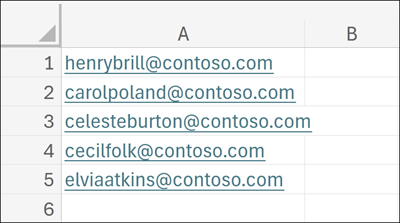
Избор на сайтове за публикуване в SharePoint
Каналът за разпространение на SharePoint ви позволява да изберете общо 5 сайта , в които можете да публикувате страницата си. Можете да въведете част от името на сайта или да въведете URL адреса и да изберете сайта, в който искате да публикувате.
Забележка
Viva Amplify не поддържа подсайтове, включително публикуване в подсайтове.
Избор на канали, в които да публикувате в Teams
За да изберете канала, в който съобщението на вашия екип ще се показва в екипите, започнете да въвеждате името на канала в полето. Ако съществуват множество имена за канала, ще видите до пет канала.

Забележка
Viva Amplify не поддържа публикуване в частни канали на Teams.
Изберете общности, в които да публикувате в Viva Engage
Можете да изберете да публикувате в личната си история или в до пет общности. Можете да добавяте хора , за да ги маркирате с етикети в публикацията.
Изберете как да публикувате
След като сте прегледали вашето съдържание, актуализирали сте подателя и сте избрали аудиторията (ите), можете да публикувате съдържанието си.
От предварителния преглед на канала за разпространение
След като сте записали вашето съдържание, ще можете да видите визуализации на начина, по който то ще се показва за всеки канал за разпространение, който сте избрали. Можете да публикувате от тук, като изберете "Публикуване " от лентата с команди.
От страницата с общ преглед на кампанията или публикации
Под публикацията, която искате да публикувате, изберете бутона "Публикувай ".
Публикуване сега
- Изберете падащото меню "Публикувай " и изберете "Публикувай сега".
- Прегледайте резюмето на публикацията, за да потвърдите каналите за разпространение. След като всичко изглежда наред, изберете "Публикуване".
Планиране за публикуване на определена дата и час
Изберете падащото меню " Публикуване " и изберете "Планиране за публикуване".
Прегледайте резюмето на публикацията, за да потвърдите каналите за разпространение. След като всичко изглежда наред, изберете "Напред ", за да продължите.
В панела "Планиране за публикуване " изберете дата в календара. След това въведете час.
Забележка
- Можете да планирате публикуването до 30 дни предварително.
- Възможно е да минат няколко минути след планираното от вас време за публикуване, докато публикацията се появи в избраните канали за разпространение.
Когато сте готови, изберете "Планиране ", за да запишете промените и да планирате вашата публикация.
Ако трябва да получите одобрение за вашата публикация, преди да я публикувате, можете също да поискате одобрение.