
Представете си, че сте създали една или няколко публикации за дадена кампания. Искате да поискате одобрение от заинтересованите лица, преди да публикувате тези публикации, така че те да могат да прегледат и уловят всички проблеми, преди публикацията да бъде издадена за целевата аудитория. Viva Amplify предлага бърз и лесен работен процес за одобрение, за да могат комуникаторите да създадат съдържанието, прегледат и одобрите от правилните хора в точното време.
Можете да изберете да изисквате одобрения за всички публикации във вашата кампания. Членовете на кампанията могат да поискат одобрение за публикации дори когато не са необходими одобрения.
- Инсталиране на приложението "Одобрения"
- Необходими одобрения
- Искане за одобрение
- Отговор на искане за одобрение
- Одобряване или отхвърляне на заявка
- Преглед на искане за одобрение
- Отмяна на одобрение
- Повторно присвояване на одобрение
- Последващи действия след одобрение
- Съхранение на данни за одобрения
Преди да започнете
Инсталиране на приложението "Одобрения" в Microsoft Teams
Преди да поискате одобрение, уверете се, че приложението за одобрения в Microsoft Teams е правилно настроено и внедрено за вашата организация. Приложението "Одобрения" предоставя лесен начин за осъществяване на проверка, съответствие, отчетност и работни потоци както за структурирани, така и за неструктурирани одобрения в Teams. Научете повече за управлението на приложението за одобрения в Microsoft Teams.
Уверете се, че сте изпълнили всички изисквания за предварителна публикация
След като сте създали съдържанието си, изберете в панела за авторство каналите за разпространение, в които искате да бъде издадена вашата публикация.
След като изберете каналите си за разпространение, изберете " Напред ", за да добавите съответната аудитория, която искате да достигнете.
- За Outlook добавете получател(и).

- За SharePoint добавете сайтове.
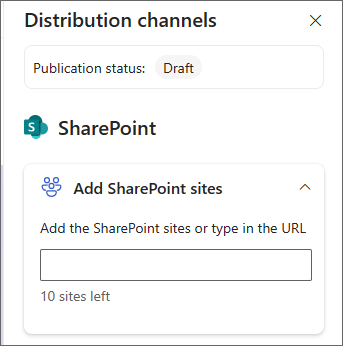
- За Teams добавете канал(и).

Задължително одобрение
Кампаниите може да съдържат поверителна информация, като бюджети за маркетингови кампании или инициативи в областта на човешките ресурси. Необходимата функция за одобрение носи работни потоци за съответствие и отчетност към одобренията на Viva Amplify.
Можете да изисквате одобрение на ниво кампания, така че всички публикации на Viva Amplify в рамките на кампанията да преминат през процеса на одобрение, преди съдържанието да бъде публикувано. Това е незадължителна настройка, която можете да изберете да приложите към кампанията. Като изисквате одобрение, можете да гарантирате, че всяка част от съдържанието отговаря на вашите стандарти и очаквания за качество и защита.
Отидете до кампанията, за която искате да изисквате одобрение.
Изберете Настройки.
В секцията "Разширени настройки" преместете превключвателя "Изисква одобрение за публикуване" на "Вкл.". Когато тази настройка е "Вкл.", всички нови публикации ще изискват одобрение преди публикуването.
Не забравяйте да изберете "Запиши ", за да запазите промените.
Забележка
Когато е включено задължителното одобрение за дадена кампания, всяка редакция на публикация, включително планирането, ще изисква одобрение отново, преди да бъде публикувана. Всеки член на кампанията може да редактира настройките на кампанията, за да разреши необходимите одобрения.
Искане за одобрение
Забележка
Искането за одобрение винаги е налично в кампаниите.
- По подразбиране одобренията не са задължителни. Това означава, че можете да изберете дали да поискате одобрение за отделни или за всички публикации, които създавате.
- Задължителното одобрение, когато одобрението е необходимо за публикуване, в момента не е налично.
След като изпълните изискванията за предварително публикуване, можете да поискате одобрение за публикацията.
Изберете падащото меню "Публикуване" и изберете "Искане на одобрение".
Прегледайте резюмето на публикацията, за да потвърдите каналите за разпространение, и изберете "Напред".
В панела за подробни данни за искането за одобрение въведете името на лицето, за което искате да одобрите искането.
Важно
Само потребител с ролята на одобряващ или собственик може да бъде добавен към искането за одобрение. Ако искате някой да прегледа и одобри публикация, не забравяйте да го поканите първо в кампанията като собственик или одобряващ. Научете повече за потребителските роли във Viva Amplify.
Поставете отметка в квадратчето до "Изискване на отговор от всички ", ако искате всички одобряващи да одобрят искането. Ако не, можете да я оставите празна и едно одобрение ще бъде достатъчно, за да бъде одобрена публикацията.
По желание: Можете също да добавите допълнителни подробности към искането или да маркирате искането като важно.
Изберете "Напред", за да достигнете до опциите за публикуване и да изберете как искате да бъде издадена публикацията, след като бъде одобрена. Можете да избирате от три опции за публикуване.
- Планиране на публикуване: Можете да изберете датата и часа, когато публикацията ще бъде издадена, ако бъде одобрена. Ако не е одобрен от избраната от вас дата и час, ще остане в черновата.
- Ръчно публикуване: Можете да публикувате сами, след като публикацията е одобрена.
- Автоматично публикуване: Публикацията ще бъде пусната автоматично в избраните от вас канали за разпространение веднага щом бъде одобрена.
Когато сте готови, изберете "Изпрати ", за да запишете промените и да подадете искането. Всички заявки ще бъдат изпратени в канала на кампанията Teams и също така ще бъдат достъпни в центъра за одобрения на Teams.
След като искането за одобрение бъде изпратено, състоянието на публикацията ще се актуализира на "Очаква одобрение".
Важно
Ако трябва да редактирате искане за одобрение или съдържание в публикация, която очаква одобрение, предишното искане за одобрение ще бъде отменено и ще трябва да поискате одобрение отново.
- Отговорите за одобрение ще се прилагат за всички канали за разпространение.
- Не можете да създадете искане за одобрение за публикация на Amplify от приложението за одобрения в Teams. Всички искания за одобрение трябва да се създават в Amplify.
Отговор на искане за одобрение
Ако потребител ви изпрати искане за одобрение за публикация, то ще бъде достъпно в канала на екипа на кампанията и в центъра за одобрение на Teams. Като одобряващ можете да му отговорите директно от чата на Teams, центъра за одобрение или да навигирате до Amplify директно, за да отговорите.
Кампанията на Amplify ви показва всички публикации в очакване на одобрение. Приложението за одобрение ще ви покаже също всички одобрения в центъра за одобрение. Можете да ги използвате и двете, за да управлявате всички свои одобрения. Научете повече за това как да управлявате одобренията си в Teams.
Одобряване или отхвърляне на заявка
Можете да одобрите или отхвърлите заявка в Amplify или в Teams.
В Amplify
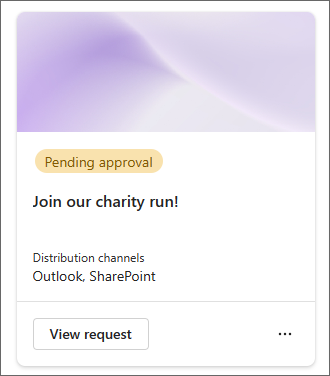
Отидете в кампанията, за която е изпратено искането за одобрение, след което намерете публикацията, която очаква одобрение, в раздела "Публикация ".
Съвет
Можете да филтрирате по Чакащо одобрение , за да намерите лесно публикациите, които очакват одобрение.
Изберете "Преглед на искането " в публикацията, за да видите всички подробности за искането.
Оттук можете да одобрите или отхвърлите публикацията. Можете също да включите коментари към решението си. След като бъде одобрено, състоянието на заявката за одобрение ще се актуализира на "Одобрено " в картата за одобрение и приложението на Teams. Състоянието на публикацията ще се актуализира в зависимост от избраната опция за публикация.
- Планиране на публикуване: След одобрение публикацията ще бъде планирана. Състоянието на публикацията ще бъде актуализирано на "Планирана".
- Ръчно публикуване: След одобрение състоянието на публикацията ще се актуализира на "Готова за публикуване". Ще имате възможност да извършите последна проверка, преди да я публикувате сами.
- Автоматично публикуване: След одобрение публикацията ще бъде публикувана автоматично в избраните канали за разпространение.
В Teams
Можете да отидете в чата на кампанията или канала, в който сте получили заявката за одобрение, за да отговорите. Всички искания за одобрение се изпращат до канала на кампанията в Teams.
Изберете "Преглед на подробните данни на картата в Teams" или изберете одобрението, за да отворите формуляра и да одобрите или отхвърлите искането. Научете повече за това как да отговаряте на искане за одобрение в Teams.
Съвет
Можете да намерите всички одобрения в приложението "Одобрения" в Teams под раздела "Получено ".
Оттук можете да одобрите или отхвърлите искането. Можете също да включите коментари към решението си. След като бъде одобрен, състоянието ще се актуализира в публикацията и във визитката или в приложението.
Преглед на искане за одобрение
В Amplify
Придвижете се до раздела Amplify Publications. Тук можете да преглеждате и управлявате всички одобрения, изпратени или получени за дадена кампания.
В Teams
Можете също така да отидете в приложението за одобрения в Teams, за да видите всички одобрения, които сте изпратили или получили.
Отмяна на заявка за одобрение
В Amplify
Можете да отмените заявка за одобрение, която все още се изпълнява. Отидете до публикацията, която очаква одобрение, отворете искането за одобрение и изберете "Отказ". Можете също да отмените искане за одобрение, като редактирате публикация, която очаква одобрение.
В Teams
1. Отидете на раздела "Изпратени " в картата за одобрения в Teams или в центъра за одобрения. Изберете одобрението, което искате да отмените, и изберете "Отмяна на искането".
Повторно възлагане на искане за одобрение
От картата за одобрения в Teams на дадена заявка можете да присвоите повторно искането за одобрение на потребител по ваш избор. Преди да го направите, уверете се, че потребителят е добавен към кампанията, така че да има достъп до нея. В противен случай собственикът на кампанията ще трябва да му предостави достъп, ако желае да прегледа публикацията на кампанията.
Забележка
Можете да възлагате повторно искания за одобрение само от приложението за одобрения в Teams.
- Изберете "Повторно възлагане " и добавете потребителя(ите), на които искате да възложите повторно искането.
- Изберете "Потвърждаване", за да запишете промените си и да присвоите повторно искането.
Следващи действия с одобряващи
Отидете до вашето искане за одобрение в Teams и изберете "Последващи действия ", за да се свържете с одобряващите, за да им напомните за искането си.
Забележка
Можете да предприемете последващи действия само с помощта на приложението за одобрения в Teams.
Как Viva Amplify съхранява данните за одобрения
Одобрението на Viva Amplify съхранява данни в таблици на Dataverse, следвайки насоките и правилата на Power Platform за съхранение на данни. Одобренията, създадени с помощта на шаблони, може да съхраняват някои данни извън локалния регион. Това обаче не е приложимо за одобрения, създадени във Viva Amplify, тъй като одобренията на Viva Amplify не използват шаблони. В резултат на това данните за одобренията на Viva Amplify винаги се съхраняват в локалния регион.