
Стъпка 1: Създайте вашия пощенски списък
Пощенският списък е вашият източник на данни. За повече информация вж. Източници на данни, които можете да използвате за циркулярни документи.
Съвети
- Ако нямате пощенски списък, можете да създадете такъв по време на съставяне на циркулярните писма. Съберете всичките си адресни списъци и ги добавете към източника на данни.
- Ако използвате електронна таблица на Excel, форматирайте колоната с пощенски кодове като текст, за да запазите нулите. За повече информация вж. "Форматиране на числа, дати и други стойности за циркулярни документи в Excel".
- Ако искате да използвате контактите си от Outlook, уверете се, че Outlook е вашата имейл програма по подразбиране.
Стъпка 2: Изпробвайте оформлението на вашия плик
Ако е необходимо, пробвайте малка пробна партида пликове, преди да направите реални циркулярни документи.
Отиване на "Класиране> нанов>празен документ".
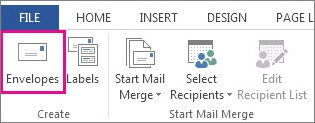
Отидете на пликове за пощенски> съобщения.
В полето Адрес на получателя въведете примерен адрес , за да проверите как изглежда един плик, когато се отпечата.
Въведете адреса си в полето за адрес на подателя .
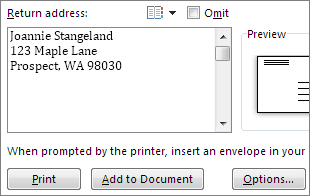
Изберете опциите>Опции за пликове и направете следното:
- Изберете размера, който съответства на вашия плик, или изберете "Размер по избор ", за да зададете размер.
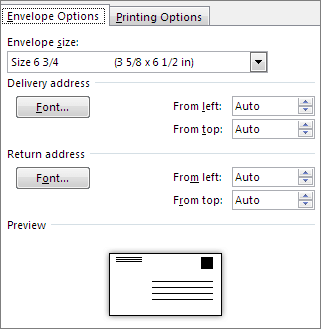
- Ако е необходимо, изберете шрифт и позиция на отместване отляво и отгоре за адрес на получателя и адрес на подателя.
- Изберете размера, който съответства на вашия плик, или изберете "Размер по избор ", за да зададете размер.
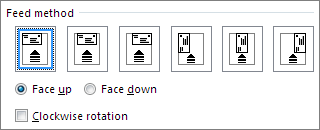
В раздела Опции за печат потвърдете, че е избран правилният Начин на подаване, заредете плика така, че да съвпада с илюстрацията, след което изберете OK.
Изберете Печат и след това изберете Да, за да запишете адреса на подателя като адрес по подразбиране.
Стъпка 3: Стартирайте циркулярните документи
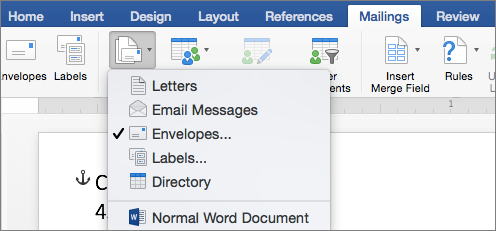
- Към "Пощенски съобщения>" Стартирайте циркулярни>пликове.
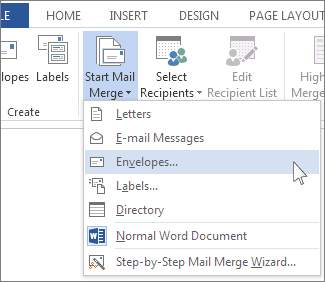
- В диалоговия прозорец "Опции за пликове " отметнете опциите и след това изберете OK.
- Ако искате да добавите адрес на подателя или емблема на вашия плик, сега е моментът да направите това.
- Изберете "Запиши файл>".
Стъпка 4: Свържете пощенския списък към вашия основен документ
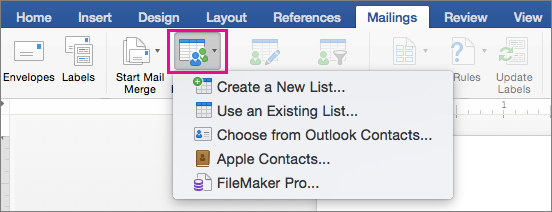
- Към "Пощенски съобщения>" изберете получатели.
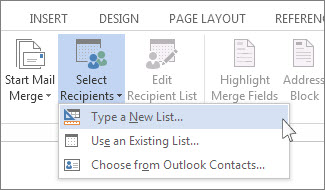
- Изберете източник на данни. За повече информация вж. Източници на данни, които можете да използвате за циркулярни документи.
- Изберете "Запиши файл>".
Ако трябва да редактирате вашия пощенски списък, вижте "Циркулярни документи: Редактиране на получатели".
Стъпка 5: 4. Добавете адресен блок към плика
Адресният блок е поле в циркулярния документ, което поставяте там, където искате адресите да се виждат върху плика. За да виждате по-добре къде – натиснете CTRL+SHIFT+8, за да включите знаците за абзац (¶).
- Поставете курсора на мястото, на което искате да бъде адресният блок.
- Отидете наадресния блокза пощенски съобщения> и изберете формат. За повече информация вж. "Вмъкване на адресен блок".

- В диалоговия прозорец "Вмъкване на адресен блок " изберете формат за името на получателя, както то ще се появи върху плика.
- Ако искате, изберете "Напред
 документи или "Предишен
 , за да се придвижите между няколко записа във вашия източник на данни и да видите как изглеждат.
 - Изберете OK.
- Отидете на "Запиши файл>", за да запишете циркулярния документ.
Ако някоя част от вашия адрес липсва, вижте "Циркулярни документи: Съгласуване на полета за корекция".
Стъпка 6: Прегледайте и отпечатайте пликовете
Направете последна проверка, преди да отпечатате пликовете.
- Изберете "Напред документи или "Назад документи, за да се придвижите между няколко записа във вашия източник на данни, за да видите как изглеждат.
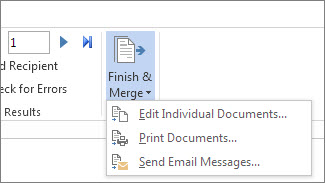
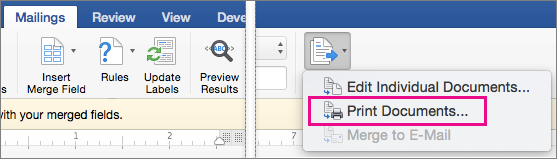
- Изберете "Готово" & "Обединяване>на печат на документи".
Стъпка 7: Запишете вашия циркулярен документ за пликове
Когато запишете циркулярния документ за пликове, той остава свързан към вашия пощенски списък за бъдеща употреба.
За да използвате повторно вашия циркулярен документ за пликове, отворете документа и изберете "Да", когато Word ви попита дали да запази връзката. За да промените адресите в циркулярния документ за пликове, отворете документа и изберете "Редактиране на списъка получатели ", за да сортирате, филтрирате и изберете конкретни адреси.


Вж. също
- Вмъкване на полета в циркулярен документ
- Създаване и печат на етикети с използване на циркулярни документи
- Използване на циркулярни документи за персонализиране на писма за масова поща
- Използване на циркулярни документи за изпращане на групови имейл съобщения