
Při slučování obvykle spojujete dva dotazy, které jsou buď v Excelu, nebo v externím zdroji dat. Kromě toho má funkce sloučení intuitivní uživatelské rozhraní, které vám pomůže snadno spojit dvě související tabulky. Příklad sloučení celkových prodejů z dotazu podrobností objednávky do tabulky produktů najdete v kurzu Naučte se kombinovat více zdrojů dat .
Upozornění
Úrovně ochrany osobních údajů brání uživateli neúmyslně kombinovat data z víc zdrojů dat, které by mohly být soukromé nebo organizační. V závislosti na dotazu by uživatel mohl neúmyslně odesílat data ze soukromého zdroje dat jinému zdroji dat, který by mohl být škodlivý. Power Query analyzuje každý zdroj dat a klasifikuje ho do definované úrovně ochrany osobních údajů: Veřejné, organizační a soukromé. Další informace o úrovních ochrany osobních údajů naleznete v tématu Nastavení úrovní ochrany osobních údajů.
Slučování dotazů
Sloučený dotaz vytvoří nový dotaz ze dvou stávajících dotazů. Jeden výsledek dotazu obsahuje všechny sloupce z primární tabulky, přičemž jeden sloupec slouží jako sloupec obsahující relaci se sekundární tabulkou. Související tabulka obsahuje všechny řádky, které odpovídají jednotlivým řádkům z primární tabulky založené na společné hodnotě sloupce. Operace rozšíření přidá sloupce ze související tabulky do primární tabulky.
Existují dva typy operací sloučení:
- Vložené sloučení Data slučujete do stávajícího dotazu, dokud nedosáhnete konečného výsledku. Výsledkem je nový krok na konci aktuálního dotazu.
- Přechodné sloučení Pro každou operaci sloučení vytvoříte nový dotaz.
Chcete-li zobrazit vizuální znázornění relací v dialogovém okně Závislosti dotazu , vyberte Zobrazit>závislosti dotazu. V dolní části dialogového okna vyberte příkaz Rozložení , kterým určíte orientaci diagramu.

Provedení operace sloučení
Potřebujete aspoň dva dotazy, které je možné sloučit a které mají alespoň jeden nebo více sloupců, které se musí shodovat při operaci spojení. Můžou pocházet z různých typů externích zdrojů dat. Následující příklad používá hodnoty Products a Total Sales.
Pokud chcete otevřít dotaz, vyhledejte dotaz načtený dříve z Editor Power Query, vyberte buňku v datech a pak vyberte Upravit dotaz>. Další informace naleznete v tématu Vytvoření, načtení nebo úprava dotazu v aplikaci Excel.
Vyberte Domácí>sloučení dotazů. Výchozí akcí je vložené sloučení. Pokud chcete provést přechodné sloučení, vyberte šipku vedle příkazu a pak vyberte Sloučit dotazy jako nové.
Zobrazí se dialogové okno Sloučit .
V prvním rozevíracím seznamu vyberte primární tabulku a poté vyberte spojený sloupec výběrem záhlaví sloupce.
V dalším rozevíracím seznamu vyberte související tabulku a pak vyberte odpovídající sloupec tak, že vyberete záhlaví sloupce.
Ujistěte se, že jste vybrali stejný počet sloupců, které se budou shodovat s náhledem primární a související nebo sekundární tabulky. Porovnání sloupců je založené na pořadí výběru v každé tabulce. Odpovídající sloupce musí mít stejný datový typ, například Text nebo Číslo. Ke sloučení můžete vybrat taky víc sloupců.
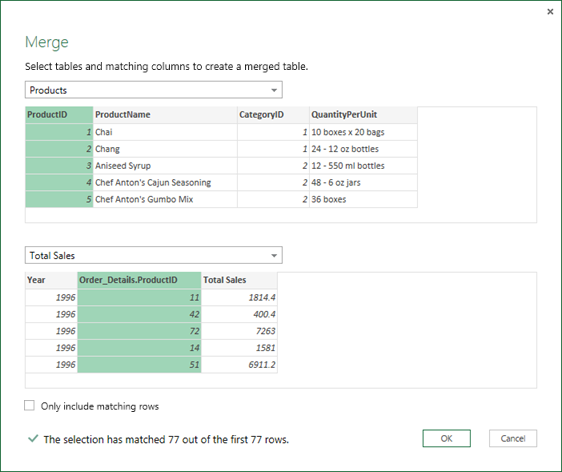
Po výběru sloupců z primární a související tabulky zobrazí Power Query počet shod z horní sady řádků. Touto akcí se ověří, jestli proběhla operace sloučení správně, nebo je potřeba udělat změny, abyste získali požadované výsledky. Můžete vybrat různé tabulky nebo sloupce.
Výchozí operace spojení je vnitřní spojení, ale z rozevíracího seznamu Druh spojení můžete vybrat následující typy operací spojení:
Vnitřní spojení Vrátí jenom odpovídající řádky z primární i související tabulky.Levé vnější spojení Zachová všechny řádky z primární tabulky a vrátí všechny odpovídající řádky ze související tabulky.
Pravé vnější spojení Zachová všechny řádky ze související tabulky a všechny odpovídající řádky z primární tabulky.
Plný vnější Vrátí všechny řádky z primární i související tabulky.
Levé anti join Vrátí jenom řádky z primární tabulky, které nemají žádné odpovídající řádky ze související tabulky.
Pravé anti spojení Vrátí jenom řádky ze související tabulky, které nemají žádné odpovídající řádky z primární tabulky.
Křížové spojení Vrátí kartézský součin řádků z obou tabulek tak, že zkombinuje každý řádek z primární tabulky s každým řádkem ze související tabulky.
Pokud chcete provést fuzzy shodu, vyberte Použít fuzzy shodu k provedení sloučení a vyberte si z možností Přibližné shody. Další informace najdete v tématu Vytvoření přibližné shody.
Chcete-li zahrnout pouze ty řádky z primární tabulky, které odpovídají související tabulce, vyberte možnost Zahrnout pouze odpovídající řádky. V opačném případě budou do výsledného dotazu zahrnuty všechny řádky z primární tabulky.
Vyberte OK.
Výsledek
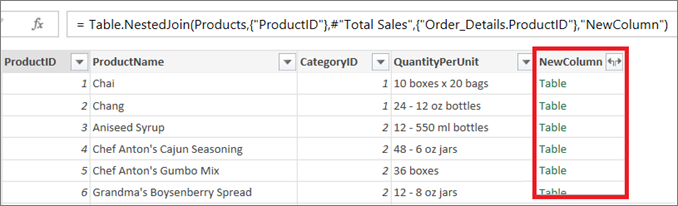
Rozšíření sloupce Tabulka
Po operaci sloučení můžete rozšířit strukturovaný sloupec tabulky a přidat sloupce ze související tabulky do primární tabulky. Jakmile sloupec rozšíříte do primární tabulky, můžete použít filtry a další operace transformace. Další informace naleznete v tématu Práce se strukturovaným sloupcem seznamu, záznamu nebo tabulky.
V náhledu dat vyberte ikonu
 vedle záhlaví sloupce NovýSloupec.
V rozevíracím seznamu Rozbalit zaškrtněte nebo zrušte zaškrtnutí sloupců, aby se zobrazily požadované výsledky. Pokud chcete hodnoty ve sloupci seřadit, vyberte Agregovat.
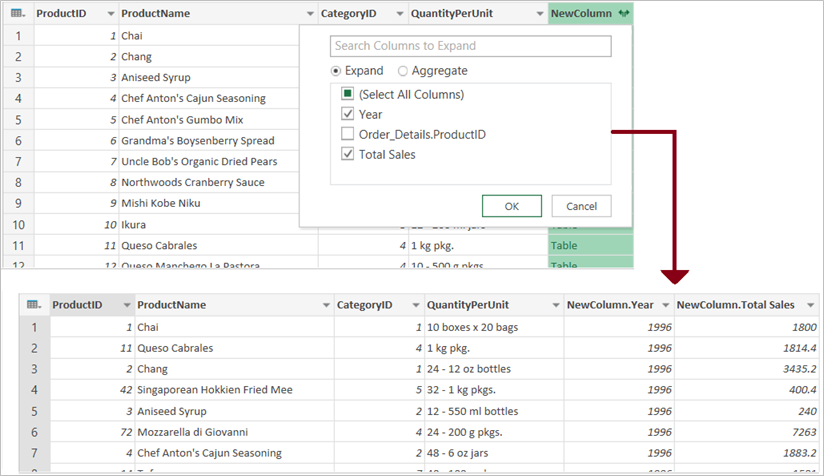
Nové sloupce můžete přejmenovat. Další informace najdete v tématu Přejmenování sloupce.
Viz také
Nápověda pro doplněk Power Query pro Excel
Naučte se kombinovat více zdrojů dat
Přehled sloučených dotazů (docs.com)
Levé vnější spojení (docs.com)
Pravé vnější spojení (docs.com)
Úplné vnější spojení (docs.com)