
V Excelu je formátování dat na listu (nebo na listu) jednodušší než kdy dřív. Listy s profesionálním vzhledem, které efektivně zobrazí vaše data, můžete vytvořit několika rychlými a jednoduchými způsoby. Můžete například použít motivy dokumentů pro jednotný vzhled všech excelových tabulek, styly pro použití předdefinovaných formátů a další funkce ručního formátování pro zvýraznění důležitých dat.
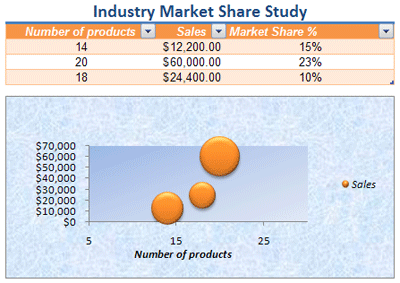
Práce s motivy dokumentů
Motiv dokumentu je předdefinovaná sada barev, písem a efektů (například stylů čar a efektů výplně), která bude dostupná při formátování dat listu nebo jiných položek, jako jsou tabulky, kontingenční tabulky nebo grafy. Motiv dokumentu je možné jednotným a profesionálním vzhledem použít na všechny excelové sešity a ostatní dokumenty verze Office.
Vaše společnost může poskytnout motiv firemního dokumentu, který můžete použít, nebo si můžete vybrat z celé řady předdefinovaných motivů dokumentů, které jsou k dispozici v aplikaci Excel. V případě potřeby můžete také vytvořit svůj vlastní motiv dokumentu změnou některých nebo všech barev, písem nebo efektů motivu, na kterých je motiv dokumentu založen.
Před formátováním dat v listu můžete použít požadovaný motiv dokumentu, aby formátování použité na data listu mohlo používat barvy, písma a efekty určené daným motivem dokumentu.
Informace o tom, jak pracovat s motivy dokumentů, najdete v tématu Použití nebo přizpůsobení motivu dokumentu.
Rychlé formátování dat pomocí stylů
Styl je předdefinovaný formát, často založený na motivu, který můžete použít ke změně vzhledu dat, tabulek, grafů, kontingenčních tabulek, obrazců nebo diagramů. Pokud předdefinované styly nevyhovují vašim potřebám, můžete si styl přizpůsobit. U grafů můžete přizpůsobit styl grafu a uložit jej jako šablonu grafu, kterou můžete použít opakovaně.
V závislosti na datech, která chcete formátovat, můžete v aplikaci Excel použít následující styly:
-
Styly buněk Chcete-li použít několik formátů v jednom kroku a zajistit, aby buňky měly konzistentní formátování, můžete použít styl buňky. Styl buňky je definovaná sada charakteristik formátování, jako jsou písma a jejich velikosti, formáty čísel, ohraničení buněk a stínování buněk. Když chcete zabránit provádění změn v konkrétních buňkách, můžete taky použít styl buňky, který buňky zamkne.
Excel má několik předdefinovaných stylů buněk, které můžete použít. V případě potřeby můžete úpravou předdefinovaného stylu buňky vytvořit vlastní styl buňky.
Některé styly buněk jsou založené na motivu dokumentu použitém na celý sešit. Když přepnete na jiný motiv dokumentu, tyto styly buněk se aktualizují tak, aby odpovídaly novému motivu dokumentu.
Informace o tom, jak pracovat se styly buněk, najdete v tématu Použití, vytvoření nebo odebrání stylu buňky. -
Styly tabulek Pokud chcete excelové tabulce rychle dodat profesionální formátování v návrhářské kvalitě, můžete použít předdefinovaný nebo vlastní styl tabulky. Pokud zvolíte jeden z předdefinovaných stylů střídavého řádku, zachová aplikace Excel při filtrování, skrytí nebo změně uspořádání řádků vzor střídání řádků.
Informace o tom, jak pracovat se styly tabulky, najdete v tématu Formátování excelové tabulky. -
Styly kontingenční tabulky Když chcete kontingenční tabulku naformátovat, můžete rychle použít předdefinovaný nebo vlastní styl kontingenční tabulky. Podobně jako u tabulek aplikace Excel můžete zvolit předdefinovaný styl střídavého řádku, který při filtrování, skrytí nebo změně uspořádání řádků zachová schéma střídání řádků.
Informace o tom, jak pracovat se styly kontingenční tabulky, najdete v tématu Návrh rozložení a formátu sestavy kontingenční tabulky. -
Styly grafů Použijete u grafu předdefinovaný styl. V aplikaci Excel je k dispozici řada užitečných předdefinovaných stylů grafu, ze kterých lze vybírat. V případě potřeby lze styl dále přizpůsobit ruční změnou stylu jednotlivých prvků grafu. Vlastní styl grafu uložit nemůžete, můžete ale uložit celý graf jako šablonu grafu, kterou můžete použít k vytvoření podobného grafu.
Informace o tom, jak pracovat se styly grafů, najdete v tématu Změna rozložení nebo stylu grafu.
Ruční formátování dat
Pokud chcete zvýraznit konkrétní data (třeba text nebo čísla), můžete je naformátovat ručně. Ruční formátování není založeno na motivu dokumentu sešitu, pokud nezvolíte písmo motivu motivu nebo nepoužijete barvy motivu – ruční formátování zůstane při změně motivu dokumentu stejné. Všechna data v buňce nebo oblasti můžete najednou formátovat ručně, ale touto metodou můžete formátovat i jednotlivé znaky.
Informace o ručním formátování dat naleznete v tématu Formátování textu v buňkách.
Zvýraznění dat pomocí ohraničení a barev
Chcete-li rozlišit různé typy informací na listu a usnadnit tak prohlížení listu, můžete okolo buněk nebo oblastí přidat ohraničení. Pro lepší viditelnost a upoutání pozornosti na určitá data můžete buňky vystínovat plnou barvou pozadí nebo určitým barevným vzorkem.
Pokud chcete přidat barevné pozadí ke všem datům listu, můžete jako pozadí listu použít také obrázek. Pozadí listu ale nelze vytisknout – pozadí pouze vylepšuje zobrazení listu na obrazovce.
Informace o tom, jak používat ohraničení a barvy, najdete v těchto článcích:
Použití nebo odebrání ohraničení buněk na listu
Použití nebo odebrání stínování buněk
Přidání nebo odebrání pozadí listu
Změna zarovnání nebo orientace dat
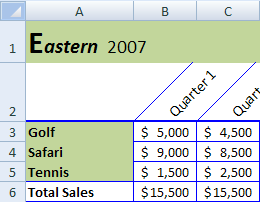
K zajištění optimálního zobrazení dat na listu může být potřeba upravit umístění dat v buňce. Můžete změnit zarovnání obsahu buněk, zvýšit pomocí odsazení přehlednost textu nebo data otočit a zobrazit je v jiném úhlu.
Otočení dat je užitečné zejména tehdy, když jsou záhlaví sloupců širší než data ve sloupci. Místo vytváření zbytečně širokých sloupců nebo zkrácených popisků můžete text záhlaví otočit.
Informace o tom, jak změnit zarovnání nebo orientaci dat, naleznete v tématu Přemístění dat v buňce.
Kopírování existujícího formátu do jiných dat
Pokud jste už některé buňky na listu naformátovali požadovaným způsobem, existuje několik způsobů, jak zkopírovat jenom tyto formáty do jiných buněk nebo oblastí.
Příkazy schránky
- Domů>Vložení>Vložit jinak > Vložení formátování
-
Domů>Format Painter
 .
.
Příkaz pro kliknutí pravým tlačítkem myši
- Ukažte myší na okraj vybraných buněk, až se ukazatel změní na křížek.
- Klikněte pravým tlačítkem myši a podržte ho, přetáhněte výběr do oblasti a pak klávesu uvolněte.
- Vyberte Kopírovat sem jako Pouze formáty.
Tip Pokud na Macu používáte jednotlačítkovou myš nebo trackpad, použijte místo kliknutí pravým tlačítkem Ctrl+kliknutí.
Rozšíření rozsahu
Když zadáte řádky na konci už naformátované oblasti dat, formáty rozsahu dat se automaticky rozšíří na další řádky, a tyto formáty se vyskytují aspoň ve třech z pěti předchozích řádků. Možnost rozšíření formátů a vzorců rozsahu dat je ve výchozím nastavení zapnutá, ale můžete ji zapnout nebo vypnout:
- Výběrmožností>souboru>Rozšířené>rozšíření rozsahu dat a vzorců (v části Možnosti úprav)