
Poslední aktualizace: srpen 2026
Převeďte obsah poznámkových bloků na bohaté vizuální příběhy generované umělou inteligencí. Infografika vám pomůže převést dokumenty, prezentace, soubory PDF, poznámky ze schůzek, webový obsah a výzkumné materiály na vizuálně poutavá a podložená prostředí, díky nimž jsou složité informace srozumitelnější, srozumitelnější a srozumitelnější.
Infografika se generuje pomocí obsahu v poznámkovém bloku Copilota a je základem odkazů na vaše poznámkové bloky, což vám pomůže efektivněji prozkoumat přehledy, identifikovat vzory a sdělit zjištěné poznatky.
Poznámka
Zápisníky Copilota jsou k dispozici předplatitelům Microsoft Copilot, Copilot Chat, Personal, Family a Premium. K vytváření poznámkových bloků se také vyžaduje aktivní licence SharePointu nebo OneDrivu. Infografika je k dispozici uživatelům s licencí pro Microsoft Copilot i Copilot Chat. Přečtěte si další informace o licencích Microsoft Copilot a plánech Microsoft Copilot.
Infografika vám může pomoct
- Převádějte složité informace na snadno srozumitelné vizuály.
- Rychleji odhalujte vzory, vztahy a klíčové poznatky.
- Sdělujte poznatky efektivněji zúčastněným stranám.
- Přejděte od shromažďování obsahu k porozumění během několika sekund.
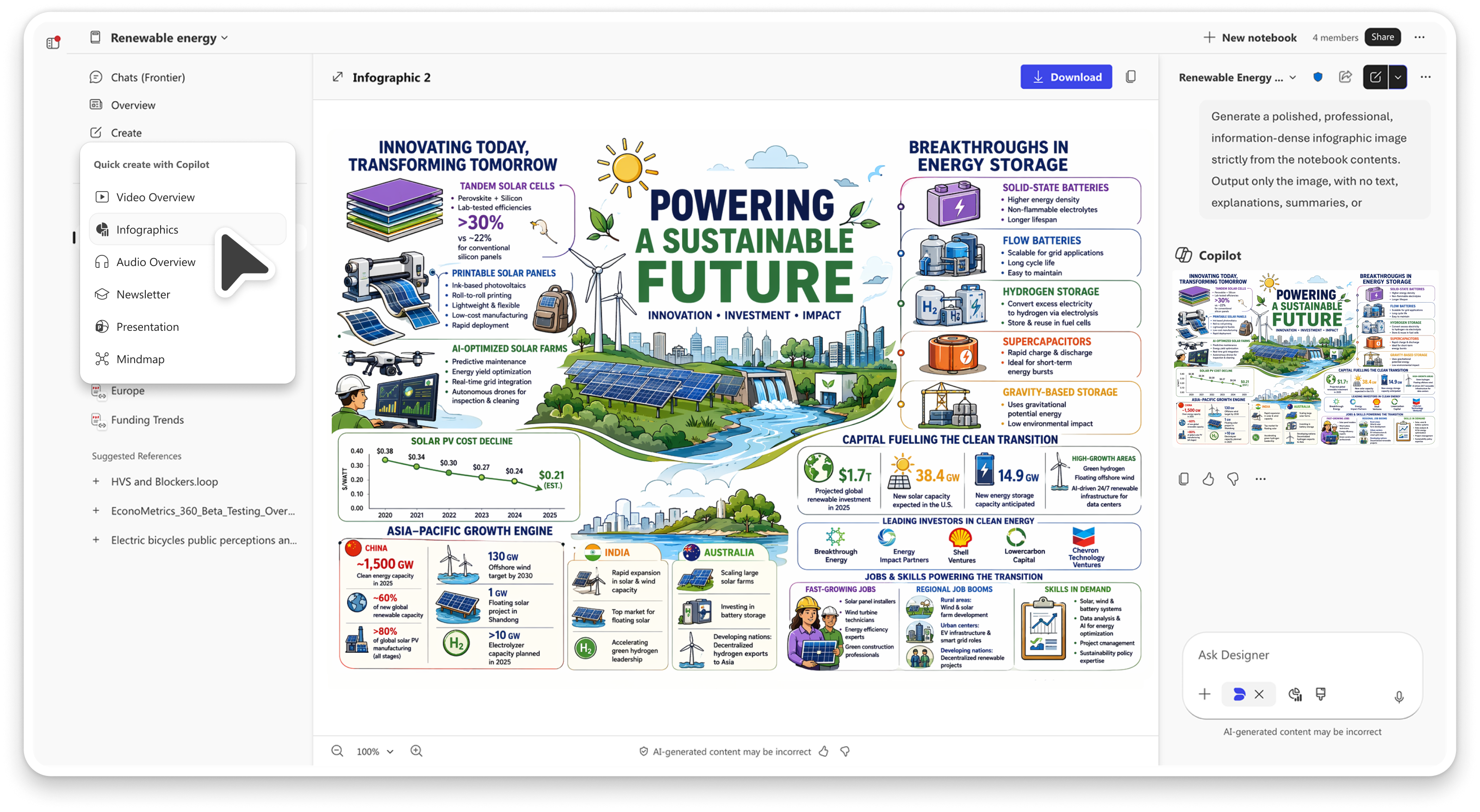
Vytvoření infografiky
Otevřete existující Poznámkový blok Copilota nebo vytvořte nový v aplikaci Microsoft Copilot nebo OneNote.
Pokud je nový, přidejte relevantní obsah, například dokumenty, prezentace, soubory PDF, poznámky ze schůzek, webový obsah nebo výzkumné materiály.
V levém podokně vyberte Vytvořit a pak zvolte Infografika.
Copilot vygeneruje infografiku na základě obsahu poznámkového bloku.
Infografiku můžete zkopírovat nebo stáhnout, abyste ji mohli snadno sdílet s ostatními.
Sdílejte infografiky napříč svou prací
Zkopírujte obsah infografiky pro použití ve zprávách, e-mailech Outlooku, bulletinech a dokumentech Teams.
Stáhněte si infografiku jako obrázek a přidejte ji na stránky podrobností projektu, do zpráv o stavu, prezentací nebo do aktualizací vedení.
Sdílejte vizuální prvky s projektovými týmy, zúčastněnými stranami, zákazníky nebo partnery různých funkcí, abyste mohli přehledy sdělovat srozumitelněji.
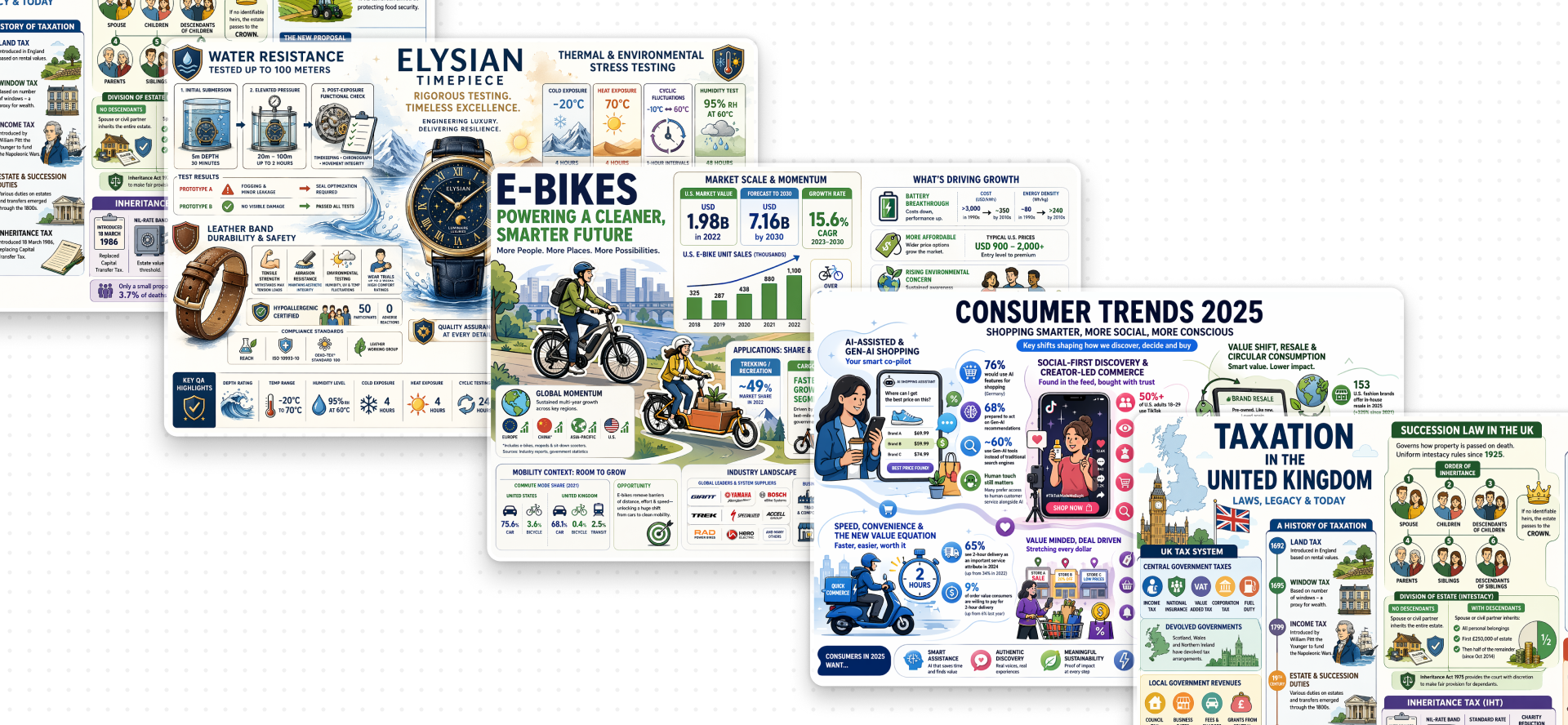
Scénáře, které uživatelé oživují pomocí infografiky
Aktualizace vedení – Převeďte strategii, stav projektu, aktualizace funkcí a milníky na stručné vizuály pro Teams a Outlook.
Projektová dokumentace – shrňte cíle, architekturu, závislosti, časové osy, rizika, rozhodnutí a stav spuštění pro podrobné dokumenty projektu.
Bulletiny a komunikace se zúčastněnými stranami – Transformujte výsledky výzkumu, aktualizace programů, hlavní informace o produktech a obchodní výsledky do poutavých vizuálů bulletinů nebo e-mailů.
Analýza zpětné vazby od zákazníků – Zvýrazněte opakující se motivy, bolestivé body, mínění a požadavky na funkce, aby bylo snazší o přehledech diskutovat.
Průzkum konkurence a trhu – Porovnejte konkurenci a shrňte tržní trendy, silné a slabé stránky a příležitosti.
Připravenost ke spuštění a obchodní revize – Spojte milníky, závislosti, rizika, připravenost a klíčová rozhodnutí do jednoho vizuálního souhrnu.
Vysvětlení učení a výzkumu – Zjednodušte zprávy, výsledky výzkumu, poznámky ze schůzek a referenční materiály do opakovaně použitelných vizuálních vysvětlujících materiálů.
Důležitá omezení
Infografiky jsou soukromé, i když jsou vytvořené ze sdíleného poznámkového bloku.
Generování infografiky je dostupné na stolních počítačích a na webu jenom v Zápisnících Copilota v aplikaci Microsoft Copilot a OneNotu.
Ve OneNotu pro Android a iOS a v aplikacích M365 můžete vygenerovanou infografiku zpracovat nebo zobrazit její náhled.
Vygenerované výstupy odrážejí obsah, který je v poznámkovém bloku dostupný v době vytvoření.
Kvalita a úplnost infografiky závisí na kvalitě a relevanci zdrojů poznámkových bloků.
Zpětná vazba
Zpětnou vazbu můžete odeslat pomocí tlačítek pro palec nahoru nebo dolů pod infografikou. Vaše zpětná vazba pomáhá zlepšovat budoucí infografické prostředí v Zápisníky Copilota.
Další způsoby práce s Zápisníky Copilota
Začínáme s poznámkovými bloky Microsoft Copilot
Odebrání odkazu z poznámkového bloku aplikace Microsoft Copilot
Zadání vlastních pokynů pro poznámkový blok aplikace Microsoft Copilot
Získejte odpovědi a přehledy týkající se vašeho poznámkového bloku