
Když videosoubory nahrajete na weby SharePointu Online, do komunit služeb OneDrive pro firmy, Microsoft Teams nebo do komunit Viva Engage, můžete snadno vytvářet moderní stránky s webovými částmi na sharepointových webech, které budou tato videa představovat divákům.
Videosoubory uložené stejným způsobem, jakým byste ukládali jakýkoli jiný soubor, jsou základem možností videa v Microsoft 365 pro Clipchamp.
Doporučte jedno video.
Pokud chcete mít na stránce zobrazené jedno video a mít možnost přehrávat vložené video v textu, můžete použít webovou část Soubor a média. Po přidání webové části Soubor a média na stránku můžete vybrat videosoubor ze svého webu, jiného webu nebo z odkazu. Návštěvníci vaší stránky si budou moci video přehrát přímo na stránce.
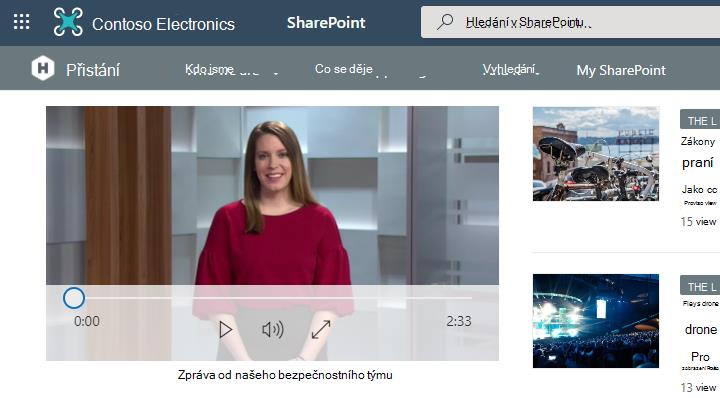
🔗 Odkazy pro sdílení videí
Aby se zajistilo, že videa zůstanou viditelná i při sdílení stránky s uživateli, kteří nemají přímý přístup k webu, poskytuje SharePoint během nastavování videa možnost odkazu ke sdílení.
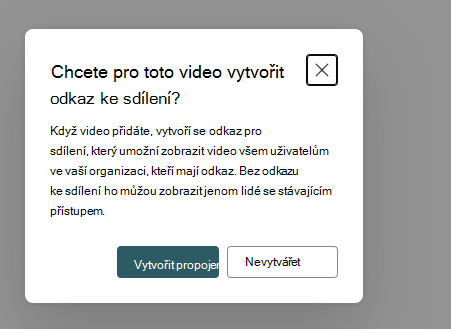
Při přidávání videa se může zobrazit jedno nebo obě následující dialogová okna:
Chcete pro toto video vytvořit odkaz ke sdílení?
Vytvořit odkaz: Vygeneruje zabezpečený odkaz pro sdílení, aby se na video mohl podívat kdokoli z vaší organizace.
Nevytvářet: Nevytvoří se žádný odkaz pro sdílení. Video můžou zobrazit jenom uživatelé se stávajícími oprávněními.
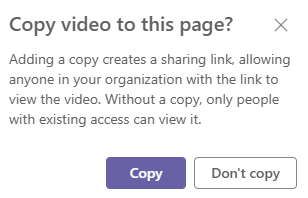
Chcete na tuto stránku zkopírovat video?
Kopírovat: Zkopíruje externí video do složky datového zdroje webu a vytvoří odkaz ke sdílení.
Nekopírovat: Ponechá video v původním umístění. Můžou ho zobrazit jenom uživatelé se stávajícími oprávněními.
Při přidávání videa přes Nedávné nebo Nahrané se vám také může zobrazit zaškrtávací políčko pro vytvoření odkazu ke sdílení.

Zobrazení seznamu videí
Pokud chcete na stránce zobrazit seznam videí, můžete použít webovou část Zvýrazněný obsah. Budete moct nakonfigurovat způsob filtrování, řazení a zobrazení seznamu. Návštěvníci vaší stránky budou moct video v seznamu vybrat a přehrát ho.
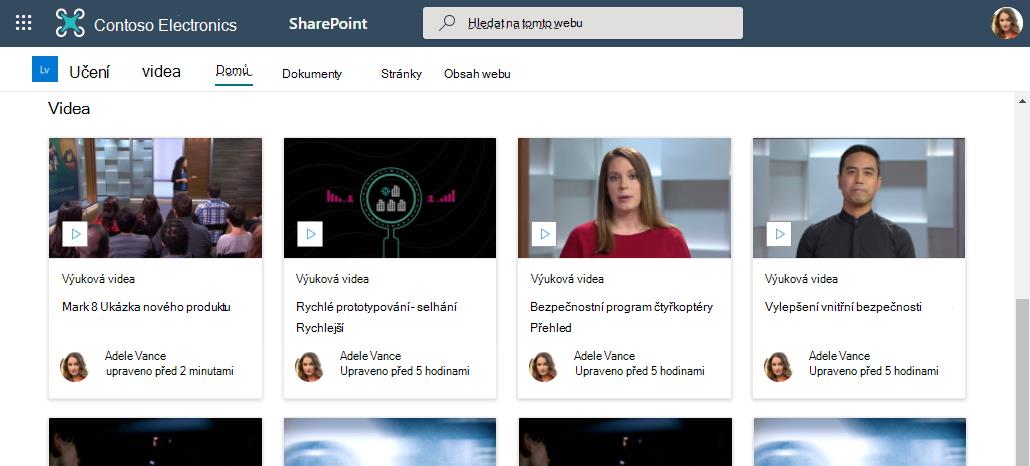
Odkaz na videa
Pokud chcete návštěvníky nasměrovat na sadu videí nebo jiné odkazy, můžete použít několik webových částí. Záleží na tom, jak se mají tyto odkazy zobrazovat.
Odkazy s vizuálním zájmem
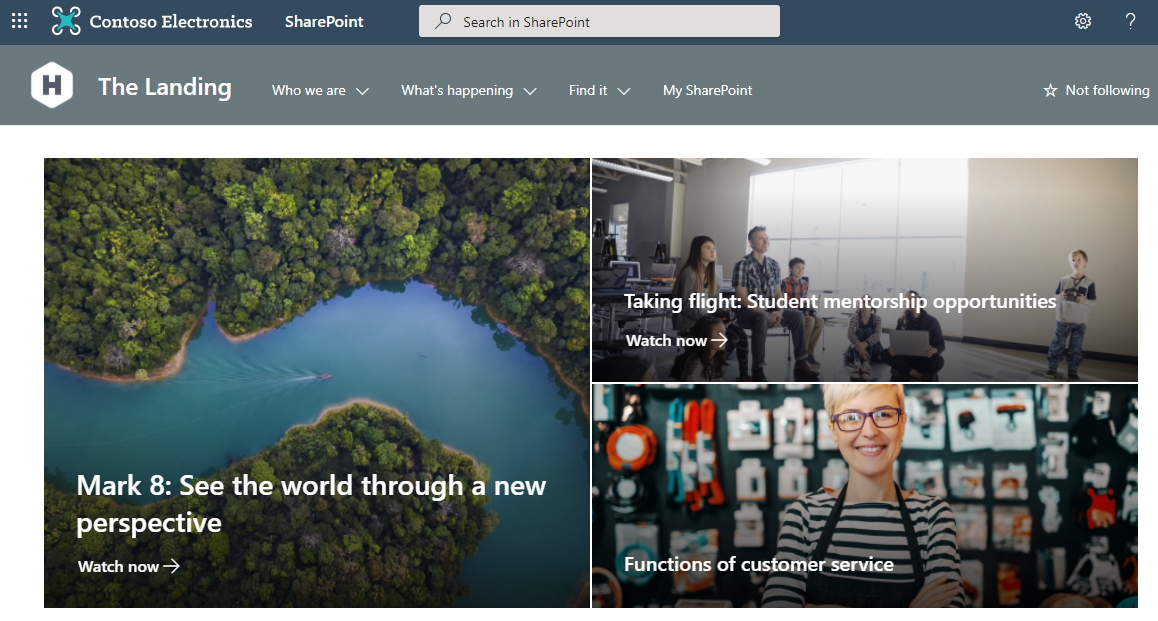
Pokud chcete na svoji stránku přenést fokus a vizuálně na ni zaujmout, použijte webovou část Hero. Webová část Hlavní banner může zobrazit několik odkazů pomocí atraktivních obrázků a textu, které na každý z nich upozorní. Když vytvoříte odkaz na video uložené v SharePointu Online, miniatura z videa se automaticky použije jako hlavní obrázek. Odkaz taky můžete upravit tak, aby používal váš vlastní obrázek.
Pokud jsou videa nastavená ve webové části Hero, přehrají se v textu, zatímco vy můžete zůstat a procházet stejnou stránku místo přechodu do nového okna.
Poznámka
Když vytvoříte nový web, vytvoří se automaticky generovaná stránka kolekce statických videí, na které se zobrazí všechna videa z knihovny dokumentů ve webové části. Tato stránka ale zpočátku není na stránkách webu dostupná. Přístup můžete získat připojením /_Layouts/15/Video_Collections.aspx k adrese URL webu. Po úpravě a publikování této stránky se stránka kolekce videí zobrazí i na stránkách webu.
Jednoduchý seznam odkazů
Pokud chcete mít na stránce jednoduchý seznam odkazů, použijte webovou část Rychlé odkazy. Webová část Rychlé odkazy umožňuje připnout na stránku odkazy na videa a další odkazy, abyste k nim měli snadný přístup. Tato webová část umožňuje výběr z několika různých rozložení.
Rychlé odkazy

Související článek
Přidejte nebo upravte miniatury videí: Nevidíte miniatury svých videí? Pokud chcete rychle přidat miniaturu do videa, postupujte podle těchto pokynů.