Microsoft vydal novou verzi aplikace Fotky pro Windows 11 v říjnu 2022. Tento článek se týká předchozí starší verze aplikace Fotky ve Windows 10 a některých verzí Windows 11 a podrobně popisuje funkci skupinových fotek podle obličejů. Karta People a možnost seskupovat fotky a videa podle podobných tváří (když jste tuto možnost zapnuli) nejsou v nové aplikaci Fotky k dispozici.
Zjištění verze aplikace Fotky, kterou používáte:
- Do vyhledávacího pole na hlavním panelu napište fotky a ve výsledcích pak vyberte aplikaci Fotky .
- Vyberte Nastavení
 Nastavení a v části Informace vyberte O fotkách.
- Fotky: říká Aktualizováno v části Informace v Nastavení. Používáte novou verzi aplikace Fotky. Tato verze obsahuje funkce, jako je integrace iCloudu v levém navigačním panelu.
- Starší verze fotek: V části Informace v Nastavení se nezobrazuje Aktualizováno. Používáte předchozí nebo starší verzi aplikace Fotky. Starší verze obsahuje funkce, jako je Editor videa, karta People a Alba. Přečtěte si další informace o starší verzi Fotek.
Pokud máte na počítači novou verzi Fotek a chcete se vrátit ke starší verzi Fotek, otevřete aplikaci Fotky , vyberte Nastavení a v části Informace vyberte Získat starší verzi Fotek.
Pokud jste zapnuli tuto možnost, používaly předchozí verze aplikace Fotografie technologie seskupování podle obličeje, které vám pomohly rychle a snadno uspořádat fotky a videa přátel a rodiny. Seskupení podle obličeje odliší obličeje od jiných objektů na obrázku a seskupí podobné obličeje na několika fotkách nebo videích na základě informací, které poskytnete aplikaci o lidech ve vaší kolekci.
Další informace o datech, která jsou shromažďována a ukládána při používání předchozích starších verzí aplikace Fotografie, najdete v části Starší verze aplikace Fotografie v Prohlášení o zásadách ochrany osobních údajů.
Funkce Manage the People (Správa uživatelů)
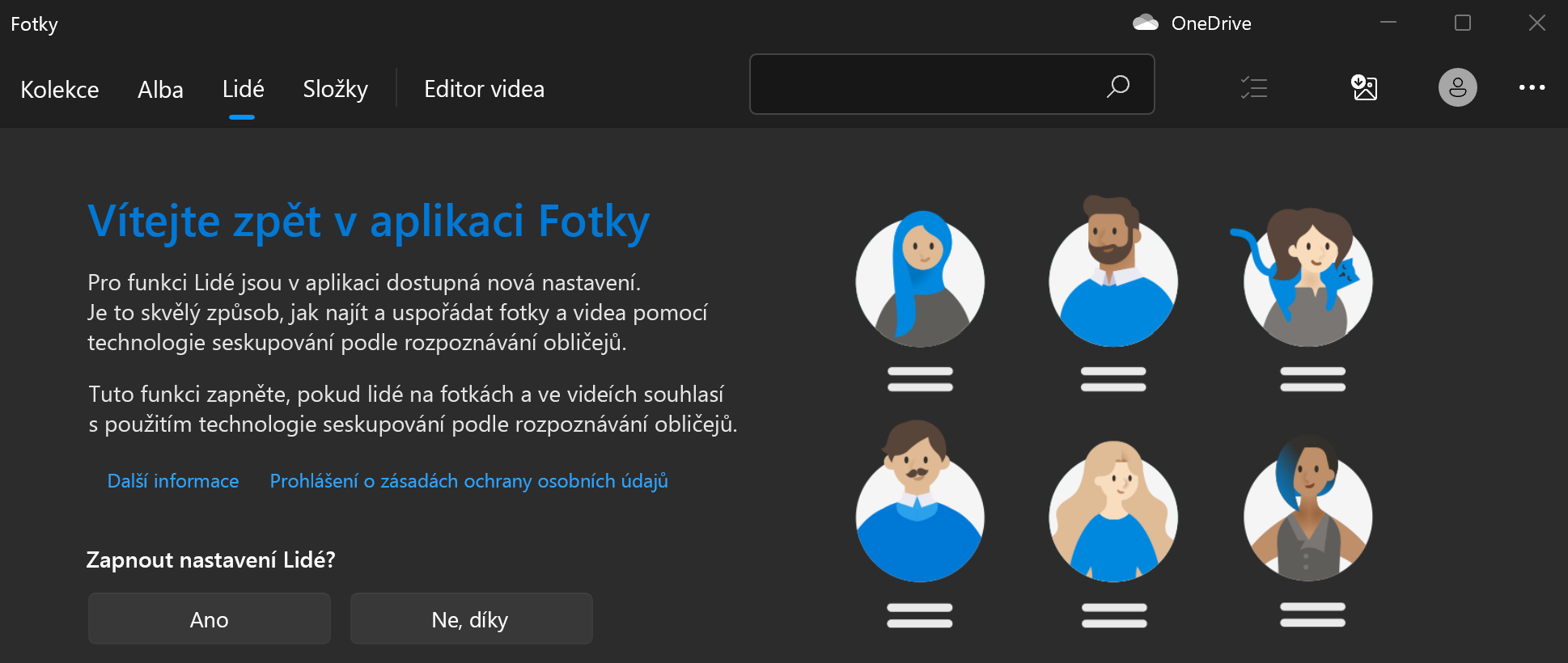
Při spuštění předchozí verze aplikace Fotky se může zobrazit uvítací obrazovka s dotazem, jestli chcete použít funkci seskupení podle obličeje na kartě People (Lidé). Pomocí této úvodní obrazovky můžete zvolit, jestli chcete funkci seskupení podle obličeje zapnout nebo vypnout. Tuto funkci můžete kdykoli zapnout nebo vypnout také pomocí nastavení starší verze aplikace Fotky.
Zapnutí nebo vypnutí seskupení podle obličeje pomocí úvodní obrazovky
Když spustíte aplikaci Fotky, může se zobrazit dotaz, jestli chcete použít funkci seskupení podle obličeje.
Poznámka
Seskupení podle obličeje je k dispozici v následujících aplikacích:
- Windows 10 (2019.19061.17310.0, verze aplikace Fotky z července 2019 nebo novější).
- Windows 11 (některé verze Windows 11, pokud používáte aplikaci Starší verze aplikace Fotky).
Do vyhledávacího pole na hlavním panelu napište fotky a ve výsledcích pak vyberte aplikaci Fotky .
Vyberte kartu Lidé.
Pokud se zobrazí úvodní obrazovka s žádostí o vaše oprávnění zapnout nastavení Lidé v aplikaci Fotky, proveďte jednu z těchto akcí:
- Výběrem Ano necháte nastavení Lidé zapnuté a zachováte dříve určená seskupení podle obličeje.
- Pokud chcete odstranit všechna dříve určená seskupení podle obličeje, vyberte Ne, děkuji. Když se zobrazí dotaz, jestli jste si jistí, že chcete toto nastavení vypnout, vyberte Ano.
Použití Nastavení k zapnutí nebo vypnutí seskupení podle obličeje
Kdykoli chcete seskupení podle obličeje zapnout nebo vypnout, můžete použít Nastavení.
Zapnutí funkce seskupení podle obličeje
Do vyhledávacího pole na hlavním panelu napište fotky a ve výsledcích pak vyberte aplikaci Fotky .
Vyberte kartu Lidé.
V pravém horním rohu aplikace Fotky vyberte Zobrazit další
 > .
> .V části Zobrazení a úpravy přepněte nastavení Lidé z Vypnuto na Zapnuto.
Vypnutí seskupení obličejů
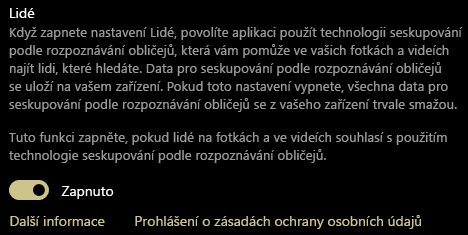
Vypnutím nastavení Lidé odeberete všechna existující data seskupení podle obličeje vygenerovaná procesem seskupení podle obličeje. Pokud se toto nastavení změní, neodstraní se ze zařízení žádné fotky ani videa.
Do vyhledávacího pole na hlavním panelu napište fotky a ve výsledcích pak vyberte aplikaci Fotky .
Vyberte kartu Lidé.
V pravém horním rohu aplikace Fotky vyberte Zobrazit další
> .V části Zobrazení a úpravy přepněte nastavení Lidé na Vypnuto a výběrem Přijmout potvrďte, že chcete toto nastavení vypnout.
Poznámka
Pokud se později rozhodnete toto nastavení zapnout, vaše kolekce se znovu prohledá a data pro seskupení podle obličeje se znovu vygenerují.
Použití seskupení podle obličeje
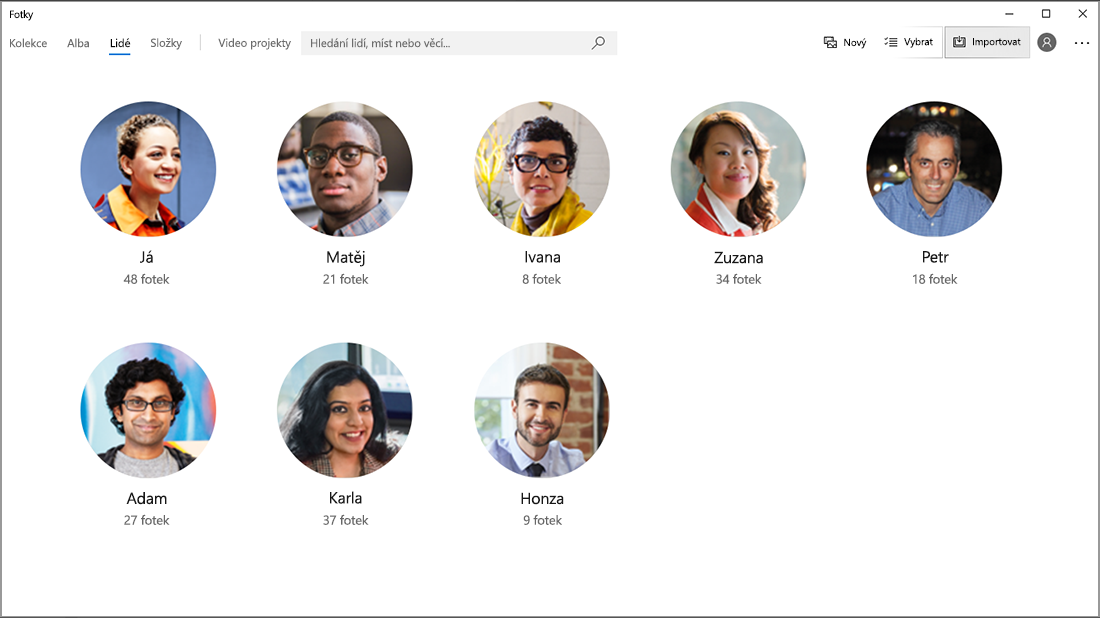
Když zapnete nastavení seskupení podle obličeje, vyplní se karta Lidé seskupením podle obličeje. Při přidávání fotek a videí do kolekce v aplikaci Fotky může vaše karta Lidé vypadat nějak takto:
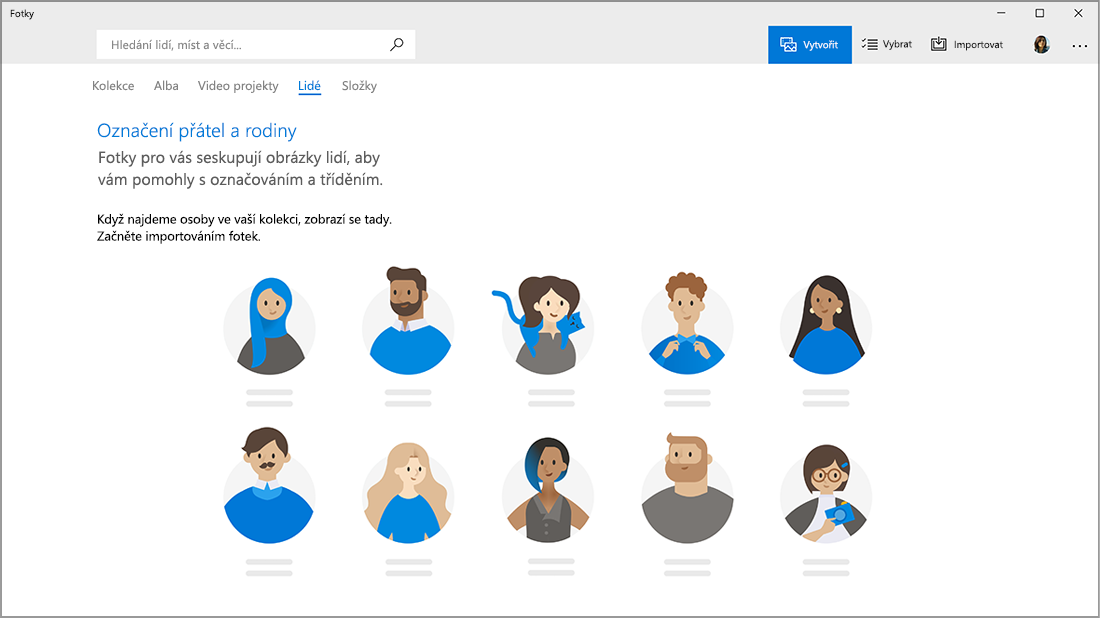
Při přidání více fotek a videí se na kartě Lidé začnou objevovat seskupení podle obličejů.
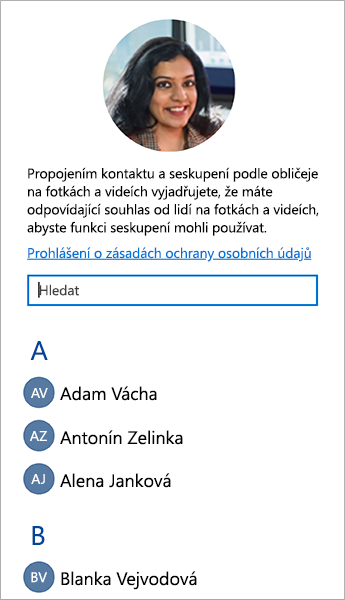
Seskupení můžete propojit s kontakty z aplikace Lidé v Windows.
Propojení seskupení podle obličeje s kontakty
Pokud ji vidíte, vyberte Začít označovat . Pokud odkaz nevidíte, vaše fotky už nejspíš byly seskupené a označené a můžete tento krok přeskočit.
Pod seskupením vyberte Přidat jméno a vyberte kontakt. Pokud pro tuto osobu ještě žádný kontakt neexistuje, můžete ho přidat.
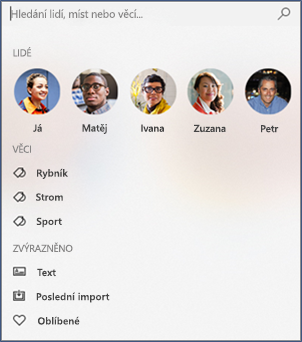
Po propojení kontaktů můžete snadno najít své přátele nebo rodinu pomocí vyhledávacího pole podle jmen, kontaktních informací nebo jiných značek, které jste pro tato seskupení zvolili.
Zrušení propojení kontaktu se seskupením podle obličeje
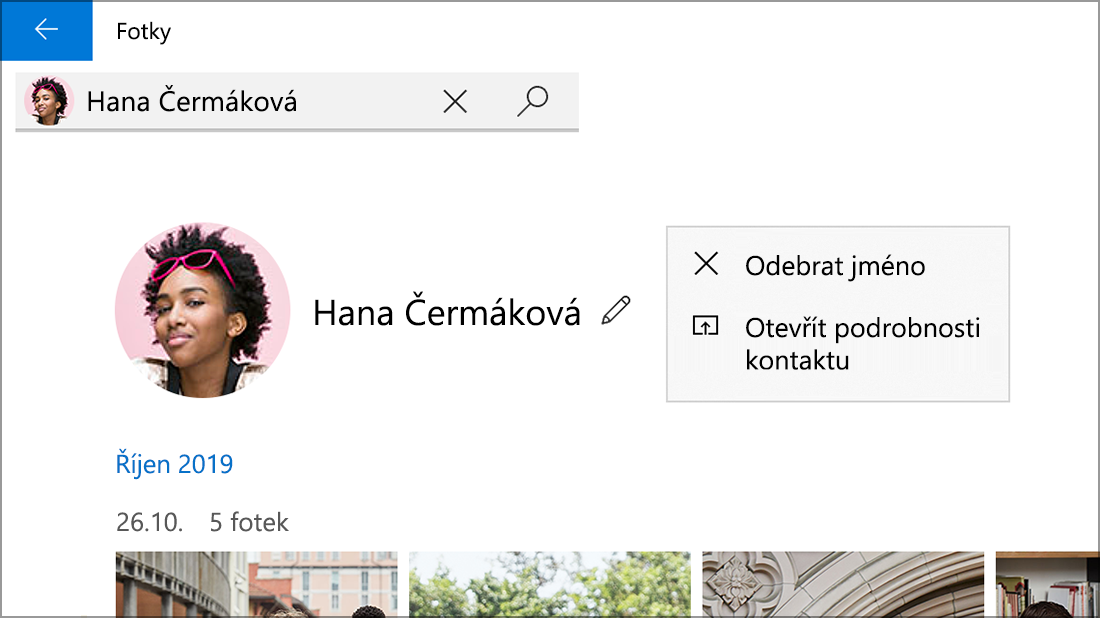
Vyberte skupinu obličeje, kterou chcete odpojit. Otevře se stránka s profilovou fotkou kontaktu a fotografiemi kontaktu.
Vyberte ikonu tužky.
 vedle jména kontaktu a pak vyberte Odebrat jméno , abyste kontakt odpojili od seskupení podle obličeje.
Poznámka
Výběrem možnosti Otevřít kontaktní údaje zobrazíte záznam kontaktu v aplikaci Lidé v systému Windows.