
Ať už chcete použít změny, které ovlivní kvalitu, dojem a vzhled vaší fotky, nebo chcete přidat informace nad fotky, aplikace Microsoft Fotografie ve Windows vám nabízí všechny možnosti pro to, aby vaše fotky a videa vypadaly co nejlépe.
Poznámka
Další informace o dalších možnostech úprav fotek na Copilot+ PCs najdete v tématech Změna stylu obrázku a Tvůrce obrázků a Super rozlišení ve Fotkách.
Úprava fotky
Pomocí aplikace Fotky můžete fotku snadno oříznout, otočit, upravit vzhled a chování, přidat filtr a psát nebo kreslit na fotku, abyste sdělili nebo poskytli kontext.
Do vyhledávacího pole na hlavním panelu zadejte Fotky . V seznamu vyberte Fotky . Pak vyberte fotku, kterou chcete změnit.
- Výběr příkazu Upravit obrázek (Ctrl + E)
 v horní části obrazovky.
 - Vyberte jednu z možností edice a začněte s úpravami.
- Pomocí těchto funkcí můžete vyladit světlo, barvu, vzhled a dojem z fotografie.
Tip:
Pokud chcete zrušit všechny úpravy, které byly u fotky použity, vyberte možnost Resetovat v levé horní části obrazovky.
Oříznout
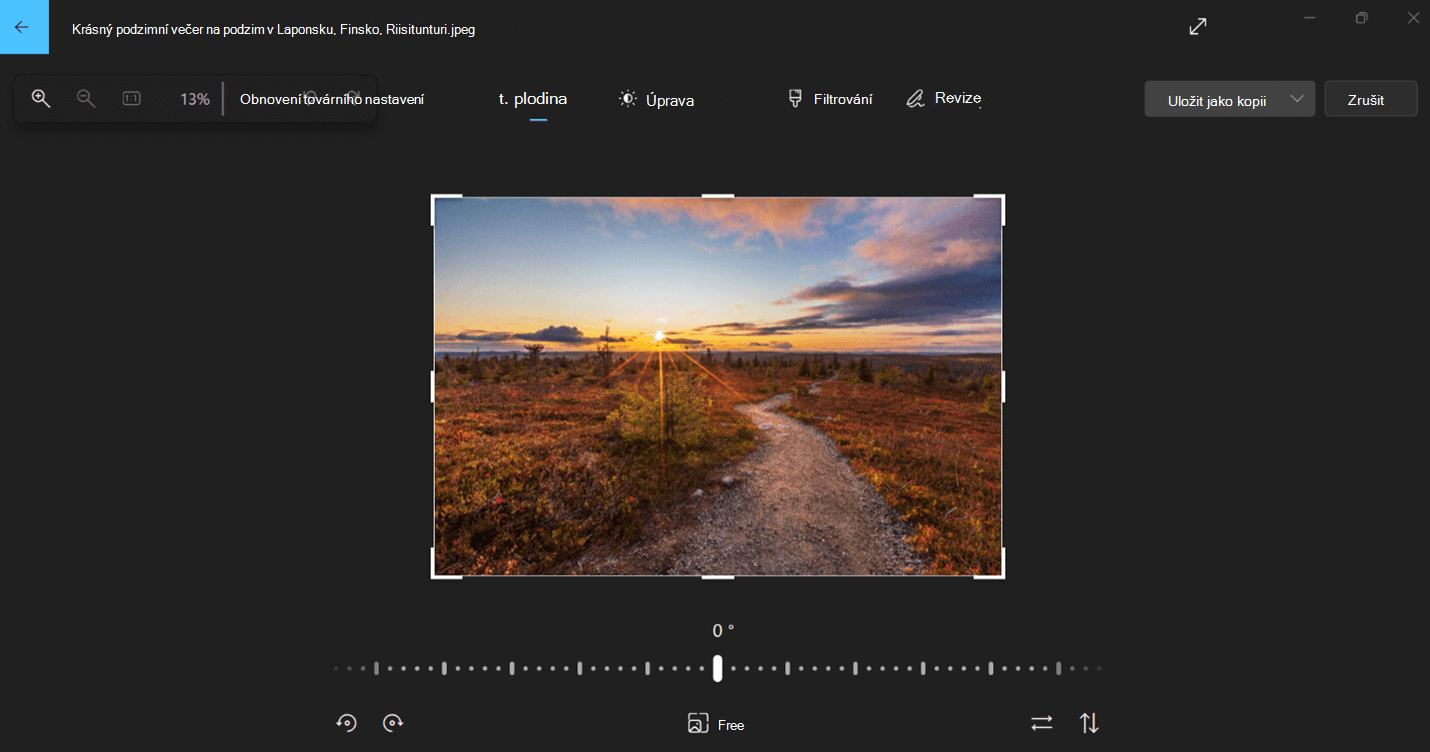
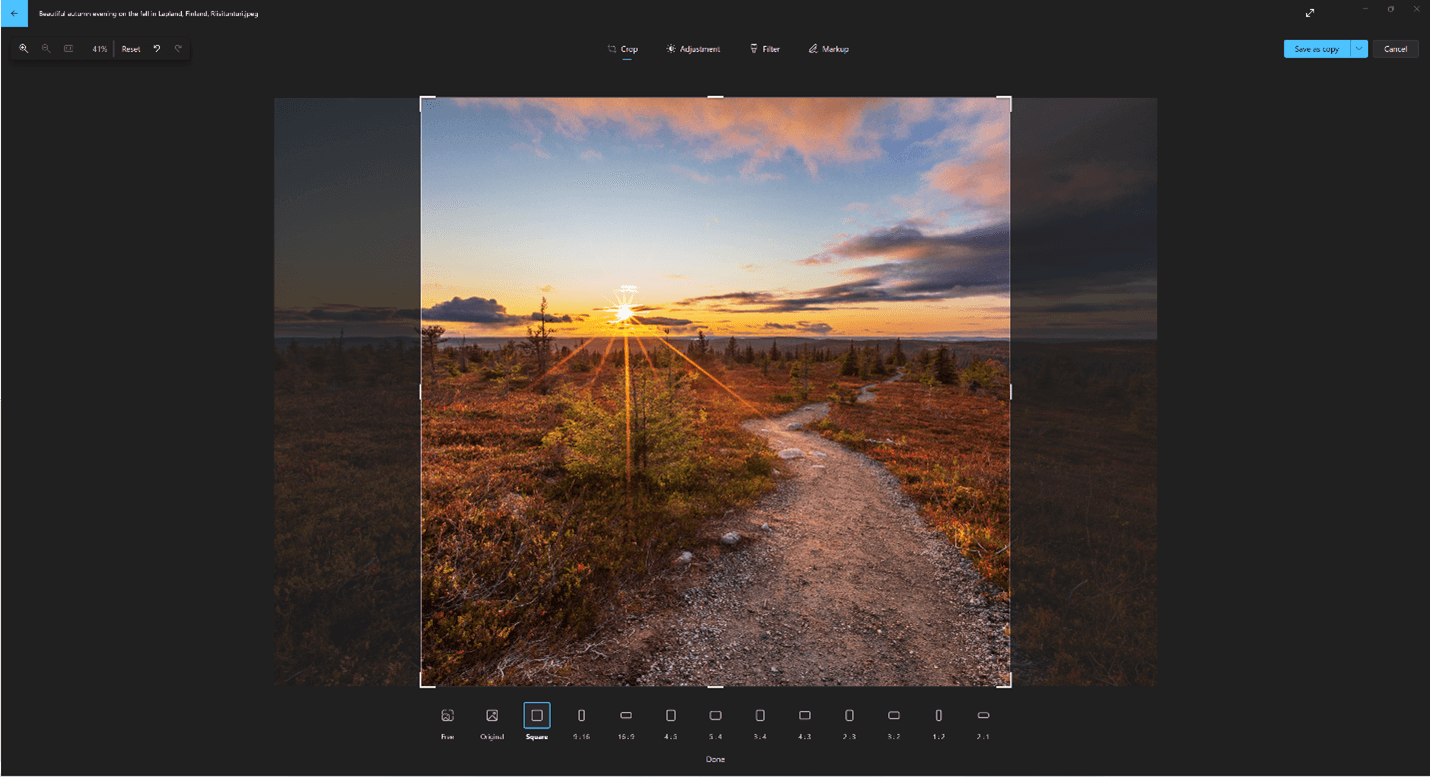
Ořízněte, překlopte nebo otočte fotografie, abyste ručně ořízli nežádoucí části, nebo použijte přednastavené poměry stran. Fotku můžete také otočit doleva a doprava o 90 stupňů nebo o přírůstky, případně o 180 stupňů překlopit.
- Otočení po směru
 nebo proti směru hodinových ručiček
- Použití přednastaveného poměru stran

- Překlopit obrázek
 nebo
nebo 
- Fotku můžete volně otáčet pomocí posuvníku
Nastavení
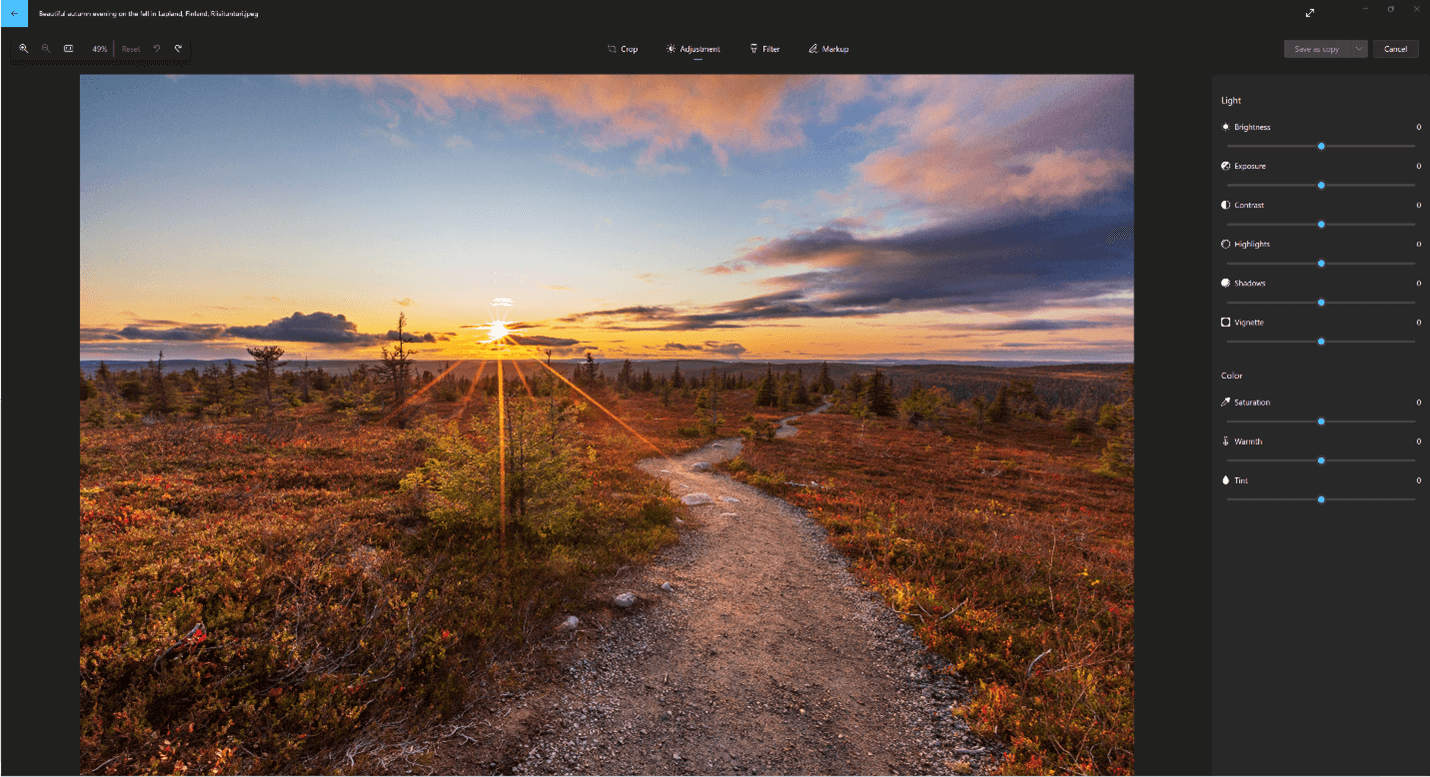
Upravte světlo a barvu pro nastavení nálady a kvality fotografií. Na panelu úprav vpravo upravte posuvníky světla a barev. Původní fotku můžete zobrazit kliknutím a podržením nebo stisknutím mezerníku .
Filtrování
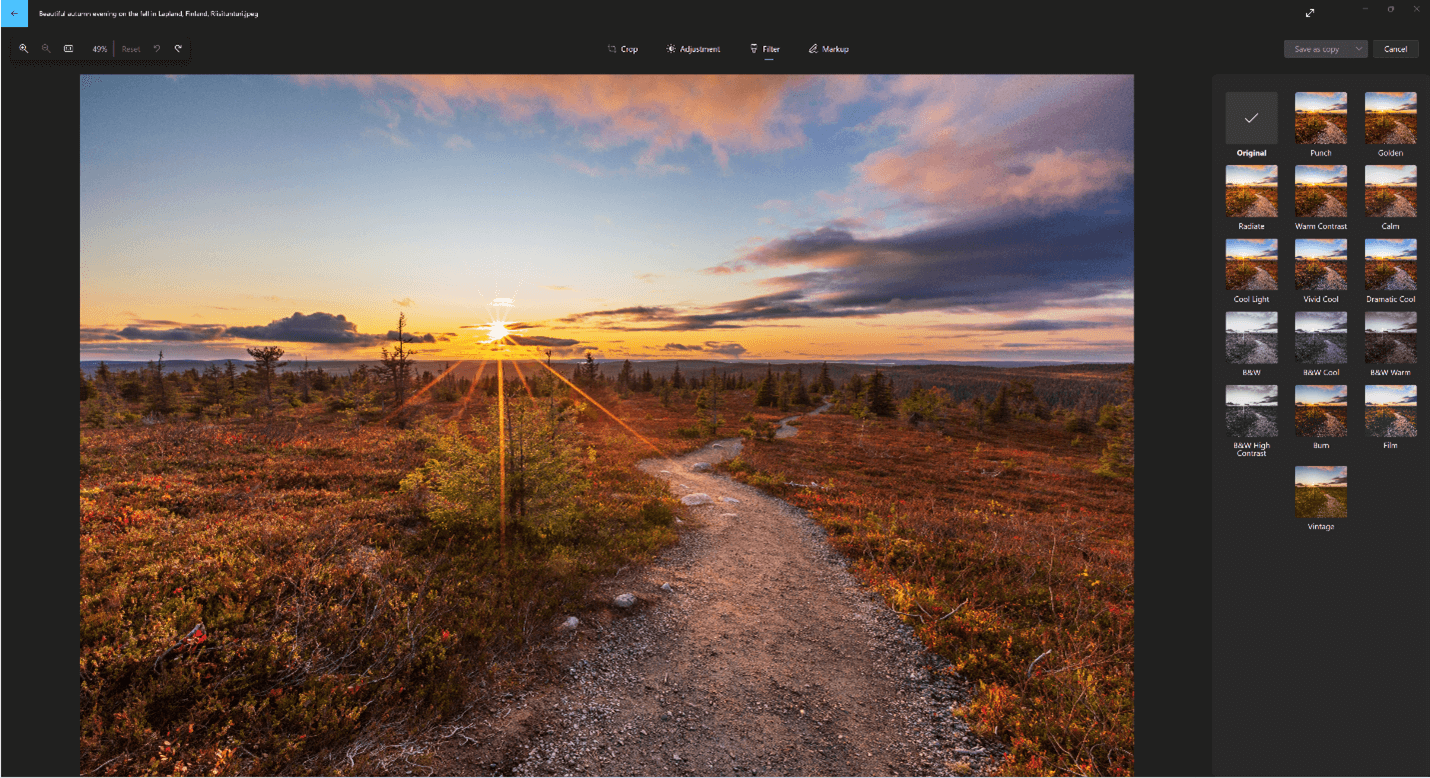
Pomocí filtrů můžete vylepšit tón obrázků nebo přidat speciální efekty, které provedou transformaci fotek jediným kliknutím. Na panelu Filtr vpravo vyberte jeden z patnácti dostupných filtrů. Pokud nechcete použít žádné filtry, nemusíte se obávat – vždy máte k dispozici možnost Původní . Původní fotku můžete zobrazit kliknutím a podržením nebo stisknutím mezerníku .
Revize
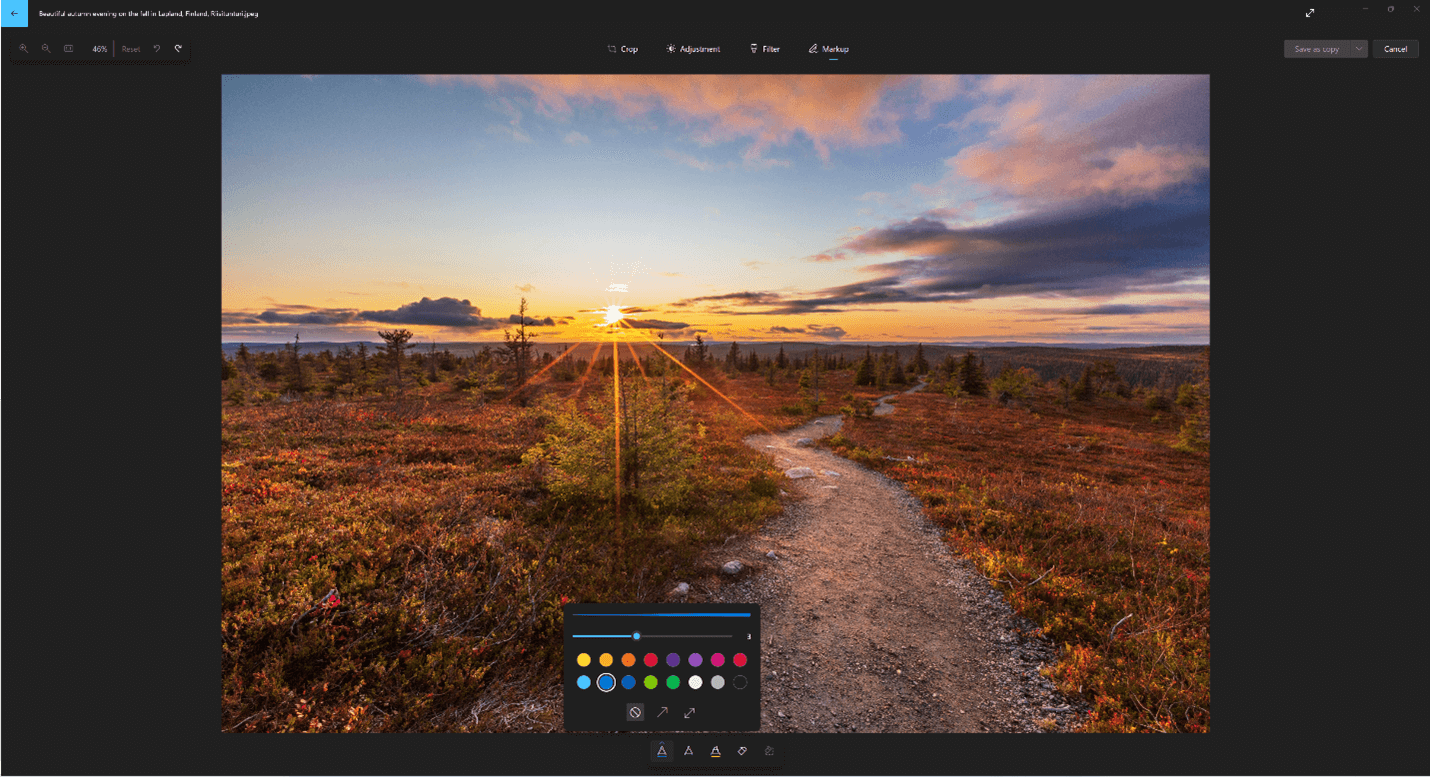
Někdy je v příběhu víc, než co mohou sdělit samotné obrázky. Oblíbeným okamžikům můžete přidat na osobitosti, když na fotky něco nakreslíte.
- Na panelu nástrojů revizí vyberte jeden ze tří nástrojů pro kreslení (2 dostupná pera a jedno zvýrazňovače).
- Vyberte typ čáry (obyčejná čára, čára s jednou šipkou, čára s dvojitou šipkou) a barvu a velikost z možností pera.
- Pusťte se do kreslení přímo na obrázek a nemusíte si dělat starosti, pokud něco pokazíte – značky, které se vám nelíbí, můžete kdykoli vymazat pomocí nástroje Guma . Nebo vymažte celý výkres tím, že vyberete Vymazat všechny revize vedle nástroje Guma.
Generativní vymazání
Funkce Generative Erase umožňuje retušovat fotografie a odstraňovat vady nebo nežádoucí části.
Důležité
Tato funkce využívá umělou inteligenci k vyplnění odebrané oblasti a nemusí být dokonalá nebo podle očekávání. Proces se provádí místně na vašem zařízení. To znamená, že vaše data nikdy neopustí vaše zařízení. Další informace o naší zodpovědné cestě k umělé inteligenci, etických principech, které nás provedou, a nástrojích a možnostech, které jsme vytvořili, abychom zajistili, že budeme vyvíjet technologie AI zodpovědně, najdete v tématu Odpovědná umělá inteligence.
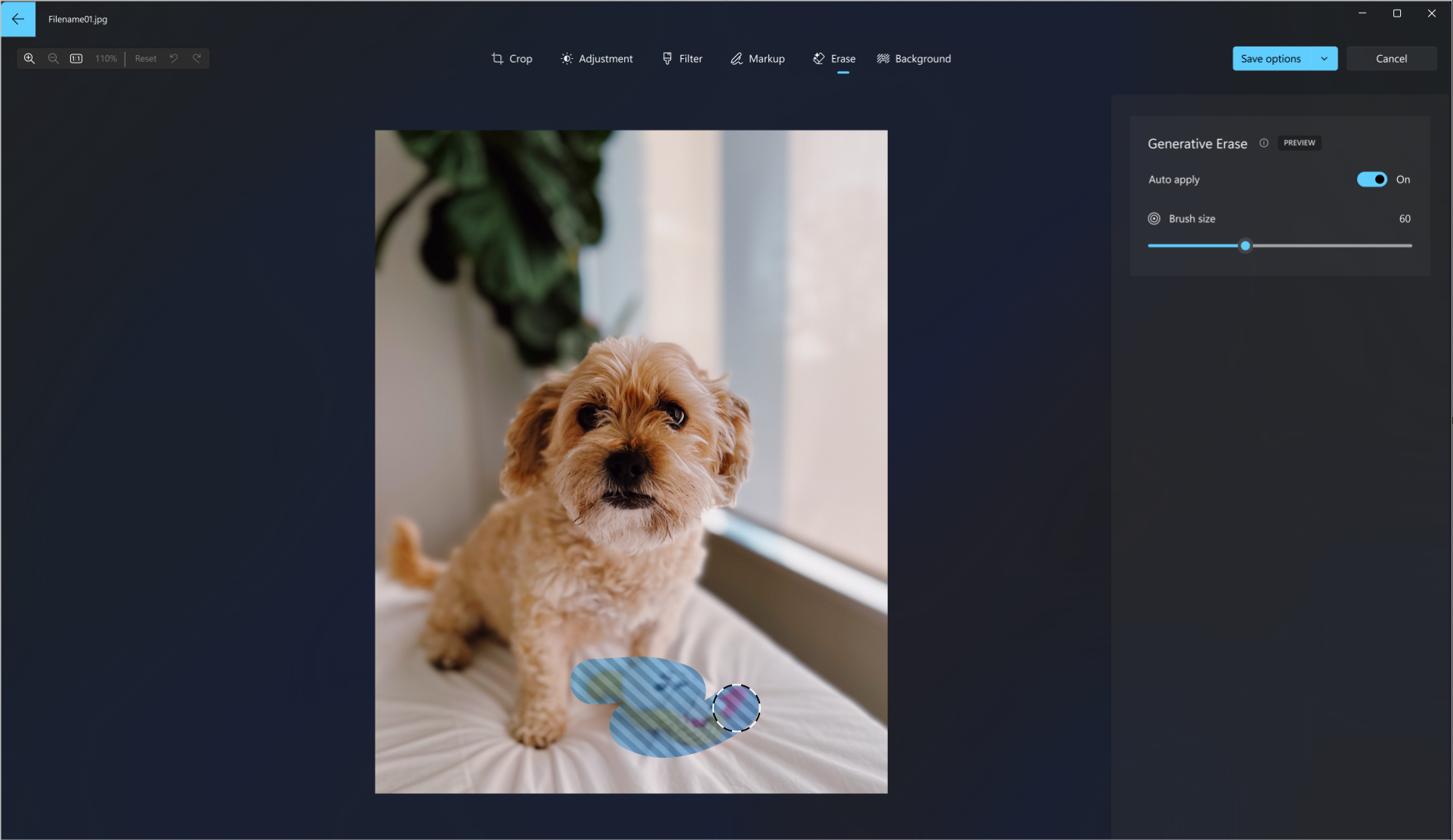
Vyberte Vymazat a poté přetáhněte nástroj Štětec přes oblast, kterou chcete opravit.
Velikost nástroje můžete upravit tak, aby odpovídala velikosti oblasti, která se má opravit.
Můžete vybrat, jestli je možnost Automaticky použít pro generativní vymazánívypnutá nebo zapnutá.
Když je Automatické použitízapnuté, oblast vybraná nástrojem štětec se vymaže hned po dokončení výběru oblasti.
Když je Automatické použitívypnuté, máte k dispozici další možnosti nástroje štětec:
- Přidat masku umožňuje vybrat oblast nebo více oblastí pro generativní vymazání. Jakmile dokončíte výběr oblasti, kterou chcete vymazat, vyberte Vymazat.
- Možnost Odebrat masku umožňuje zrušit výběr oblasti nebo více oblastí z masky, kterou jste vytvořili. Výběrem možnosti Vymazat dokončíte mazání vybraných oblastí.
- Pokud chcete zrušit výběr všech oblastí, které jsou aktuálně vybrané, vyberte Vymazat .
Pozadí
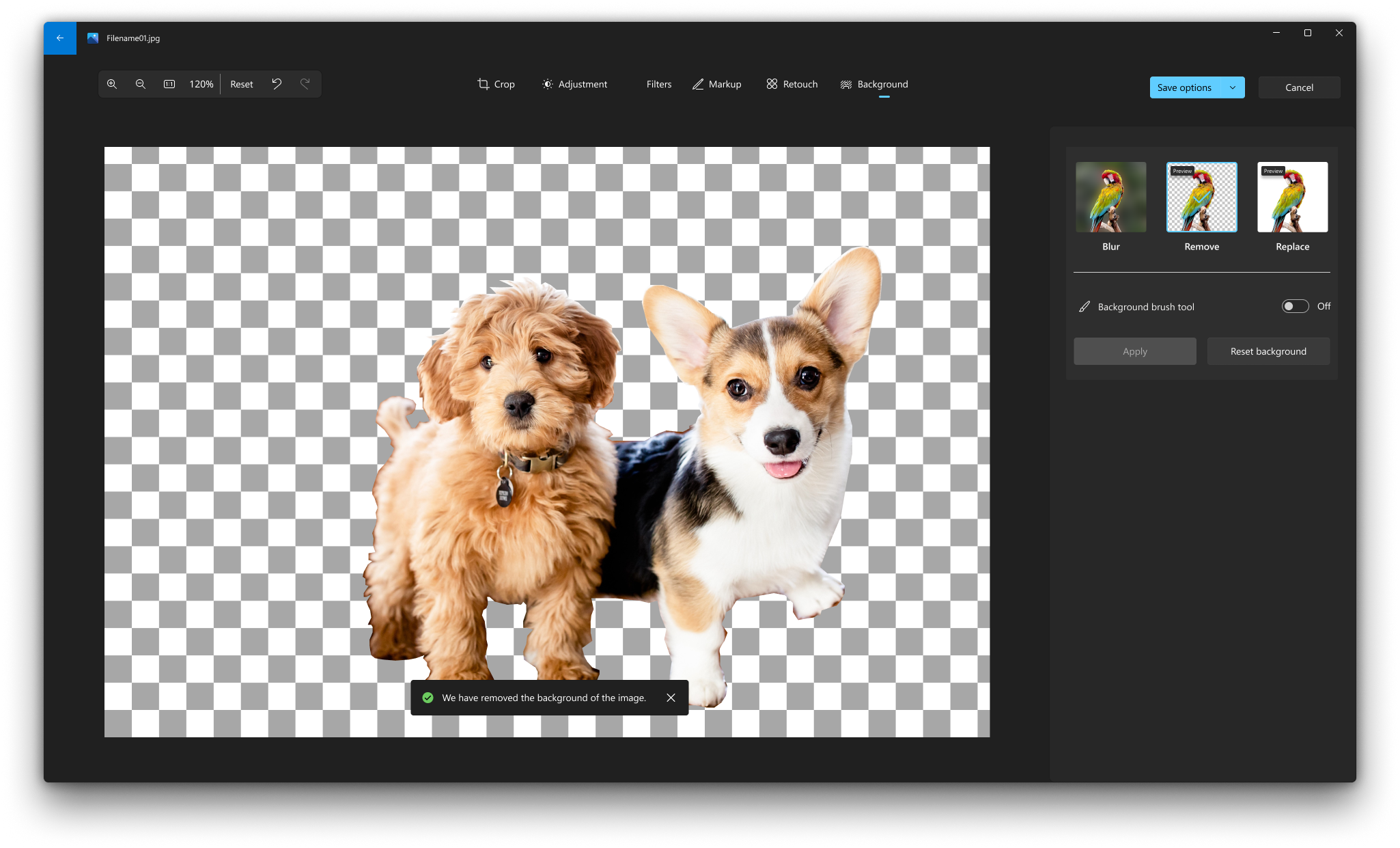
Někdy může být potřeba oddělit objekt od pozadí fotky a potom na pozadí použít efekt rozostření, nahradit ho nebo ho úplně odstranit.
Důležité
K oddělení pozadí se používá umělá inteligence, ale proces oddělení se provádí místně na vašem zařízení. To znamená, že vaše data nikdy neopustí vaše zařízení. Další informace o naší zodpovědné cestě k umělé inteligenci, etických principech, které nás provedou, a nástrojích a možnostech, které jsme vytvořili, abychom zajistili, že budeme vyvíjet technologie AI zodpovědně, najdete v tématu Odpovědná umělá inteligence.
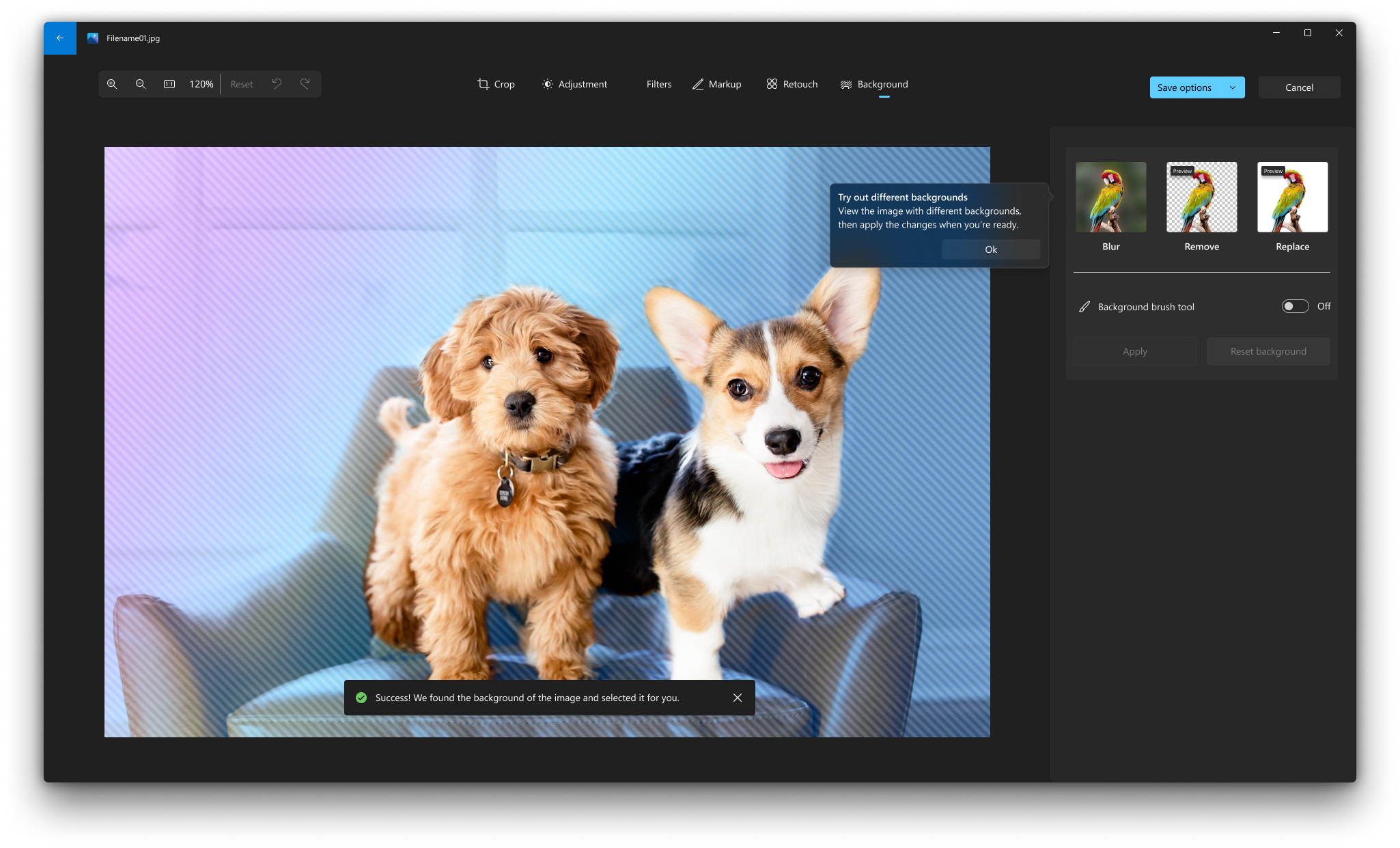
Vyberte panel Pozadí . Pozadí obrázku bude automaticky vybráno, ale máte také možnost zapnoutnástroj štětec pozadí pro zobrazení dalších možností.
- Pomocí možnosti Přidat masku můžete přidat další oblasti jako součást pozadí.
- Pomocí možnosti Odebrat masku můžete odebrat části výběru, které nechcete mít na pozadí.
- Můžete také změnit Velikost štětce nebo Měkkost štětce.
Vyberte Rozostřit, Odebrat nebo Nahradit.
Vyberte volbu Rozostřit , pak pomocí posuvníku upravte intenzitu rozostření a pak vyberte Použít pro rozostření pozadí.
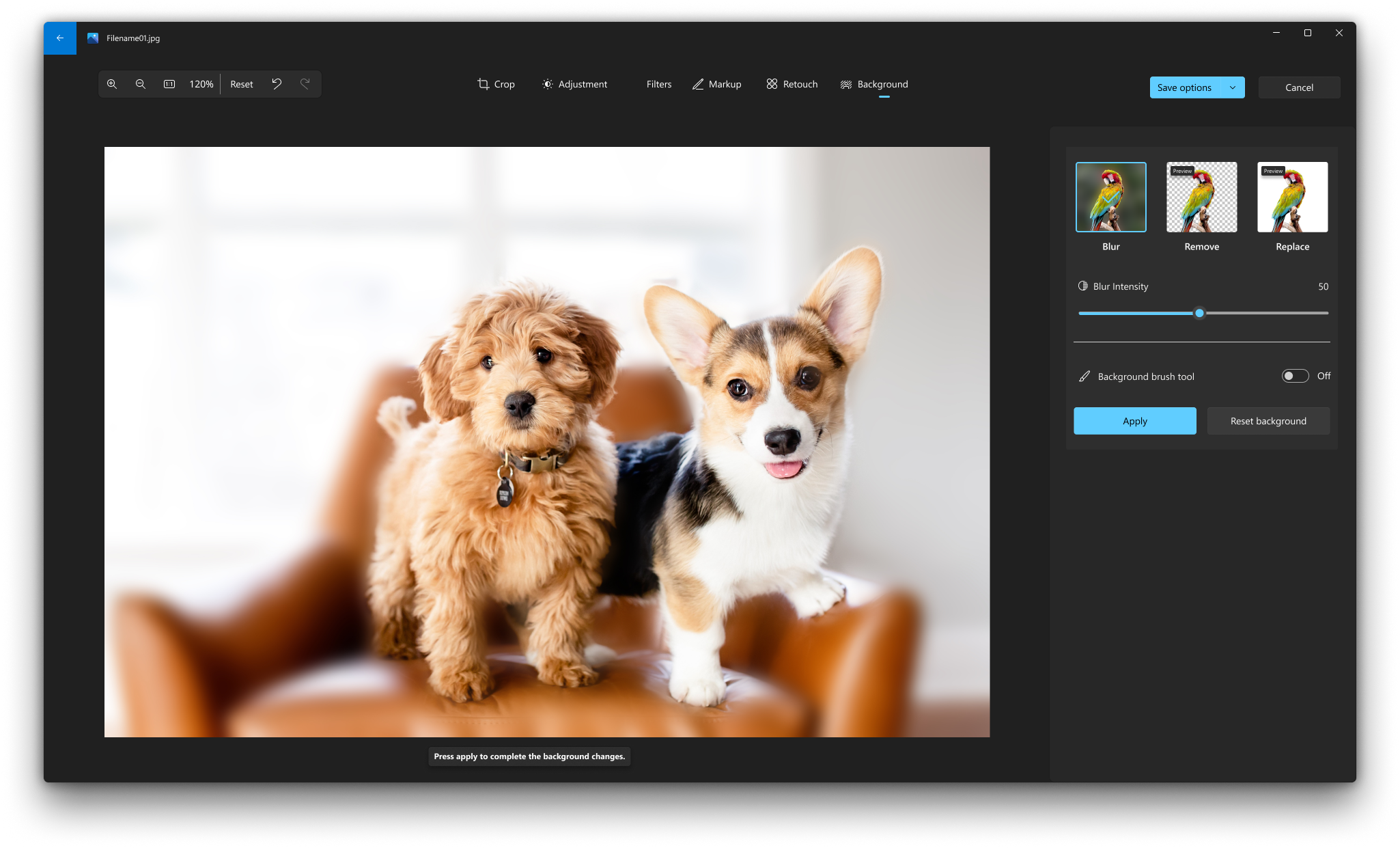
Vyberte možnost Odebrat a pak výběrem možnosti Použít odeberte pozadí obrázku.
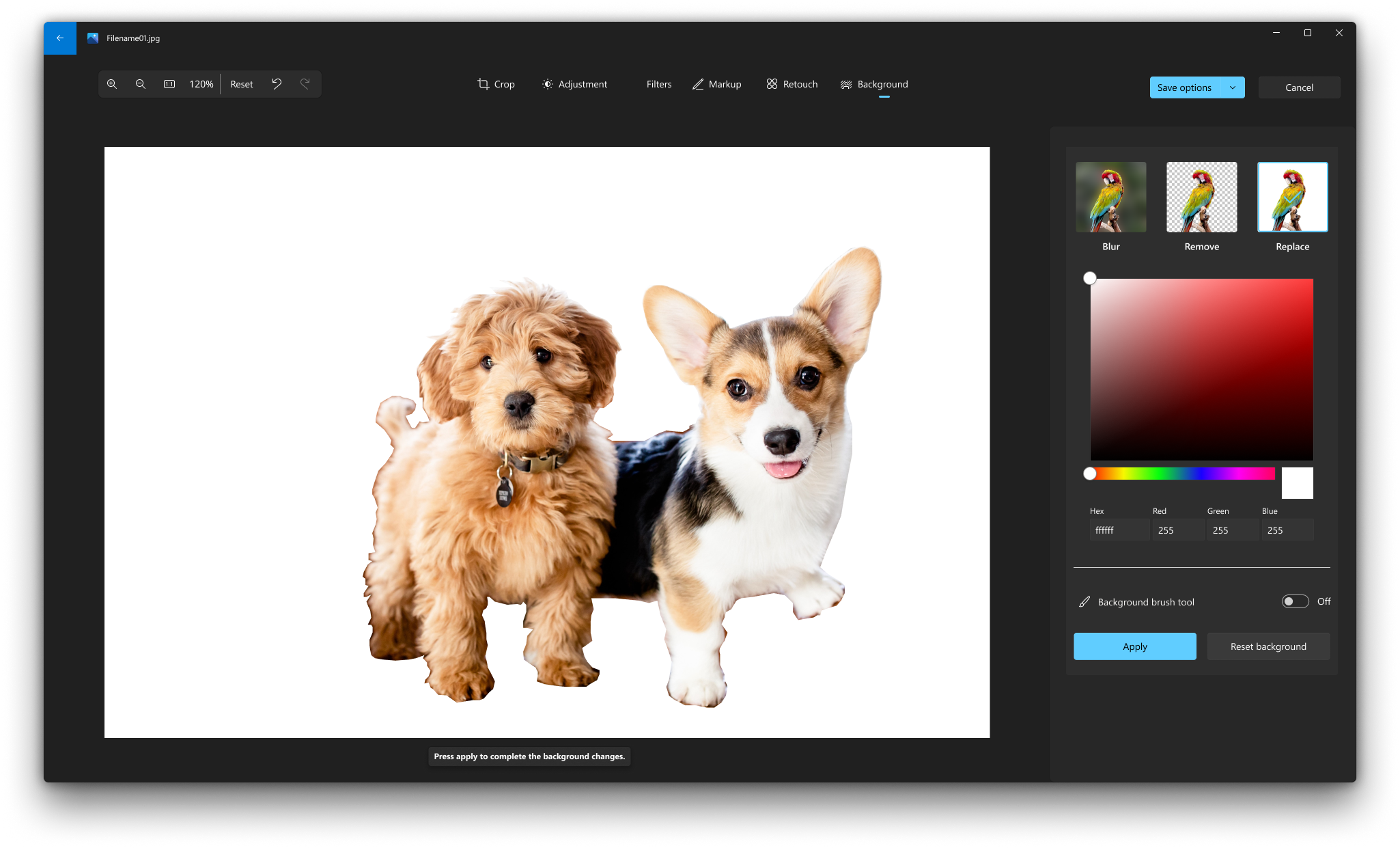
Vyberte možnost Nahradit a pak pomocí barevné palety vyberte barvu pozadí. Alternativně můžete zadat hodnoty RGB pro požadovanou barvu. Výběrem možnosti Použít nahraďte pozadí obrázku vybranou barvou.
Úpravy videa
Pomocí aplikace Fotky můžete snadno oříznout video. Do vyhledávacího pole na hlavním panelu napište fotky. V seznamu vyberte Fotky. Pak vyberte video, které chcete oříznout.
Tip:
Chcete-li zobrazit pokročilé možnosti úprav videa, otevřete video a poté vyberte Upravit v editoru videa v aplikaci Clipchamp. Další informace najdete v tématu Jak upravit video v aplikaci Clipchamp.
- Výběr možnosti Oříznutí (Ctrl + E) v horní části obrazovky.
- Upravte posuvníky ve spodní části na požadovanou počáteční a koncovou značku.
- Vyberte Uložit jako kopii a uložte upravené video nebo vyberte rozevírací seznam vedle něj a uložte video, abyste přepsali původní video.