
Shrnutí
Aplikace Microsoft Fotografie nabízí širokou škálu funkcí pro správu digitálních médií na zařízeních s Windows. Tento článek vysvětluje postup přenosu fotek z iPhonu nebo zařízení s Androidem do počítače.
Přeneste si fotky z telefonu iPhone nebo z telefonu s Androidem do počítače.
Nejprve připojte svůj telefon k počítači pomocí USB kabelu, který může přenášet soubory.
Zapněte telefon a odemkněte ho. Počítač zařízení nenajde, pokud je zamčené.
Na počítači vyberte tlačítko Start
 a pak výběrem možnosti Fotky otevřete aplikaci Fotky.
Vyberte Importovat, vyberte připojené zařízení a postupujte podle pokynů.
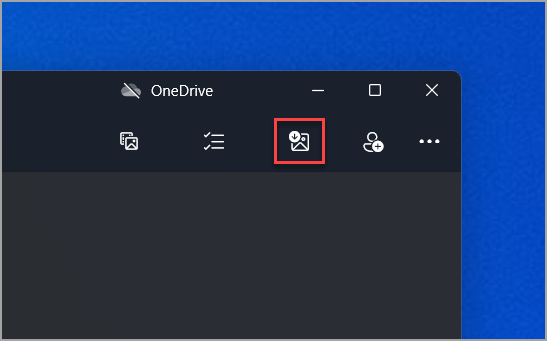
Můžete vybrat položky, které chcete importovat, a vybrat, kde je chcete uložit. Chvíli počkejte na provedení detekce a přenosu.
Zařízení s Androidem
- Na telefonu už možná máte aplikaci pro fotoaparát telefonu, která se synchronizuje s cloudovým úložištěm, jako je OneDrive nebo fotky Google. Pokud ano, vaše fotky a videa se automaticky odesílají do cloudu. Když budete chtít k těmto fotkám nebo videím získat přístup z vašeho počítače, můžete pomocí webového prohlížeče stáhnout soubory fotek a videí uložené v cloudu.
- Pro nedávné fotky použijte aplikaci Propojení s telefonem z Microsoft Storu. S touto aplikací nepotřebujete k zobrazení a zkopírování nejnovějších fotek z fotoaparátu a ze složky snímků obrazovky kabel USB. Tato funkce ale zahrnuje jenom nedávné fotky a neimportuje videa. Aplikace Propojení s telefonem vyžaduje telefon s Androidem (Android OS 7.0 nebo novějším).
- Pokud ke stahování přímo ze zařízení používáte USB kabel, budete možná muset změnit nastavení portu USB, aby přenášel multimédia nebo fotky. Aktuální informace společnosti Google najdete v článku Přenos souborů mezi počítačem a zařízením Android.
iPhony
- Na zařízení se systémem iOS se vám může zobrazit výzva, abyste potvrdili, že „důvěřujete tomuto počítači“. Pokračujte výběrem možnosti Důvěřovat nebo Povolit. Aktuální informace společnosti Apple najdete v části "Import do PC" v článku Přenos fotek a videí z iPhonu, iPadu nebo iPodu touch na webu společnosti Apple.
- Pokud je na vašem iOS zařízení povolený iCloud, nemusí se vám podařit stáhnout vaše fotky nebo videa, pokud existují na iCloudu, ale ne na vašem zařízení. Pokud chcete tyto fotky nebo videa otevírat nebo je importovat do počítače, udělejte to pomocí iCloudu pro Windows. Další informace najdete v článku Stažení a zobrazení aplikace Fotky na iCloudu na počítači s Windows na webu společnosti Apple.
Související materiály
- Pokud máte potíže s připojením telefonu, zkuste použít jiný USB kabel. USB kabely mají různé přenosové rychlosti a ne všechny můžou přenášet soubory. Získejte pomoc při problémech s USB.
- Pokud máte potíže s Apple ID, přístupovým kódem nebo ověřovacím kódem Apple, přejděte na stránky podpory společnosti Apple, kde najdete další informace.
- Pokud chcete importovat fotky z fotoaparátu, a ne z telefonu, vyhledejte aktuální informace na webu výrobce fotoaparátu. Obecné informace o Windows najdete v tématu Všechny vaše fotky.
- Získejte nápovědu k aplikaci Propojení s telefonem.