
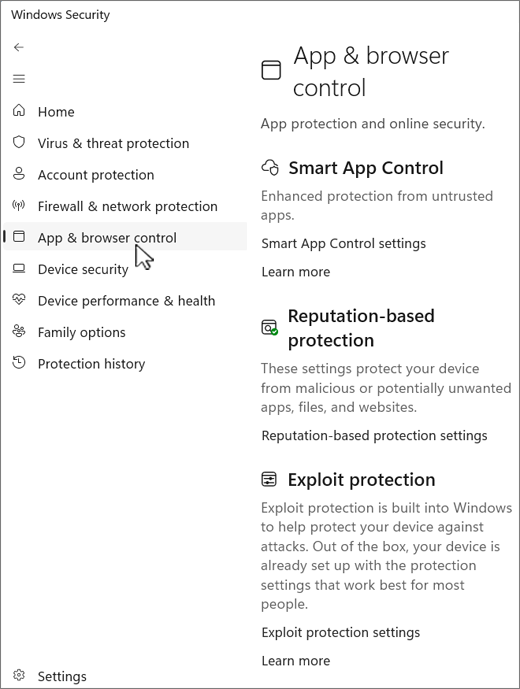
Stránka App & Browser Control (Řízení aplikací prohlížečů v aplikaci Zabezpečení Windows) poskytuje základní nastavení zabezpečení, která chrání vaše zařízení s Windows před nebezpečnými aplikacemi, soubory, weby a staženými soubory. Díky kombinaci ochrany na základě reputace se zmírňováním útoků exploit pomáhá zabránit malwaru, pokusům o phishing a dalším bezpečnostním hrozbám v ohrožení vašeho systému.
Stránka je rozdělená do těchto částí:
Inteligentní řízení aplikací: V této části můžete konfigurovat inteligentní řízení aplikací, což je funkce zabezpečení navržená tak, aby blokovala aplikace, které jsou potenciálně škodlivé, například ty, které by mohly zpomalit počítač, zobrazovat neočekávané reklamy nebo nabízet nežádoucí software. Inteligentní řízení aplikací využívá umělou inteligenci a cloudovou inteligenci k předvídání bezpečnosti aplikace a umožňuje spuštění pouze aplikací, které jsou považovány za bezpečné.
Poznámka
Inteligentní řízení aplikací není ve Windows 10 k dispozici.
Ochrana na základě reputace: Tato část umožňuje nakonfigurovat filtr SmartScreen v programu Microsoft Defender, což je funkce zabezpečení, která chrání před útoky phishing, malwarem a potenciálně nežádoucími aplikacemi. Poskytuje ochranu na základě reputace vyhodnocováním webů a stažených souborů se seznamem známých škodlivých webů a souborů.
Ochrana Exploit Protection: V této části můžete nakonfigurovat několik zmírnění hrozeb, která lze použít buď na operační systém, nebo na jednotlivé aplikace. Tato zmírnění rizik jsou navržena tak, aby omezila prostor pro útok a znesnadnila útočníkům zneužití ohrožení zabezpečení.
V aplikaci  na počítači vyberte ovládací prvek aplikace & prohlížeče nebo použijte následující zkratku:
Inteligentní řízení aplikací
Inteligentní řízení aplikací přidává významnou ochranu před novými a vznikajícími hrozbami blokováním škodlivých nebo nedůvěryhodných aplikací. Inteligentní řízení aplikací také pomáhá blokovat potenciálně nežádoucí aplikace, což jsou aplikace, které můžou způsobovat pomalé spouštění vašeho zařízení, zobrazování neočekávaných reklam, nabízení dalšího softwaru, který jste nechtěli, nebo jiné věci, které neočekáváte.
Inteligentní řízení aplikací spolupracuje s vaším dalším bezpečnostním softwarem, jako je Microsoft Defender nebo antivirové nástroje od jiných výrobců, než je Microsoft, a poskytuje dodatečnou ochranu.
Důležité
- Inteligentní řízení aplikací se dá používat jenom na nových instalacích Windows 11. Pokud jste ji obdrželi jako součást aktualizace Windows na už spuštěném zařízení, nebudete ji moct zapnout, dokud počítač neobnovíte do továrního nastavení nebo Windows nepřeinstalujete.
- Aby inteligentní řízení aplikací fungovalo co nejlépe, ujistěte se, že máte na svém zařízení nainstalované nejnovější aktualizace Windows a Defenderu.
V aplikaci na počítači vyberte Nastaveníinteligentního řízení aplikací& prohlížeče nebo> použijte následující zkratku:
Nastavení umožňuje povolit nebo zakázat inteligentní řízení aplikací, které může pracovat ve třech režimech:
- Režim vyhodnocení: Toto je období, během kterého se systém Windows snaží určit, jestli jste vhodným kandidátem na inteligentní řízení aplikací. Pokud jste vhodným kandidátem, automaticky se zapne. Pokud ne, vypne se. Inteligentní řízení aplikací nebude blokovat nic, když je v režimu vyhodnocování. Po dokončení vyhodnocení nebo při ručním zapnutí nebo vypnutí inteligentního řízení aplikací se nebudete moct vrátit do zkušebního režimu, pokud systém Windows znovu nenainstalujete nebo neobnovíte.
- Zapnuto: Inteligentní řízení aplikací vás upozorní, když aplikace nejsou důvěryhodné. Aplikace, kterým prediktivní model důvěřuje, a/nebo aplikace, které mají platné podpisy, se budou spouštět.
- Vypnuto: Inteligentní řízení aplikací vás nebude upozorňovat na nedůvěryhodné aplikace. K tomu může dojít, pokud dojde k ručnímu vypnutí nebo pokud se během vyhodnocování rozhodnete, že nejste vhodným kandidátem.
Máte nějaké otázky týkající se inteligentního řízení aplikací? Přečtěte si nejčastější dotazy k inteligentnímu řízení aplikací.
Ochrana na základě reputace
Ochrana na základě reputace využívá toho, co Microsoft ví o různých webech, službách a vydavatelích, a také hrozeb, které jsme viděli v akci, aby vás ochránila před škodlivými nebo potenciálně nežádoucími aplikacemi, soubory nebo weby.
V aplikaci na počítači vyberte Řízení aplikací & prohlížeče>Ochrana na základě reputace nebo použijte následující zkratku:
Existuje několik druhů ochrany na základě reputace. Další informace získáte rozbalením jednotlivých částí:
Kontrola aplikací a souborů
Tímto přepínačem zapnete filtr SmartScreen v programu Microsoft Defender, abyste vyhodnotili reputaci aplikací a souborů, které můžete stahovat z webu.
SmartScreen pro Microsoft Edge
Když jako prohlížeč používáte nový prohlížeč Microsoft Edge, může vám filtr SmartScreen v programu Microsoft Defender pomoct vyhodnotit weby nebo stažené soubory a zjistit, jestli jsou známé jako škodlivé, jako jsou phishingové weby nebo podvody s technickou podporou.
Pokud se pokusíte přejít na web, o kterém se ví, že je nebezpečný, zobrazí vám filtr SmartScreen obrazovku s upozorněním, která jasně identifikuje podezřelou hrozbu a umožní vám zavřít kartu prohlížeče dřív, než se stane něco nebezpečného.
Když se pokusíte stáhnout soubor, který SmartScreen považuje za podezřelý, Edge vás upozorní, že soubor může být nedůvěryhodný, a nabídne vám možnost stahování zrušit, než k němu dojde.
Ochrana proti phishingu
Poznámka
Tato funkce není dostupná v Windows 10.
Ochrana proti phishingu pomáhá chránit vaše heslo před odcizením nebo phishingem na škodlivých webech a aplikacích, které předstírají, že jsou bezpečné.
Pokud se k Windows 11 přihlašujete pomocí hesla, ochrana před phishingovými útoky vás upozorní, pokud toto heslo zadáte do škodlivého webu nebo do aplikace, která se připojuje ke známému škodlivému webu. Ochrana před phishingovými útoky pomáhá chránit vaše hesla čtyřmi způsoby:
Pokud zadáte heslo k účtu Microsoft na web, který filtr SmartScreen považuje za škodlivý, ochrana před phishingem vás na to upozorní. Zároveň vás vyzve ke změně hesla, aby útočníci nemohli získat přístup k vašemu účtu.
Opakované použití stejného hesla umožňuje útočníkům, kteří prozradí vaše heslo, snadno získat přístup k vašim dalším účtům. Ochrana proti phishingu vás může upozornit, pokud heslo účtu Microsoft opakovaně použijete na jiných webech nebo v jiných aplikacích, a vyzvat vás ke změně hesla.
Tip:
Poutavý krátký příběh o nebezpečí opakovaného použití hesel najdete v článku Cameron a dozví se o opakovaném použití hesel.
Vzhledem k tomu, že ukládání hesla v textových editorech není bezpečné, může vás ochrana před phishingem upozornit, když heslo zadáte do Poznámkového bloku nebo do aplikace Microsoft 365 Office, jako je Word nebo OneNote.
Pokud zadáte heslo k účtu Microsoft do webu nebo aplikace, kterou filtr SmartScreen považuje za podezřelou, může ochrana proti útokům phishing z tohoto webu nebo aplikace automaticky shromažďovat informace – například zobrazený obsah, přehrávané zvuky a paměť aplikace – za účelem identifikace bezpečnostních hrozeb.
V části Ochrana před phishingem vyberte požadovaná nastavení. Ve výchozím nastavení jste chráněni pouze před zadáváním hesla do škodlivého obsahu.
Důležité
V současné době je možné chránit pouze zadané heslo používané k přihlašování do systému Windows 11.
Blokování potenciálně nevyžádaných aplikací
Potenciálně nevyžádané aplikace (PUA) sice nejsou malware, ale můžou zobrazovat inzerci, používat váš počítač k těžbě kryptoměn nebo provádět jiné věci, které pro vás nejsou žádoucí. Microsoft Defender se pokusí tyto aplikace identifikovat a zablokovat dříve, než se budou moci nainstalovat nebo stáhnout a způsobovat problémy ve vašem systému.
Další informace naleznete v tématu Ochrana počítače před potenciálně nevyžádanými aplikacemi.
Filtr SmartScreen pro aplikace z obchodu Microsoft Store
Zatímco filtr SmartScreen v programu Microsoft Defender vás může chránit před škodlivými soubory nebo aplikacemi, se kterými se můžete setkat v prohlížeči Microsoft Edge, filtr SmartScreen pro Microsoft Store nabízí další kontrolu obsahu, který používají aplikace pro Microsoft Store. Je to jenom další vrstva zabezpečení, která vás chrání.
Ochrana Exploit Protection
Ochrana Exploit Protection už je spuštěná a chrání vaše zařízení a vaše zařízení má nakonfigurovaná nastavení ochrany, která jsou nejvhodnější pro většinu lidí. Můžete ale kdykoli upravit nastavení pro své zařízení a programy, které spouštíte. Pokud spravujete zařízení a programy v organizaci, můžete pomocí funkce exportu sdílet přizpůsobené nastavení ochrany Exploit Protection na všech zařízeních v organizaci.
V aplikaci na počítači vyberte Řízení aplikací & prohlížeče Ochrana>Exploit Protection nebo použijte následující zkratku:
Další informace najdete v tématu Přizpůsobení ochrany Exploit Protection.