
Stránka Výkon & stav zařízení v aplikaci Zabezpečení Windows poskytuje jasný a komplexní pohled na celkový stav vašeho zařízení. Pomáhá vám proaktivně monitorovat výkon, zabezpečení a spolehlivost tím, že identifikuje běžné problémy, jako jsou problémy s úložištěm, bateriemi nebo systémem, a poskytuje praktická doporučení, která vám pomůžou zajistit hladký a bezpečný chod vašeho zařízení s Windows.
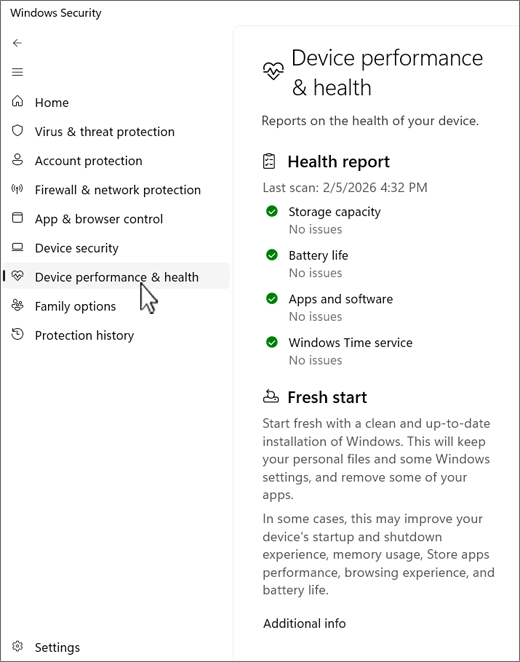
Zobrazení sestavy o stavu zařízení v Zabezpečení Windows
V aplikaci  na počítači vyberte Výkon zařízení & stav nebo použijte následující zkratku:
Poznámka
Pokud vaše zařízení spravuje organizace, může vám nastavení zásad bránit v přístupu k výkonu & stavu zařízení.
Jako první vám sestava o stavu ukáže, kdy se naposledy spustila kontrola stavu. Zobrazený čas by měl být aktuální čas, protože Zabezpečení Windows spustí kontrolu při otevření stránky Výkon & stav zařízení.
Zpráva o stavu pokrývá tyto oblasti:
- Kapacita úložiště: Kontroluje, zda váš systém nemá nedostatek místa na disku, a poskytuje doporučení, jak v případě potřeby uvolnit místo
- Výdrž baterie: U zařízení s bateriemi kontroluje, zda baterii něco nezatěžuje, a nabízí návrhy, jak životnost baterie prodloužit
- Aplikace a software: Monitoruje váš software, zda nedošlo k selháním nebo aktualizacím potřebným k zajištění hladkého chodu
- Služba Systémový čas: Zajišťuje správnou synchronizaci systémových hodin, což je důležité pro mnoho systémových procesů. Pokud je služba vypnutá nebo selhává, poskytne postup k opravě
Pokud zjistíme nějaké problémy, zpráva poskytne konkrétní doporučení k jejich vyřešení, což vám pomůže udržet zařízení v optimálním stavu
Co když sestava o stavu zjistí problémy?
Zelené znaménko zaškrtnutí znamená, že je všechno v pořádku. Žluté znaménko znamená, že něco vyžaduje vaši pozornost. Vyberte položku, na kterou chcete zkontrolovat případná doporučení.
- Nápovědu k řešení problémů s výkonem na počítači s Windows najdete v tématu Tipy pro zvýšení výkonu počítače s Windows
- Nápovědu, jak uvolnit místo na zařízení, najdete v tématu Uvolnění místa na jednotkách ve Windows
- Pomocí služby služba Windows Update zkontrolujte, jestli máte nainstalované nejnovější aktualizace. Viz služba služba Windows Update: časté otázky
Pokud všechno ostatní selže, možná pomůže, když počítač obnovíte do továrního nastavení (Začít znovu). Další informace naleznete v tématu Možnosti obnovení ve Windows.