
Shrnutí
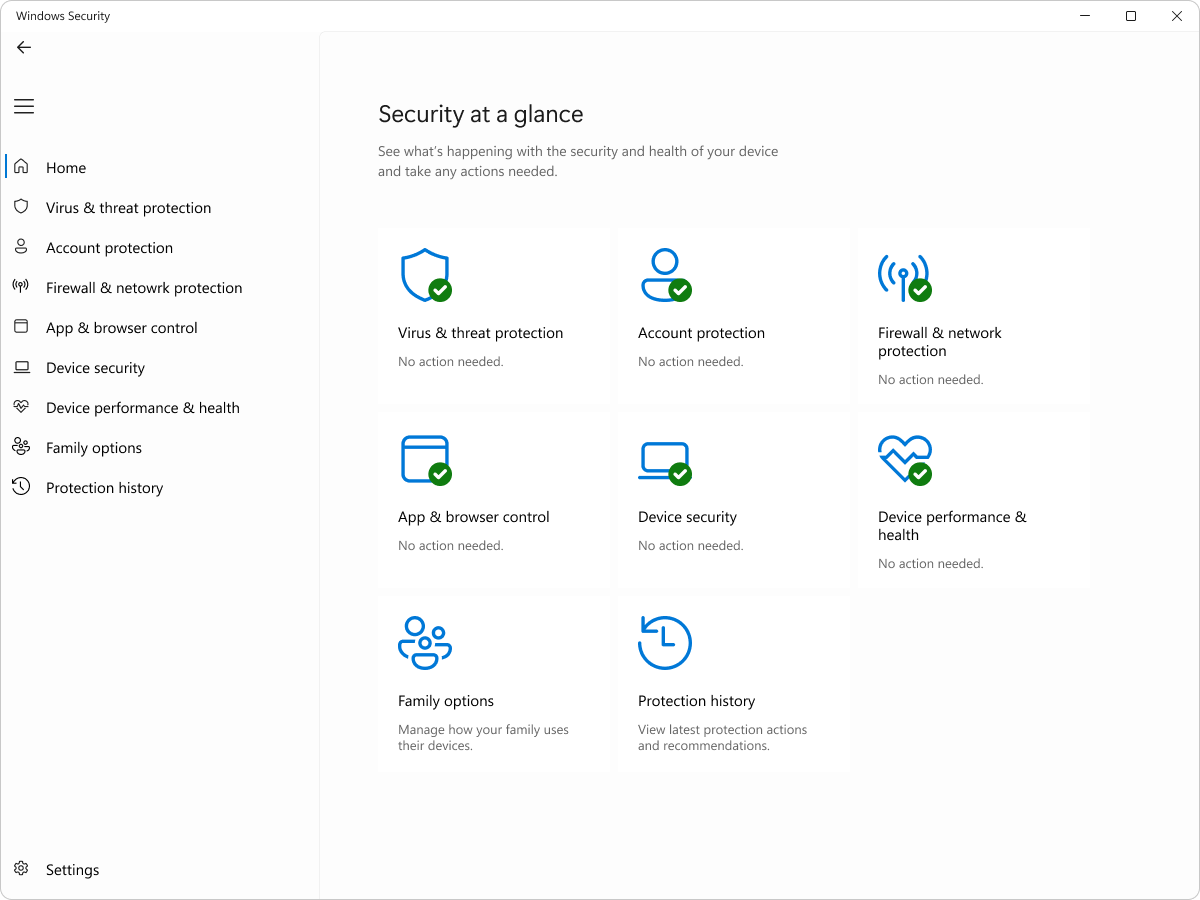
Aplikace Zabezpečení Windows je komplexní řešení zabezpečení integrované do Windows, které je navržené tak, aby chránilo vaše zařízení a data před různými hrozbami. Zahrnuje funkce, jako je Antivirová ochrana v programu Microsoft Defender, brána Windows Firewall a inteligentní řízení aplikací, které společně poskytují ochranu před viry, malwarem a dalšími bezpečnostními hrozbami v reálném čase. Tato aplikace je integrovaná v systému Windows, což zajišťuje ochranu vašeho zařízení od okamžiku, kdy ji spustíte.
Tip:
Pokud jste předplatitelem Microsoft 365 pro rodiny nebo jednotlivce, získáte v rámci vašeho předplatného Microsoft Defender, náš pokročilý bezpečnostní software pro Windows, Mac, iOS a Android. Další informace najdete v článku Začínáme s programem Microsoft Defender.
Jednou z klíčových výhod aplikace Zabezpečení Windows je její schopnost poskytovat ochranu v reálném čase. Antivirová ochrana v programu Microsoft Defender neustále kontroluje, jestli ve vašem zařízení nejsou potenciální hrozby, a podniká okamžité kroky k jejich neutralizaci. Tento proaktivní přístup pomáhá předcházet malwarovým infekcím a udržuje bezproblémové fungování zařízení. Funkce brány firewall navíc monitoruje příchozí a odchozí síťový provoz a blokuje jakoukoli podezřelou aktivitu, aby ochránila vaše data a soukromí.
Pokud chcete otevřít aplikaci  , vyhledejte ji v nabídce Start.
Běžné úkoly
Tady je stručný seznam běžných úkolů, které můžete provádět v aplikaci Zabezpečení Windows. Další informace získáte rozbalením jednotlivých částí:
Ruční spuštění kontroly malwaru
Pokud se obáváte rizika u určitého souboru nebo složky ve vašem místním zařízení, můžete na tento soubor nebo složku v Průzkumníku souborů kliknout pravým tlačítkem a pak vybrat Zkontrolovat pomocí Microsoft Defenderu.
Tip:
Na Windows 11 možná budete muset po kliknutí pravým tlačítkem myši vybrat Zobrazit další možnosti, abyste viděli možnost zkontrolovat soubor nebo složku.
Spuštění rychlé kontroly
Pokud máte podezření, že máte v zařízení malware nebo virus, měli byste okamžitě spustit rychlou kontrolu.
V aplikaci na počítači vyberteRychlá kontrolavirů & hrozeb> nebo použijte následující zkratku:
Pokud kontrola nenajde žádné problémy, ale máte pořád obavy, můžete zařízení zkontrolovat důkladněji.
Zapnutí nebo vypnutí Antivirové ochrany v programu Defender v reálném čase
Někdy možná budete potřebovat ochranu v reálném čase na chvíli zastavit. Když je ochrana v reálném čase vypnutá, nejsou soubory, které otevíráte nebo stahujete, kontrolovány na výskyt hrozeb. Ochrana v reálném čase se však brzy znovu automaticky zapne, aby bylo vaše zařízení chráněné.
V aplikaci na počítači vyberte Ochrana před viry & hrozbami>Spravovat nastavení nebo použít následující zkratku:
Ochranu v reálném čase můžete zapnout nebo vypnout pomocí přepínacího tlačítka.
Další informace o aplikaci v aplikaci Zabezpečení Windows a všech jejích funkcích najdete v tématu Přehled aplikace Zabezpečení Windows.