
Super rozlišení je funkce v aplikaci Microsoft Fotografie, která je exkluzivní pro Copilot+ PCs. Super rozlišení vylepšuje a zvětšuje obrázky s nízkým rozlišením pomocí pokročilé technologie AI. Je ideální pro tisk velkých fotografií, vylepšení starých obrázků a zlepšení kvality obrazu.
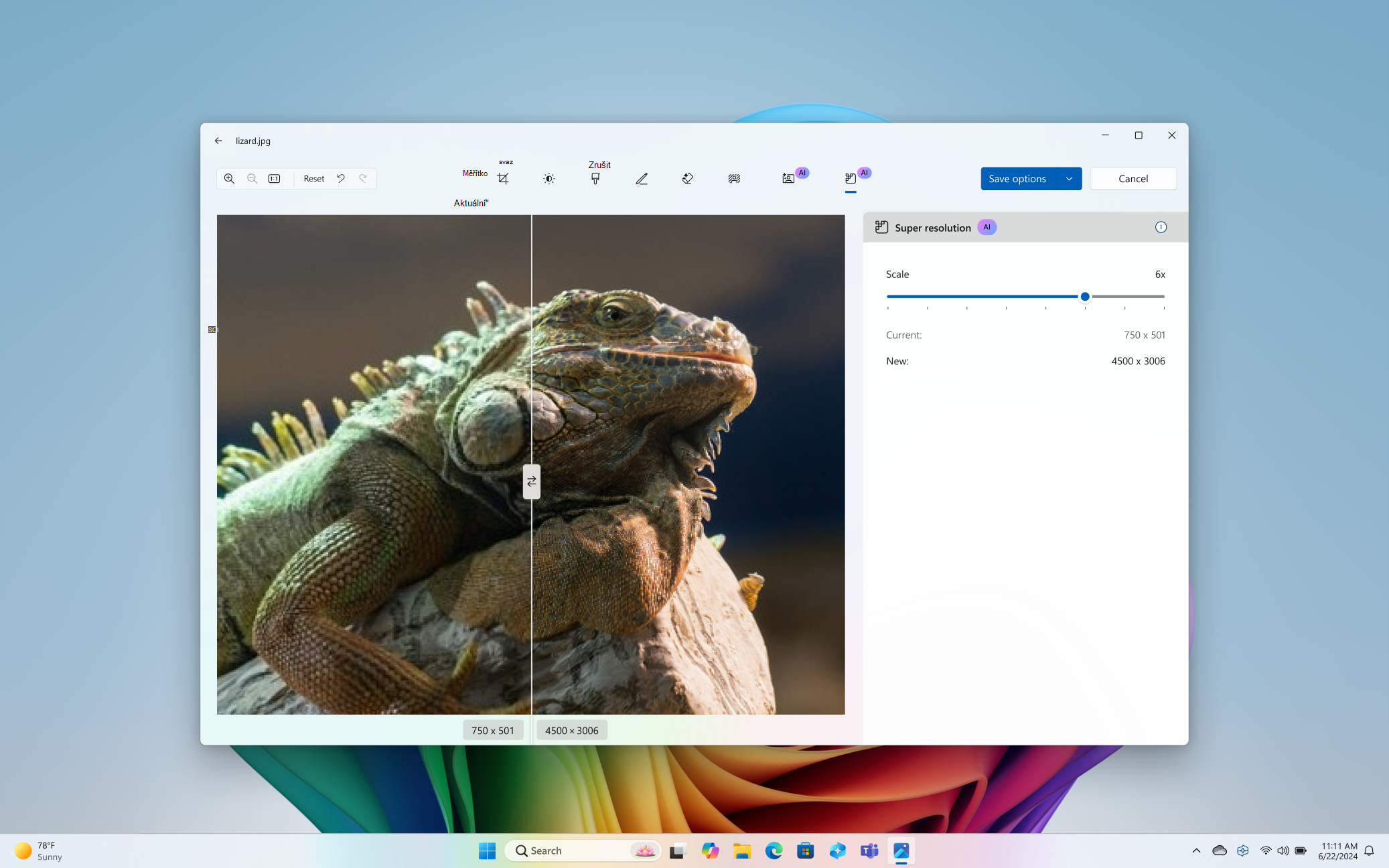
Jak to funguje
Super rozlišení funguje dvěma hlavními způsoby:
- Zvýšení rozlišení: Tím se zvýší počet pixelů v obrázku a převede se z nižšího rozlišení na vyšší. Může například změnit fotku o rozměrech 256 × 256 pixelů na 1012 × 1012 pixelů. Díky tomu bude obraz větší a vhodný pro obrazovky s vysokým rozlišením.
- Zvýšení ostrosti obrazu: Model umělé inteligence analyzuje obraz a doplní chybějící detaily, takže fotografie vypadá ostřeji a zřetelněji.
Požadavky
Super rozlišení ve Fotkách je exkluzivní pro Copilot+ PCs a v současné době podporuje jenom obrázky.
Začínáme
Použití super rozlišení ve Fotkách:
- Otevřete aplikaci Fotky a vyberte obrázek, který chcete vylepšit.
- Vyberte Upravit a pak z dostupných možností vyberte Super rozlišení .
- Zvolte požadovanou úroveň vylepšení, například 1x, 2x, 4x nebo 8x.
- Po vylepšení obrázku uvidíte vizuální srovnání původního a vylepšeného obrázku prostřednictvím náhledu před a po.
Jak model AI funguje
Funkce super rozlišení využívá technologii AI k vylepšení a zvětšení obrázků. Tady je několik klíčových bodů o tom, jak model AI funguje, a o našem závazku k zodpovědné AI:
- Místní zpracování: Model AI běží místně na vašem zařízení a zajišťuje, že se vaše data neodesílají do žádných externích služeb ani serverů. To pomáhá chránit vaše soukromí a udržuje vaše data v bezpečí.
- Negenerativní AI: Model AI používaný pro super rozlišení není generativní. Nevytváří nový obsah, ale vylepšuje stávající obrázky doplněním chybějících detailů a zlepšením přehlednosti.
- Transparentnost a kontrola: Máte plnou kontrolu nad procesem vylepšení a můžete si zvolit úroveň vylepšení, která nejlépe vyhovuje vašim potřebám. Proces vylepšení můžete kdykoli zahodit nebo jednoduše vrátit zpět vylepšení pomocí možností Zpět nebo Resetovat .
- Zpětná vazba a vylepšení: Doporučujeme uživatelům, aby poskytli zpětnou vazbu k funkci super rozlišení. Vaše zpětná vazba nám pomůže vylepšit model AI a zajistit, aby splňoval vaše potřeby a očekávání.
Další informace o tom, jak aplikace Fotky používá AI pro další funkce, jako je Změna stylu obrázku a Tvůrce obrázků, najdete ve Smlouvě o poskytování služeb společnosti Microsoft.
Řešení potíží
Pokud při používání super rozlišení ve Fotkách narazíte na nějaké problémy:
- Ujistěte se, že vaše zařízení je Windows 11 AI + PC a že na vašem zařízení běží Windows 11.
Ujistěte se, že vaše zařízení je Copilot+ PC a na vašem zařízení běží systém Windows 11. - Ujistěte se, že se snažíte vylepšit obrázek, ne video nebo gif.
- Pokud stále dochází k problémům, pošlete nám zpětnou vazbu tím, že vyberete Nastavení>Poslat zpětnou vazbu v aplikaci Fotky.