
Pomocí klíče se můžete přihlásit ke svému osobnímu, pracovnímu nebo školnímu účtu Microsoft a k mnoha dalším webům, aplikacím a službám.
Návody přihlásit se pomocí klíče?
Abyste se mohli přihlásit pomocí klíče, musíte nejprve vytvořit a uložit klíč do zařízení nebo synchronizovaného správce přihlašovacích údajů (například Microsoft Password Manager).
Po vytvoření, kdykoli se přihlásíte, vás vaše zařízení vyzve k přihlášení pomocí zabezpečené metody, například pomocí rozpoznání obličeje, otisku prstu nebo PIN kódu.
Začněte tím, že níže vyberete některou z možností.
Co dělat, pokud se zobrazí výzva "Create a passkey to sign in?" (Vytvořte klíč pro přihlášení?).
Pokud se vám při přihlašování zobrazí automaticky otevírané okno s výzvou k vytvoření nebo uložení klíče, ujistěte se, že klíč je uložený na správném místě, následujícím postupem.
Začněte tím, že níže vyberete některou z možností.
Jak vytvořit a uložit klíč pro osobní účet Microsoft
Pokud chcete vytvořit klíč pro účet Microsoft, postupujte na zařízení , na kterém chcete klíč vytvořit, takto:
Přihlaste se ke svému účtu Microsoft Rozšířené možnosti zabezpečení na account.live.com/proofs/manage
Zvolte Přidat nový způsob přihlášení nebo ověření.
Vyberte Obličej, Otisk prstu, PIN nebo bezpečnostní klíč.
Postupujte podle pokynů na vašem zařízení.
Vyberte Pokračovat nebo Vytvořit a uložte klíč do navrhovaného umístění, nebo vyberte Změnit nebo Uložit jiný způsob a zobrazte alternativní možnosti umístění pro ukládání.
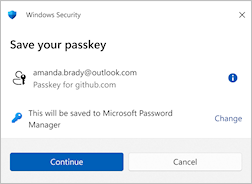
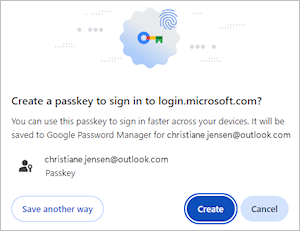
Možnosti ukládání:
Správce hesel: Klíč můžete uložit do Správce hesel od Microsoftu nebo do jiného synchronizovaného správce přihlašovacích údajů (jako je Google Password Manager, Apple iCloud Keychain nebo jiný).
iPhone, iPad nebo zařízení s Androidem: Klíč se uloží do telefonu nebo tabletu.
Poznámka
- Tato možnost vyžaduje, abyste naskenovali kód QR pomocí fotoaparátu mobilního zařízení (klepněte na Použít klíč , pokud je zobrazeno) nebo pomocí tlačítka
 pro skenování QR v aplikaci Microsoft Authenticator (nebo podobné) nainstalované na telefonu nebo tabletu.
 - Uložení klíčů do telefonu nebo tabletu může také vyžadovat spárování Bluetooth kvůli ověření.
- Tato možnost vyžaduje, abyste naskenovali kód QR pomocí fotoaparátu mobilního zařízení (klepněte na Použít klíč , pokud je zobrazeno) nebo pomocí tlačítka
Bezpečnostní klíč: Klíč je uložen do fyzického bezpečnostního klíče.
Zařízení s Windows / Windows Hello: Klíč se uloží místně do zařízení s Windows pomocí funkce Windows Hello.
Poznámka
Tato možnost se nemusí zobrazit, pokud jste už uložili jiný klíč do synchronizovaného správce přihlašovacích údajů, jako je Microsoft Password Manager.
Dokončete proces uložení klíče ve zvoleném umístění. Tento proces se liší v závislosti na vašem výběru a může vyžadovat poskytnutí gesta pro odemknutí, například rozpoznání obličeje, otisku prstu nebo PIN kódu.
Zapnutí nebo vypnutí automatického vytváření klíčů v aplikaci Microsoft Edge
Když se přihlásíte k webu pomocí hesla uloženého v prohlížeči Microsoft Edge nebo ve Správci hesel Microsoftu, může tento web nabídnout vytvoření klíče. V některých případech může Edge vytvořit klíč automaticky, když ho podporovaný web nabízí.
Pokud je klíč vytvořen automaticky:
- Uloží se do Správce hesel společnosti Microsoft.
- Vaše stávající přihlašovací údaje zůstanou beze změny.
- Klíč můžete příště použít k rychlejšímu a bezpečnějšímu přihlašování.
Zapnutí nebo vypnutí automatického vytváření klíčů
- Spusťte Microsoft Edge
- Vyberte Nastavení>Hesla a automatické vyplňování.
- Vyberte Microsoft Password Manager a pak Další nastavení.
- Zapněte nebo vypněte možnost Automaticky upgradovat na klíče .
Viz také
Co jsou klíče a proč na nich záleží