
Svůj pracovní nebo školní účet můžete používat s webovým portálem Moje skupiny k zobrazení a správě skupin, ve kterých jste a skupinách, které vlastníte, a k připojení k novým skupinám. Pokud nemáte přístup k portálu Moje skupiny, musíte kontaktovat helpdesk a požádat o povolení.
Zobrazení informací o vašich skupinách
- Členové skupiny můžou zobrazit podrobnosti nebo opustit libovolnou skupinu kromě skupin zabezpečení.
- Vlastníci skupiny můžou zobrazit podrobnosti, vytvořit novou skupinu, přidávat, odebírat členy, odstranit skupinu nebo obnovit skupiny, jejichž platnost končí.
Zobrazení informací o skupině
- Přihlaste se na portál Moje skupiny pomocí svého pracovního účtu.
- Na základě vašich oprávnění můžete stránku Moje skupiny použít ke kontrole a správě existujících skupin a k vytváření nových skupin.
Důležité
Tento obsah je určený pro uživatele portálu Moje skupiny. Pokud jste správce, najdete další informace o tom, jak spravovat, kdo může vytvářet skupiny, v dokumentaci k samoobslužné správě skupin Moje skupiny.
Vytvoření skupiny pro pracovní nebo školní účet
V závislosti na zásadách vaší organizace nemusí být možné skupiny vytvářet. Existují dva typy skupin:
- Microsoft 365. Poskytuje příležitosti ke spolupráci tím, že poskytuje členům přístup ke sdílené poštovní schránce, kalendáři, souborům, webu služby SharePoint a dalším položkám. Tato možnost také umožňuje udělit přístup ke skupině lidem mimo vaši organizaci.
- Zabezpečení. Používá se ke správě přístupu členů a počítačů ke sdíleným prostředkům pro skupinu uživatelů. Můžete třeba vytvořit skupinu zabezpečení pro konkrétní zásadu zabezpečení. Když to uděláte tímto způsobem, můžete udělit sadu oprávnění všem členům najednou, aniž byste museli přidávat oprávnění každému členovi zvlášť.
Vytvořit novou skupinu M365
Na stránce Skupiny v myaccount.microsoft.com/groups vyberte Vytvořit skupinu M365. Zobrazí se modální okno.
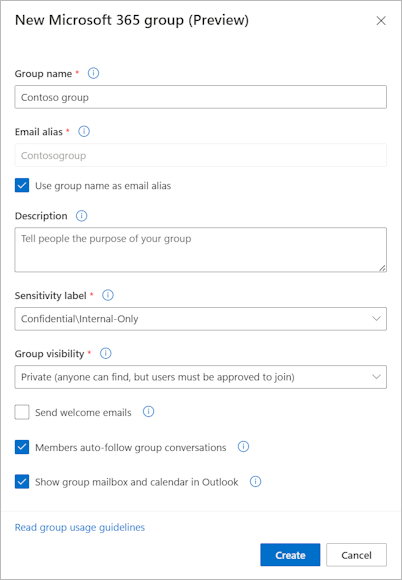

Zadejte požadované informace. V závislosti na zásadách vaší organizace se některá nastavení nemusí zobrazit.
- Název skupiny. Zvolte jasný, jasně popisný název, aby uživatelé pochopili účel skupiny.
- Email alias. Stane se z ní e-mailová adresa skupiny (třeba emailalias@contoso.com) a musí být v rámci organizace jedinečná.
- Popis skupiny. Přidejte volitelný popis skupiny.
- Popisek citlivosti. Výběrem popisku klasifikujte, jak citlivý obsah skupiny je, a použijte všechny zásady ochrany organizace.
- Viditelnost skupiny. Zvolte, jestli skupina bude veřejná (může se k ní připojit kdokoli ve vaší organizaci), nebo soukromá (uživatelé budou muset mít schválení, aby se mohli připojit).
- Posílejte uvítací e-maily. Když se noví členové připojí ke skupině, pošlete jim uvítací e-mail. Pomáhá novým členům začít a pochopit účel skupiny.
- Členové automaticky sledují skupinové konverzace. Členové budou skupinu automaticky sledovat a budou dostávat e-maily skupiny a události kalendáře do svých osobních schránek.
- Zobrazení poštovní schránky skupiny a kalendáře v Outlooku Zviditelněte sdílenou poštovní schránku a kalendář skupiny pro členy v Outlooku.
- Oprávnění odesílatelé. Řídit, kdo smí posílat zprávy skupině. Pokud je toto pole prázdné, můžou všichni členové posílat zprávy skupině.
- Skrýt v globálním adresáři. Můžete zabránit zobrazení skupiny v adresáři organizace.
- Povolte funkci skupiny zabezpečení. Umožněte, aby se skupina používala také pro správu přístupu k aplikacím a prostředkům. Toto nastavení nejde po povolení zakázat.
- Povolit lidem mimo organizaci posílat e-maily skupině. Umožněte externím odesílatelům posílat e-maily skupině.
Vyberte Vytvořit. Vytvoří se nová skupina a vy budete jejím vlastníkem a členem. Nově vytvořená skupina se přidá do seznamu skupin, které vlastním. Protože jste členem, zobrazí se tato skupina také v seznamu Skupiny, ve kterých jsem .
Vytvoření nové skupiny zabezpečení pro pracovní nebo školní účet
Na stránce Skupiny vyberte Vytvořit skupinu zabezpečení. Zobrazí se modální okno.
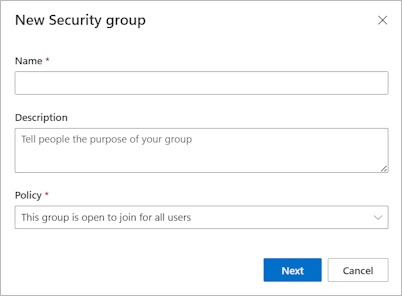
Zadejte požadované informace:
- Název skupiny. Zvolte jasný, jasně popisný název, aby uživatelé pochopili účel skupiny.
- Popis skupiny (nepovinné) Přidejte volitelný popis skupiny.
- Zásady skupiny. Zvolte, jestli povolíte připojení ke skupině všem, budete vyžadovat schválení vlastníka nebo povolíte přidávání členů jenom vlastníkovi skupiny.
Vyberte Vytvořit. Vytvoří se nová skupina a vy budete jejím vlastníkem a členem. Nově vytvořená skupina se přidá do seznamu skupin, které vlastním. Protože jste členem, zobrazí se tato skupina také v seznamu Skupiny, ve kterých jsem .
Úprava existující skupiny
Po vytvoření skupiny můžete upravit její podrobnosti, včetně aktualizace většiny existujících informací s výjimkou typu skupiny.
- Na stránce Skupiny vyberte skupinu, kterou chcete upravit, a pak na <stránce group_name> vyberte Upravit podrobnosti. Zobrazí se pole Upravit podrobnosti , kde můžete aktualizovat informace, které jste přidali při prvotním vytvoření skupiny.
- Proveďte všechny změny a pak vyberte Aktualizovat.
Přidání nebo odebrání člena
Můžete přidávat nebo odebírat členy všech skupin, které vlastníte. Výjimkou jsou dynamické skupiny nebo skupiny synchronizované z Exchange nebo místně.
- Vyberte skupinu, do které chcete přidat členy, a pak vyberte + na <group_name> stránce.
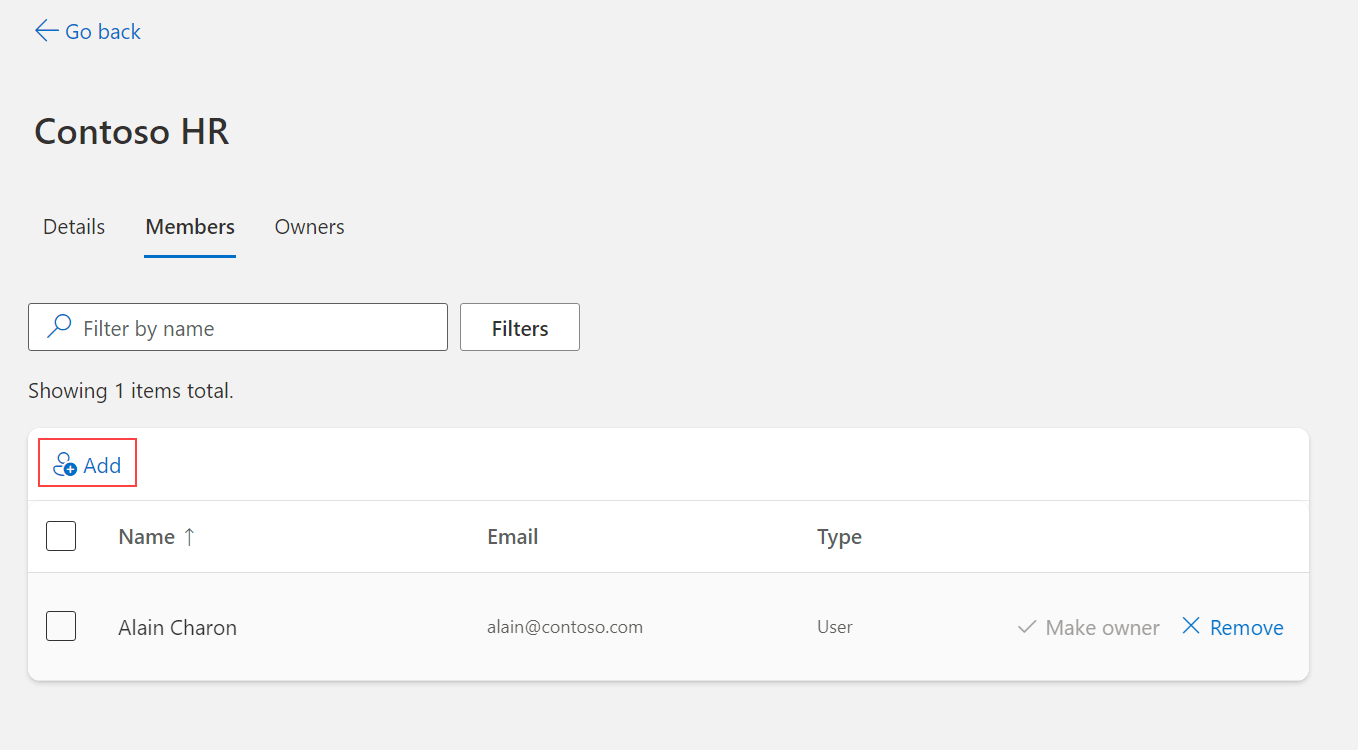
- V poli Přidat členy vyhledejte člena, kterého chcete přidat, a pak vyberte Přidat. Novému členovi se odešle pozvánka, aby mohl začít s přístupem k aplikacím organizace.

- Pokud jste člena přidali omylem nebo pokud člen opustil vaši organizaci, můžete ho odebrat tak, že vyberete <Odebrat člena vedle jména člena na stránce group_name>.
Obnovení skupiny Microsoft 365
Pokud to vaše organizace umožňuje, můžete obnovit skupinu Microsoft 365 a prodloužit tím datum vypršení platnosti.
- Vyberte skupinu Microsoft 365, kterou chcete obnovit, a pak vyberte Obnovit skupinu.
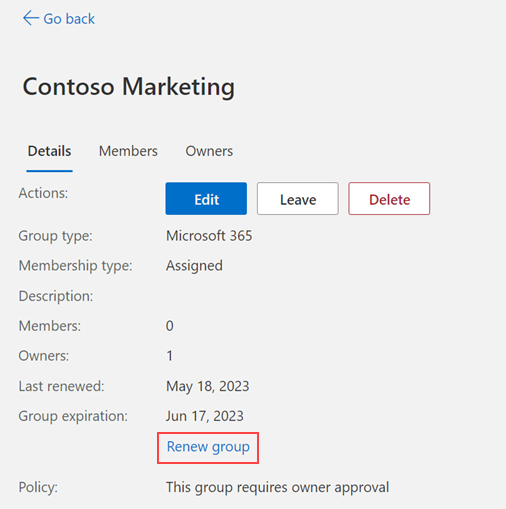
- Kliknutím na tlačítko OK zavřete potvrzovací zprávu. Po obnovení stránky se zobrazí aktualizovaná data vypršení platnosti Naposledy obnovena a Skupina .
Odstranění skupiny
Kteroukoliv z vlastních skupin můžete kdykoli odstranit. Pokud ale skupinu odstraníte omylem, budete ji muset vytvořit a přidat členy znovu.
- Vyberte skupinu, kterou chcete trvale odstranit, a pak na <stránce group_name> vyberte Odstranit skupinu.

- V potvrzovací zprávě vyberte Ano . Skupina se trvale odstraní.
Připojte se k existující skupině
Na stránce Skupiny se můžete připojit k již existující skupině nebo ji opustit.
- Na stránce Skupiny vyberte v oblasti Skupiny, ve kterých se nacházím možnost Připojit se ke skupině . Zobrazí se stránka Připojit se ke skupinám .
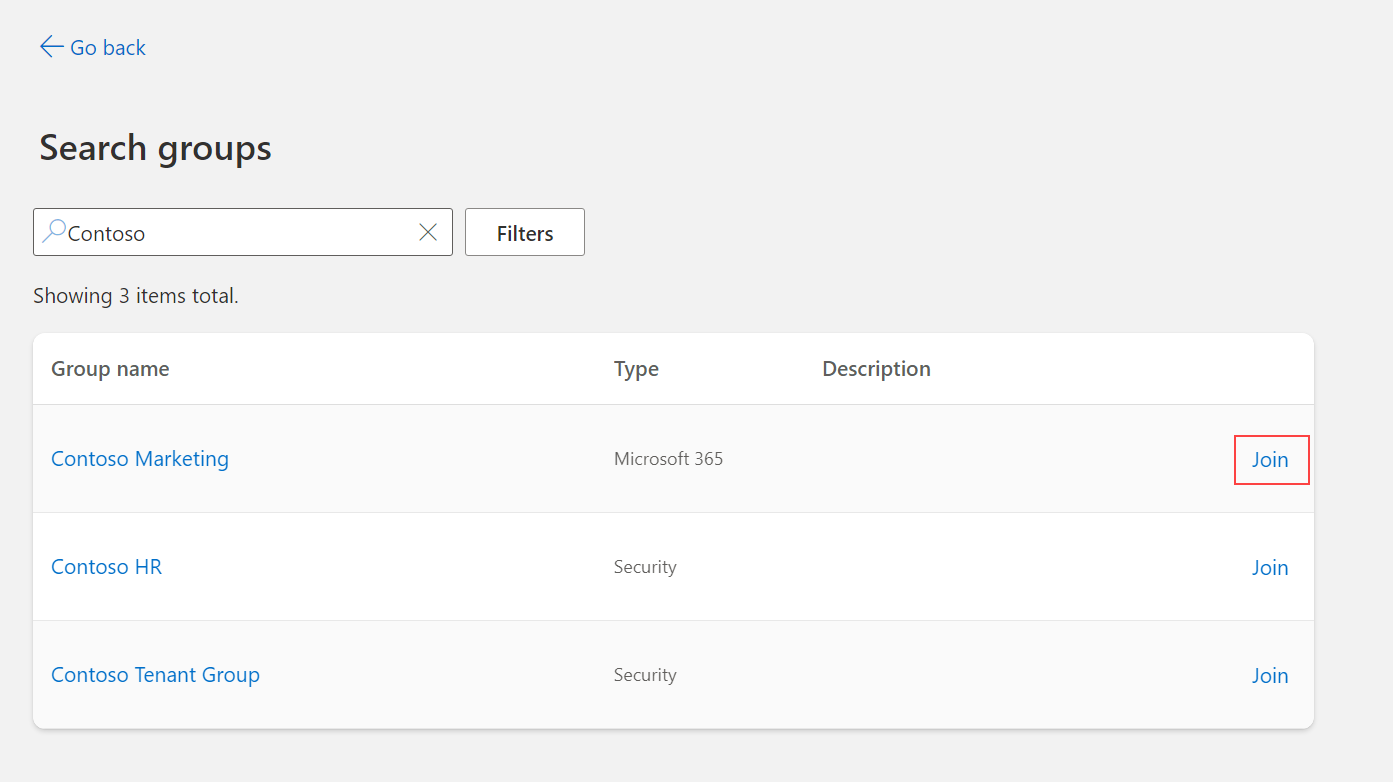
- Na stránce Připojit se ke skupinám vyberte název skupiny, ke které se chcete připojit, zobrazte podrobnosti o přidružené skupině a pokud je skupina dostupná, vyberte Připojit se ke skupině. Pokud skupina vyžaduje schválení členství vlastníkem skupiny, budete vyzváni, abyste zadali obchodní zdůvodnění, proč se ke skupině potřebujete připojit, a pak vyberte Žádost. Pokud skupina nevyžaduje schválení, budete okamžitě přidáni jako člen a skupina se zobrazí ve vašem seznamu Skupiny, ve kterých jsem.
- Pokud jste se ke skupině připojili omylem nebo pokud už nechcete být její součástí, můžete vybrat název skupiny na stránce Připojit se ke skupinám a pak vybrat Opustit skupinu.
