Svět je vaše učebna
Učte se odkudkoli pomocí aplikací Microsoft 365 Education, jako jsou Teams, Word, PowerPoint, OneNote, Flipgrid, Minecraft a další. Microsoft 365 nabízí různé nástroje a funkce, které podporují studenty všech věkových kategorií a schopností.
Obohaťte školní prostředí svého studenta a zjistěte, jak mohou používat Microsoft 365 k zapojení do základních předmětů a třídních diskusí.

Poznámka
Každá třída je jiná. Následující pokyny mají představovat některé z mnoha možností vzdáleného učení v Microsoft 365. Jednotlivé školy mohou používat rozdílná nastavení aplikací než ta odkazovaná níže, a pedagogové mohou používat Microsoft 365 jedinečnými způsoby pro každou třídu.
Co moji studenti potřebují, aby se mohli přihlásit k účtu Microsoft 365?
Studenti a vyučující v oprávněných institucích se můžou zdarma zaregistrovat k Office 365 Education. Studenti se můžou přihlásit ke svým školním účtům na Office.com, kde budou mít bezplatný přístup k Microsoft Teams, Word, PowerPointu, Excelu a mnoha dalším. V této domovské základny můžou studenti otevírat aplikace Office 365 ve svém webovém prohlížeči.
Aplikace Microsoft Teams je přístupná online nebo stažená do domácího nebo mobilního zařízení. Podívejte se na tuto úvodní příručku, pomocí které si může váš student zprovoznit Teams ihned.
Jak můj student najde třídní tým a připojí se k němu?
Různé školy a pedagogové můžou proces nastavování aplikace Teams spravovat různými způsoby. Pokud chcete prozkoumat Teams a zjistit, kterých týmů předmětu je váš student součástí, pomozte studentům přihlásit se ke svému účtu Microsoft 365 a vybrat Teams. Studenti také obdrží upozornění e-mailem, když je někdo přidá do třídního týmu.
Jak bude můj student komunikovat se svými pedagogy a spolužáky?
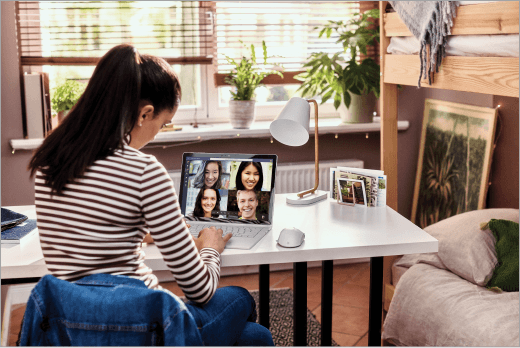
Stažením a používáním Microsoft Teams! Díky virtuálním schůzkám tříd se společná výuka usnadňuje. Teams je online centrum učebny, kde se váš student může učit v třídním prostředí z pohodlí vlastního domova. Můžou spolupracovat s malými skupinami nebo se individuálně sejít s pedagogy a získat tak další pomoc.
Tip:
Další informace o komunikaci v Teams.
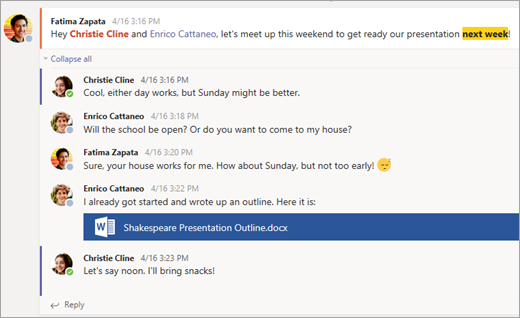
Každá třída vašeho studenta má svůj vlastní třídní tým, který nastavil pedagog nebo správce IT.
Je komunikace a aktivita mého studenta monitorována v Teams?
Teams pro vzdělávání je navržená tak, aby sloužila jako digitální centrum učeben a nabízí mnoho funkcí, které podporují vyučující při řízení tříd. Vyučující mohou ztlumit studenty, kteří odesílající rušivé nebo nevhodné zprávy do skupinových diskuzí a úplně odstranit neproduktivní zprávy. Instituce mohou také povolit funkce zabezpečení chatu, jako jsou chaty pod dohledem.
Jako komunikační platforma s funkcemi navrženými přímo pro podporu vzdělávání představuje aplikace Teams skvělou příležitost, jak se studenti můžou naučit pohybovat v online prostředí při svém akademickém vzdělávání.
Poznámka
Ochrana dat vašich studentů je pro Microsoft vždy nejvyšší prioritou. Přečtěte si další informace o ochraně osobních údajů v aplikacích Microsoft 365.
Je Teams jednoduše chatovací aplikace, nebo tam může můj student dokončit i školní práci?
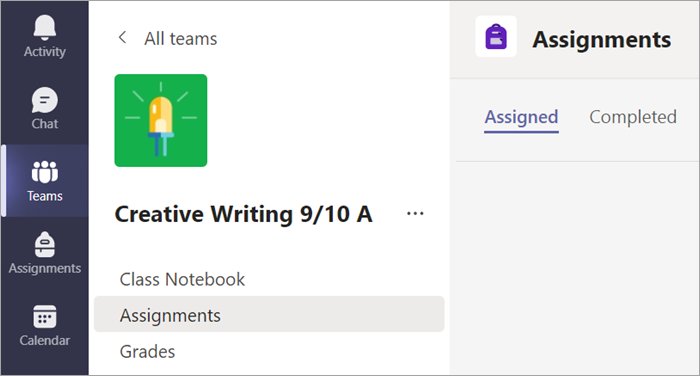
Integrovaná funkce Zadání v Teams umožňuje studentům přístup k jejich přiřazené práci, zobrazit termíny splnění a odeslat zadání přímo v aplikaci.
Pokud chcete zobrazit konkrétní zadání předmětu, vyberte předmět na hlavní stránce Teams studenta.
Tip:
Přečtěte si se svými studenty další informace o spolupráci a skvělých možnostech práce v aplikaci Teams.
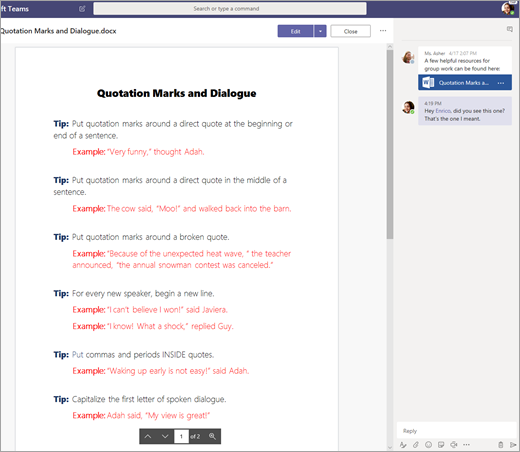
Pro další průběžnou práci má každý tým předmětu Poznámkový blok předmětuOneNote, kde si studenti mohou zapisovat vlastní poznámky, číst učitelské podklady a spolupracovat s ostatními spolužáky. Studenti mají přístup k tomuto obsahu v aplikaci Poznámkový blok předmětu v každém týmu předmětu.
Jak můžou studenti odevzdávat úkoly prostřednictvím aplikace Teams? Můžou si studenti v aplikaci Teams zobrazit svoje známky?
Studenti mohou zadání odevzdat tak, že přejdou na svůj třídní tým, vyberou kartu Zadání a vyberou, které zadání chtějí odevzdat. Tam můžou připojit odpovídající práci a vybrat Odevzdat.
Zde si studenti mohou přečíst další informace o sledování a předání zadání.
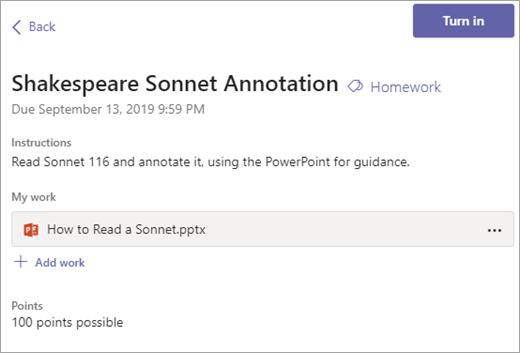
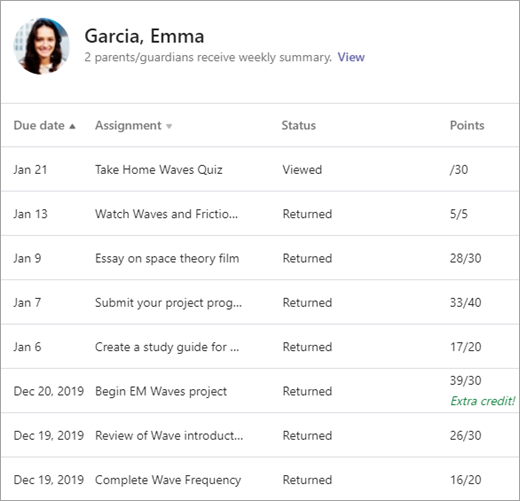
Studenti uvidí i svoje známky. V každém týmu předmětu můžou studenti vybrat kartu Známky a zobrazit body získané za minulou práci a také zpětnou vazbu vyučujícího.
Přečtěte si další informace o tom, jak můžou studenti procházet své známky.
Jak se spojím s pedagogy svého studenta?
Přístup k přímému zasílání zpráv s vyučujícími pomocí Microsoft Teams! Když vám pedagog pošle zprávu v Teams, dostanete e-mailovou pozvánku, abyste se připojili ke konverzaci a chatu přímo.
V našem průvodci najdete další nápovědu, jak začít.
Kromě přímé komunikace s pedagogy, jak můžu získat informace o aktivitách mého studenta ve třídě?
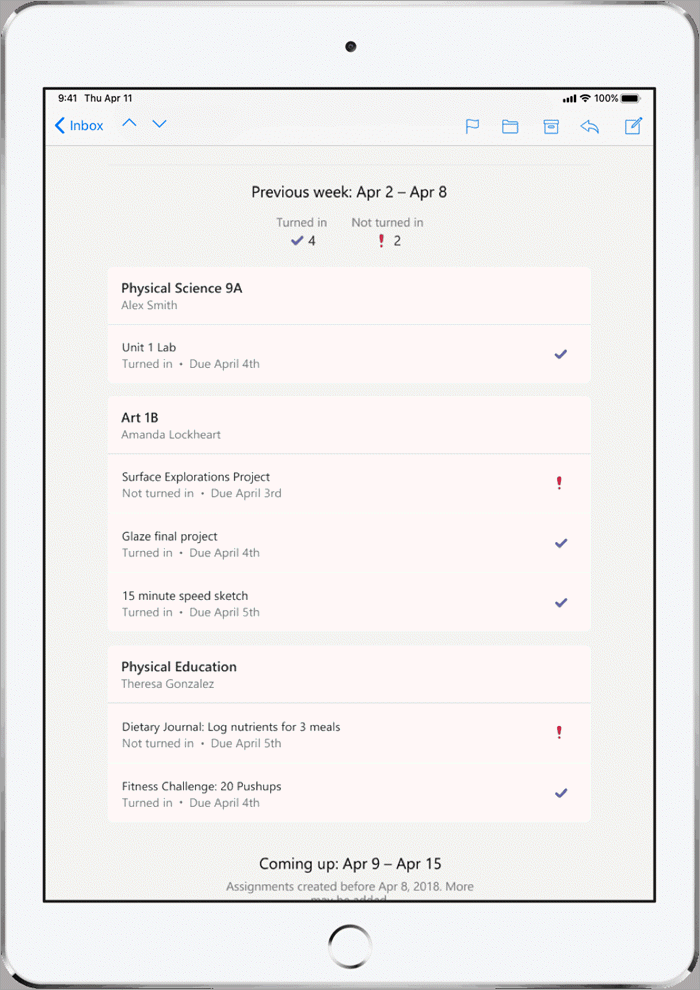
Pedagogové vašeho studenta mohou nastavit automatické aktualizace e-mailu prostřednictvím Teams, které vás informují o stavu jejich zadání každý týden.
Jak může můj student přistupovat k aplikacím Microsoft 365?
Studenti a vyučující v oprávněných institucích se můžou zaregistrovat k bezplatnému Office 365 Education a získat přístup k nástrojům učeben, jako jsou Word, Excel, PowerPoint, OneNote a další. Stáhněte si Microsoft 365 na mobilních a domácích stolních zařízeních nebo se přihlaste k Microsoftu 365 z webového prohlížeče a získejte přístup k aplikacím kdykoli a kdekoli.
Můžete se také podívat na tyto tipy, abyste měli jistotu, že zařízení studentů – od počítačů a tabletů po myš a klávesnici – zůstanou čistá a v bezpečí.
Co když máme doma malou šířku pásma internetu?
Podívejte se na tyto tipy, triky a osvědčené postupy pro další způsoby, jak se učit dálkově s nízkou šířkou pásma internetu.
Kde můžou studenti získat přístup k nápovědě k používání nástrojů Microsoft Education?
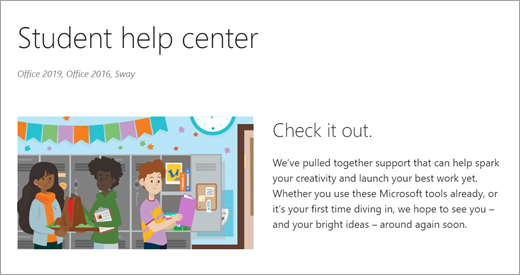
K dispozici mají centrum nápovědy ušité přímo na míru na studentům. Od základů používání Teams až po inspirující nápady na projekty – obsah centra nápovědy pro studenty microsoftu je tu, aby studentům pomohl využít Office 365 pro jejich dosud nejlepší studijní prostředí!