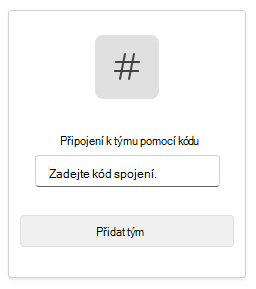
Získejte přístup k online třídě přímo v aplikacích Microsoft 365 Education a Microsoft Teams. Se svým zařízením a školními přihlašovacími údaji zamiřte do třídy na Microsoft365.com.
Přihlaste se k Teams
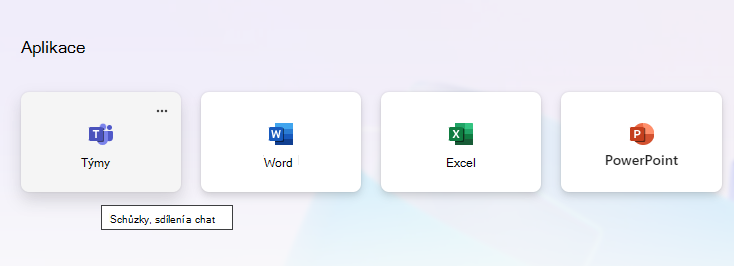
- Otevřete Microsoft365.com ve webovém prohlížeči a přihlaste se školním e-mailem a heslem.
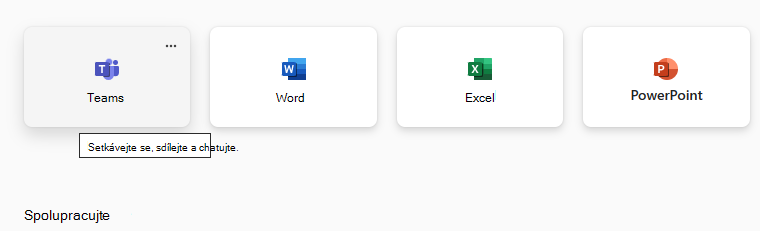
- Vyberte aplikaci Teams .
Poznámka
Teams pro vzdělávání je součástí služby Microsoft 365 Education. Studenti a pedagogové z oprávněných institucích se můžou zdarma zaregistrovat k Microsoft 365 Education. Přečtěte si další informace o registraci.
Vytvoření týmu předmětu
Předměty vám už možná nastavil váš správce IT. Pokud ne, vytvořte si je.
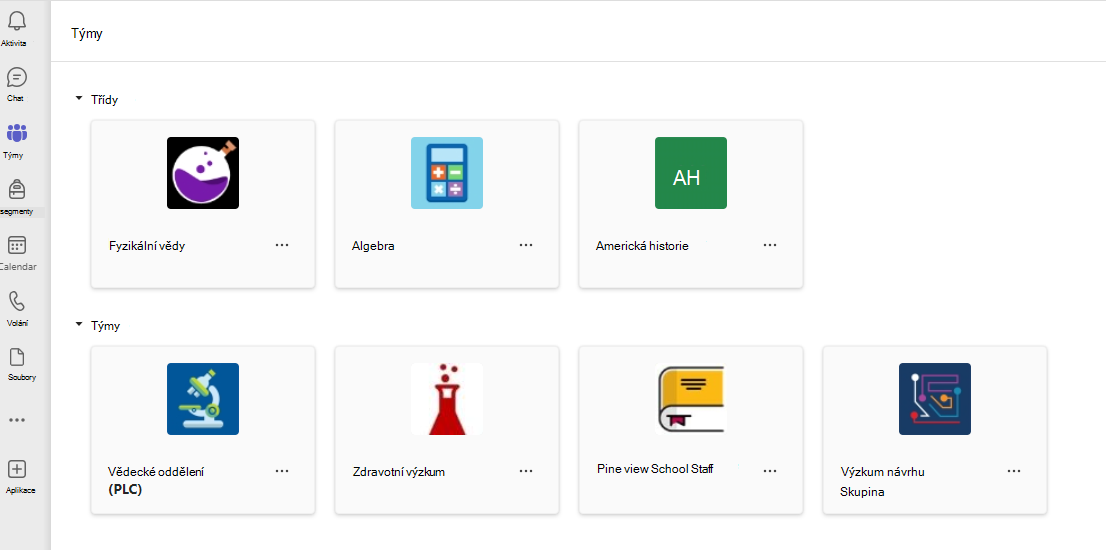
- Na panelu aplikace vyberte Teams
 .
. - Vyberte Připojit se nebo vytvořit tým>. Vytvořit tým.
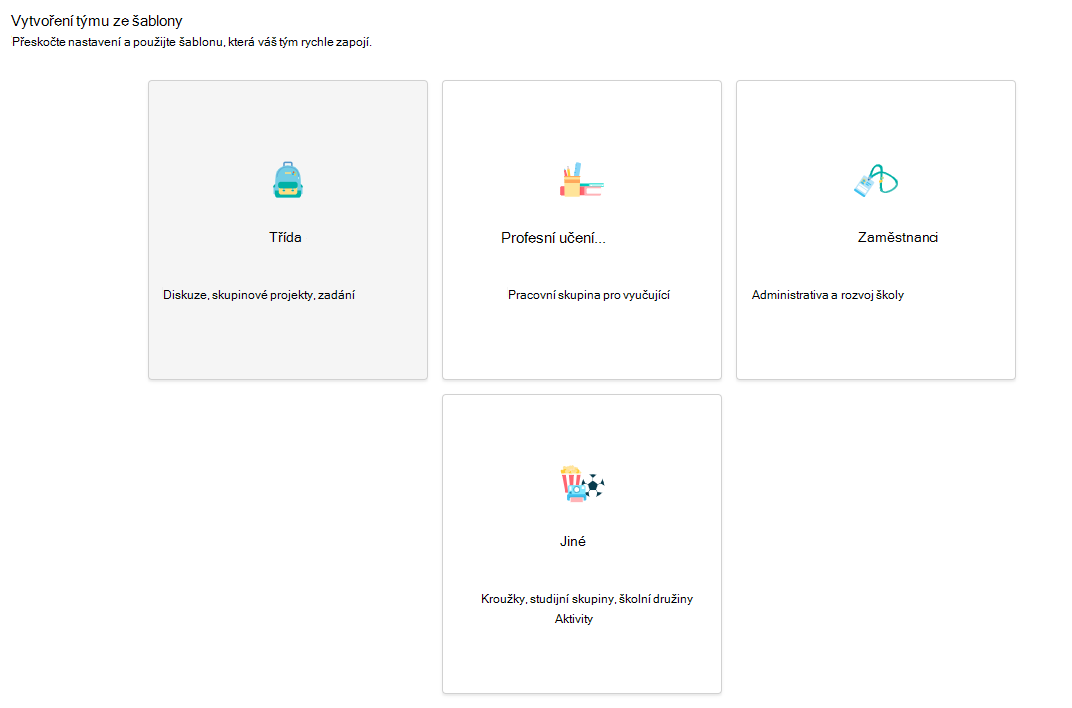
- Jako typ týmu vyberte Předmět.
- Jeden kanál – Obecný – se vytvoří automaticky nastavením nového předmětu. Klikněte na tlačítko Použít tuto šablonu .
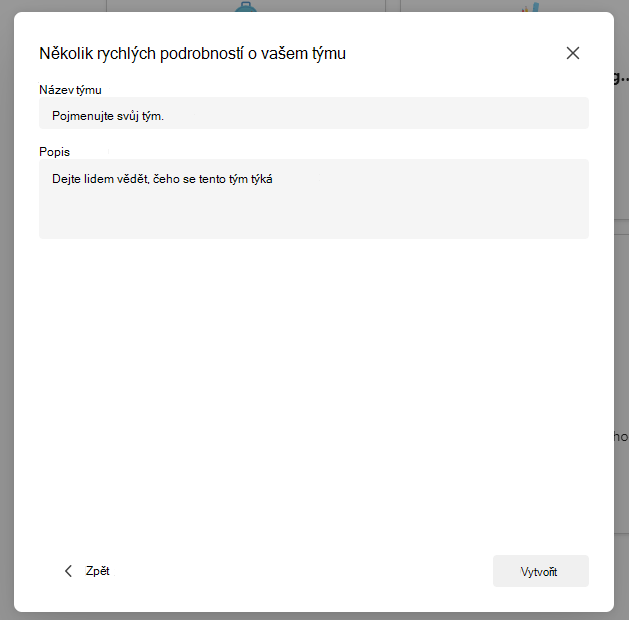
- Zadejte název a volitelný popis svého předmětu. Vyberte Vytvořit.
Poznámka
Nevidíte možnost vytvořit tým? Obraťte se na správce IT a ujistěte se, jestli máte příslušná oprávnění.
Přidání studentů (volitelné)
- Najděte svůj předmět v seznamu předmětů na stránce Teams .
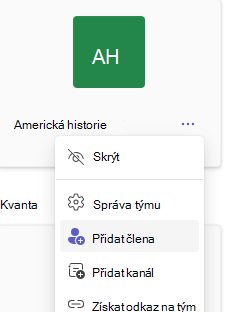
- Na dlaždici předmětu zvolte ikonu Další možnosti
 .
. - V rozevírací nabídce vyberte Přidat člena .
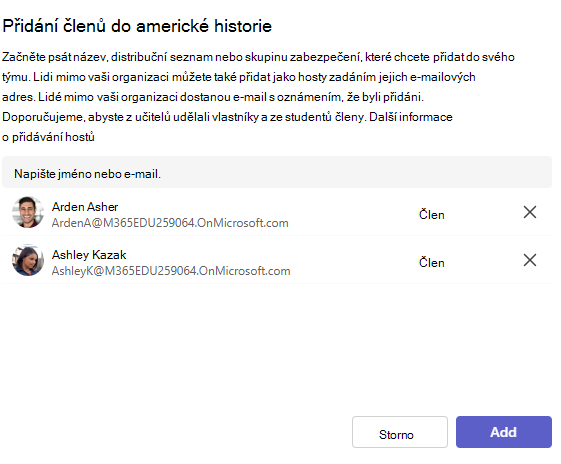
- Pokud chcete najít správného studenta, zadejte jména nebo e-mailové adresy studentů. Do seznamu předmětů můžete přidat více studentů.
- Zvolte tlačítko Přidat a přidejte všechny studenty v seznamu do skupiny předmětu. Pokud už vaše škola vytvořila skupiny předmětů, zeptejte se svého správce IT na název své skupiny předmětu.
Poznámka
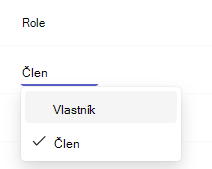
Pokud chcete do tohoto týmu předmětu přidat vyučující, přidejte je do skupiny předmětů, pak přejděte do sloupce Role a změňte je z Člena na Vlastníka.
Hotovo!
Pokud chcete přidat studenty nebo v tomto týmu později provádět změny, přejděte do týmu a vyberte Další možnosti .
.