Pokud máte potíže s náhlavní soupravou Surface Headphones, můžete ji resetovat do továrního nastavení nebo resetovat její firmware. To, který typ resetování byste měli použít, záleží na potížích, se kterými se potýkáte.
|
Typ resetování |
Kdy se používá |
|
Obnovení továrního nastavení |
Náhlavní soupravu Surface Headphones nejde ani po několika pokusech připojit k vašemu počítači nebo telefonu. |
|
Resetování firmwaru |
- Oblast dotykového ovládání nebo tlačítka přestanou reagovat.
- Výchozí digitální asistentka se neaktivuje, když klepnete na oblast dotykového ovládání a podržíte ji.
- Kontrolka LED začne svítit oranžově.
|
Obnovení náhlavní soupravy do továrního nastavení
Když chcete náhlavní soupravu obnovit do továrního nastavení, všechny informace o párování, úpravy ekvalizéru a jazyková nastavení se odeberou a náhlavní souprava se vrátí zpět k původním továrním nastavením. Po obnovení továrního nastavení budete muset nastavit náhlavní soupravu znovu. Tovární nastavení náhlavní soupravy můžete obnovit dvěma způsoby.
Stiskněte a podržte tlačítko napájení (číslo 3 na obrázku níže) po dobu 20 sekund, dokud neuslyšíte, že vaše náhlavní souprava byla obnovena do výchozího továrního nastavení.
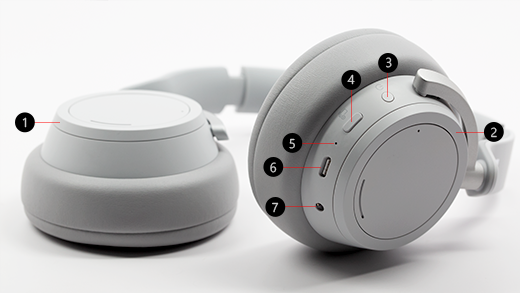
2. Použití aplikace Surface
Nejprve připojte sluchátka k počítači Windows 10/11 pomocí dodaného kabelu USB nebo bezdrátově připojte sluchátka přes Bluetooth k zařízení s iOSem, androidem nebo počítači (pokud je to možné).
-
Na počítači Windows 10/11: Otevřete aplikaci Surface a pak vyberteInformace o zařízeníSurface Headphones>. V části Obnovení továrního nastavení vyberte Obnovit hned a pak to potvrďte výběrem možnosti Obnovit.
-
Na zařízení s iOSem nebo Androidem: Otevřete aplikaci Surface a pak klepněte na AccountSurface Headphon es>Device information (Informace o zařízení).> Potom to potvrďte výběrem možnosti Obnovit náhlavní soupravu Surface Headphones>do továrního nastavení .
Další informace o nastavení náhlavní soupravy Surface Headphones najdete v článku Nastavení náhlavní soupravy Surface Headphones.
Resetování firmwaru na náhlavní soupravě
Tady je postup resetování firmwaru:
- Kabel USB zapojte do počítače Windows 10/11 nebo do napájecího adaptéru USB (není součástí dodávky) pro zásuvku.
- Stiskněte a podržte tlačítko napájení na náhlavní soupravě.
- Tlačítko napájení držte stisknuté a připojte konec kabelu s konektorem USB-C do náhlavní soupravy.
- Uvolněte tlačítko napájení.
Pokud máte potíže s náhlavní soupravou Surface Headphones, můžete ji resetovat do továrního nastavení nebo resetovat její firmware. To, který typ resetování byste měli použít, záleží na potížích, se kterými se potýkáte.
|
Typ resetování |
Kdy se používá |
|
Obnovení továrního nastavení |
Náhlavní soupravu Surface Headphones nejde ani po několika pokusech připojit k vašemu počítači nebo telefonu. |
|
Resetování firmwaru |
- Oblast dotykového ovládání nebo tlačítka přestanou reagovat.
- Kontrolka LED začne svítit oranžově.
|
Obnovení náhlavní soupravy do továrního nastavení
Při resetování náhlavní soupravy se odeberou všechny informace o párování zařízení, která jste přidali, úpravy ekvalizéru a nastavení jazyka. Sluchátka se vrátí do původního továrního nastavení a budete muset sluchátka znovu nastavit .
Poznámka
Po obnovení do továrního nastavení budou náhlavní souprava Surface Headphones 2+stále spárovaná s microsoft surface USB Linkem, protože jsou spárovaná v továrně.
Tovární nastavení náhlavní soupravy můžete obnovit dvěma způsoby.
Stiskněte a podržte tlačítko napájení (#1 v diagramu níže) po dobu 20 sekund, dokud neuslyšíte, že vaše sluchátka byla obnovena do továrního nastavení.

2. Použití aplikace Surface
Nejprve připojte sluchátka k počítači Windows 10/11 pomocí dodaného kabelu USB nebo bezdrátově připojte sluchátka přes Bluetooth k zařízení s iOSem, androidem nebo počítači (pokud je to možné).
-
Na počítači Windows 10/11: Otevřete aplikaci Surface a pak vyberteInformace o zařízeníSurface Headphones>. V části Obnovení továrního nastavení vyberte Obnovit hned a pak to potvrďte výběrem možnosti Obnovit.
-
Na zařízení s iOSem nebo Androidem: Otevřete aplikaci Surface a pak klepněte na AccountSurface Headphon es>Device information (Informace o zařízení).> Potom to potvrďte výběrem možnosti Obnovit náhlavní soupravu Surface Headphones>do továrního nastavení .
Další informace o nastavení náhlavní soupravy Surface Headphones najdete v článku Nastavení náhlavní soupravy Surface Headphones.
Resetování firmwaru na náhlavní soupravě
Tady je postup resetování firmwaru:
- Kabel USB zapojte do počítače Windows 10/11 nebo do napájecího adaptéru USB (není součástí dodávky) pro zásuvku.
- Stiskněte a podržte tlačítko napájení na náhlavní soupravě.
- Tlačítko napájení držte stisknuté a připojte konec kabelu s konektorem USB-C do náhlavní soupravy.
- Uvolněte tlačítko napájení.
Pokud máte potíže s náhlavní soupravou Surface Headphones, můžete ji resetovat do továrního nastavení nebo resetovat její firmware. To, který typ resetování byste měli použít, záleží na potížích, se kterými se potýkáte.
|
Typ resetování |
Kdy se používá |
|
Obnovení továrního nastavení |
Náhlavní soupravu Surface Headphones nejde ani po několika pokusech připojit k vašemu počítači nebo telefonu. |
|
Resetování firmwaru |
- Touchpad nebo tlačítka přestanou reagovat.
- Nemůžete otevřít Cortanu klepnutím na touchpad a jeho podržením.
- Kontrolka LED začne svítit oranžově.
|
Obnovení náhlavní soupravy do továrního nastavení
Když chcete náhlavní soupravu obnovit do továrního nastavení, všechny informace o párování, úpravy ekvalizéru a jazyková nastavení se odeberou a náhlavní souprava se vrátí zpět k původním továrním nastavením. Po obnovení továrního nastavení budete muset nastavit náhlavní soupravu znovu. Tovární nastavení náhlavní soupravy můžete obnovit dvěma způsoby.
Stiskněte a podržte tlačítko napájení (číslo 3 na obrázku níže) po dobu 20 sekund, dokud neuslyšíte, že vaše náhlavní souprava byla obnovena do výchozího továrního nastavení.
2. Použití aplikace Surface
Nejprve připojte sluchátka k počítači Windows 10/11 pomocí dodaného kabelu USB nebo bezdrátově připojte sluchátka přes Bluetooth k zařízení s iOSem, androidem nebo počítači (pokud je to možné).
-
Na počítači Windows 10/11: Otevřete aplikaci Surface a pak vyberteInformace o zařízeníSurface Headphones>. V části Obnovení továrního nastavení vyberte Obnovit hned a pak to potvrďte výběrem možnosti Obnovit.
-
Na zařízení s iOSem nebo Androidem: Otevřete aplikaci Surface a pak klepněte na AccountSurface Headphon es>Device information (Informace o zařízení).> Potom to potvrďte výběrem možnosti Obnovit náhlavní soupravu Surface Headphones>do továrního nastavení .
Další informace o nastavení náhlavní soupravy Surface Headphones najdete v článku Nastavení náhlavní soupravy Surface Headphones.
Resetování firmwaru na náhlavní soupravě
Tady je postup resetování firmwaru:
- Kabel USB zapojte do počítače Windows 10/11 nebo do napájecího adaptéru USB (není součástí dodávky) pro zásuvku.
- Stiskněte a podržte tlačítko napájení na náhlavní soupravě.
- Tlačítko napájení držte stisknuté a připojte konec kabelu s konektorem USB-C do náhlavní soupravy.
- Uvolněte tlačítko napájení.
