Surface Headphones 2
Hudba zní na Surface Headphones 2 úžasně, ale můžete toho vyzkoušet mnohem víc. Tady je postup, jak poslouchat, volat a mnohé další.
Seznamte se s náhlavní soupravou Surface Headphones
Na tomto diagramu se můžete podívat na jednotlivé součásti Surface Headphones.
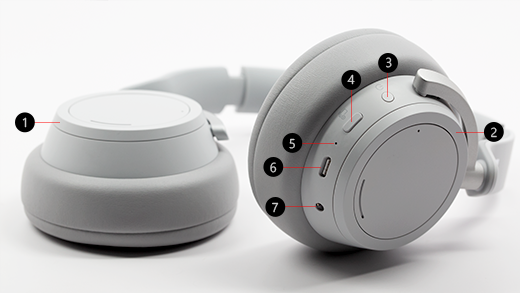
- Levý kruhový ovladač
- Pravý kruhový ovladač
- Tlačítko napájení
- Tlačítko Ztlumit
- Kontrolka LED
- Port USB-C
- Port 5 mm
Video: Kruhové a dotykové ovládací prvky
Chcete-li zjistit, zda jsou titulky k dispozici ve vašem jazyce, vyberte po spuštění videa ikonu Skryté titulky.
Přehrávání hudby
Ve sluchátkách Surface Headphones si můžete přehrávat hudbu pomocí své oblíbené hudební aplikace na počítači s Windows 10/11, na zařízení se systémem iOS nebo na zařízení s Androidem.
Tady jsou dotyková gesta pro přehrávání hudby. Nejlepších výsledků dosáhnete, když klepnete do středu dotykové oblasti na kterémkoli uchu. Dotyková gesta fungují jenom s podporovanými aplikacemi na přehrávání hudby.
|
Akce |
Postup |
| Přehrávání nebo pozastavení přehrávání hudby |
Klepněte na oblast dotykového ovládání na kterémkoli uchu. |
| Přehrání další skladby |
Dvakrát klepněte na oblast dotykového ovládání na kterémkoli uchu. |
| Přehrání předchozí skladby |
Třikrát klepněte na oblast dotykového ovládání na kterémkoli uchu. |
Tip:
Chcete hudbu přehrát nebo pozastavit automaticky? Když si náhlavní soupravu sundáte, hudba se pozastaví. Až si je zase nasadíte, začne se znovu přehrávat.
Volání
Když jste připojení ke svému iPhonu nebo telefonu s Androidem, můžete na soupravě Surface Headphones zahajovat nebo přijímat telefonní hovory.
Tady je návod, jak používat dotyková gesta pro telefonní hovory.
|
Akce |
Postup |
| Přijetí hovoru |
Dvakrát klepněte na oblast dotykového ovládání na kterémkoli uchu. |
| Ukončení hovoru |
Během hovoru dvakrát klepněte na oblast dotykového ovládání na kterémkoli uchu. |
| Ztlumení hovoru |
Stiskněte tlačítko ztlumení na pravém uchu. |
| Odmítnout hovor |
Když vám někdo volá, stiskněte a podržte oblast dotykového ovládání na kterémkoli uchu. |
Zvýšení nebo snížení hlasitosti
Když posloucháte hudbu nebo s někým telefonujete, můžete si kruhovým ovladačem na pravém uchu upravovat hlasitost.
|
Akce |
Postup |
| Zvýšení hlasitosti |
Otočte kruhovým ovladačem na pravém uchu dopředu. |
| Snížení hlasitosti |
Otočte kruhovým ovladačem na pravém uchu dozadu. |
Hlasitost můžete na svém počítači nebo na mobilním zařízení kdykoli zkontrolovat.
-
Na zařízení s iOS nebo Androidem: Otevřete aplikaci Surface a klepněte na Účet>Surface Headphones. Úroveň hlasitosti se zobrazí v části Úroveň hlasitosti poté, co se připojíte k náhlavní soupravě Surface Headphones. Klepněte na Úroveň hlasitosti a pak přetažením jezdce upravte hlasitost.
-
Na počítači s Windows 10/11: Vyberte tlačítko Start a pak v seznamu aplikací vyberte Surface. Na domovské obrazovce vyberte Surface Headphones. Úroveň hlasitosti se zobrazí po připojení. Hlasitost můžete upravit v aplikaci.
Přizpůsobení potlačení hluku
Souprava Surface Headphones aktivně potlačuje hluk, takže můžete vyblokovat rušivé zvuky z okolí, abyste se mohli v klidu soustředit a odpočívat. Potlačení hluku můžete chtít zvýšit třeba tehdy, když posloucháte hudbu v letadle nebo v autobusu, a naopak zase snížit, když chcete s někým prohodit pár slov a nesundávat si při tom sluchátka.
|
Akce |
Postup |
| Zvýšení potlačení hluku |
Otočte kruhovým ovladačem na levém uchu dopředu, abyste slyšeli méně zvuků z okolí. |
| Snížení potlačení hluku |
Otočte kruhovým ovladačem na levém uchu dozadu. Když potlačení hluku vypnete, okolní zvuky se zesílí. |
Úroveň potlačení hluku můžete kdykoli zkontrolovat na svém počítači s Windows 10/11 nebo na mobilním zařízení.
Na počítači s Windows 10/11
- Otevřete aplikaci Surface a pak vyberte Surface Headphones.
- V části Potlačení hluku vyberte požadovanou úroveň potlačení hluku.
Na zařízení s iOS nebo s Androidem
- Otevřete aplikaci Surface , ujistěte se, že je připojená k soupravě Surface Headphones, a pak klepněte na Účet>Surface Headphones.
- Klepněte na Potlačení hluku a potom na novou úroveň potlačení hluku.
V různých aplikacích uvidíte různé úrovně potlačení hluku. Tady je rychlé shrnutí různých úrovní:
-
Vysoká. Uslyšíte jen velmi málo nebo žádné zvuky z okolí. Tohle je maximální úroveň potlačení hluku, která jde zapnout.
-
Střední. Nejspíš uslyšíte hlasité zvuky a okolní hlasy, ale neměli byste slyšet méně hlasité zvuky u okolí, jako je třeba dopravní ruch nebo davový šum.
-
Nízká. Při poslechu hudby pravděpodobně uslyšíte zvuky z okolí.
-
Průchozí. Aktivní potlačení hluku je vypnuté. Uslyšíte zvuky z okolí.
-
Okolní prostředí. Potlačení hluku je vypnuté a okolní zvuky jsou zesílené. Při poslechu hudby pravděpodobně uslyšíte více zvuků z okolí. V aplikaci Surface na vašem počítači s Windows 10/11 má toto nastavení název Rozšířené.
Ovládání bez použití rukou s digitálním asistentem
Když máte sluchátka připojená k počítači s Windows 10 nebo k mobilnímu zařízení, můžete prostřednictvím digitálního asistenta svým hlasem ovládat hlasitost, volat a mnohé další.
- Když budete chtít digitálního asistenta aktivovat, klepněte a podržte oblast dotykového ovládání na kterémkoli uchu tak dlouho, dokud neuslyšíte pípnutí.
Co indikuje kontrolka?
Kontrolka LED na soupravě Surface Headphones například indikuje, kdy je potřeba nabít baterii.
|
Když kontrolka |
Znamená to |
| Bliká při zapojení sluchátek bíle |
Sluchátka se nabíjí. |
| Svítí při zapojení sluchátek bíle |
Sluchátka jsou nabitá. |
| Svítí na nezapojených sluchátkách bíle |
Sluchátka jsou zapnutá a nemáte je na hlavě. Až se budou sluchátka používat a budete je mít na hlavě, kontrolka se vypne. |
| Bliká po pětisekundovém stisknutí a podržení tlačítka napájení bíle |
Sluchátka jsou v režimu párování a můžete je spárovat s počítačem s Windows 10/11 nebo mobilním zařízením přes Bluetooth. |
| Svítí při hovoru oranžově |
Mikrofon je ztlumený. Když budete mluvit, ostatní vás neuslyší. |
| Bliká oranžově |
Baterie sluchátek je téměř vybitá. To začne, když vám zbývá méně než 10 % baterie.
Další informace najdete v článku Nabíjení náhlavní soupravy Surface Headphones. |
Připojení přes audio kabel
Surface Headphones pořídíte s audio kabelem 3,5 mm, který můžete použít, když chcete poslouchat hudbu přes kabelové připojení. Takto můžete poslouchat hudbu i tehdy, když není baterie v Surface Headphones nabitá.
Když budete chtít audio kabel použít, připojte jeden jack konektor 3,5 mm ke sluchátkům a druhý jack konektor 3.5 mm ke svému telefonu nebo počítači.
Poznámka
- Potlačení hluku a ovládání hlasitosti bude fungovat, dokud je baterie nabitá.
- Když připojíte audio kabel 3,5 mm, Bluetooth se vypne a hudba se bude přehrávat přes připojení audio kabelem 3,5 mm.
- Když budete používat audio kabel při hovoru, použije se mikrofon v audio kabelu.
- Některé funkce, jako jsou třeba dotyková gesta nebo tlačítko ztlumení, nebudou při kabelovém připijení fungovat.
Surface Headphones 2+
Hudba zní na Surface Headphones 2+ úžasně, ale můžete toho vyzkoušet mnohem víc. Tady je návod, jak poslouchat hudbu, telefonovat a dělat další věci.
Seznamte se s náhlavní soupravou Surface Headphones
Na tomto diagramu se můžete podívat na jednotlivé součásti Surface Headphones.
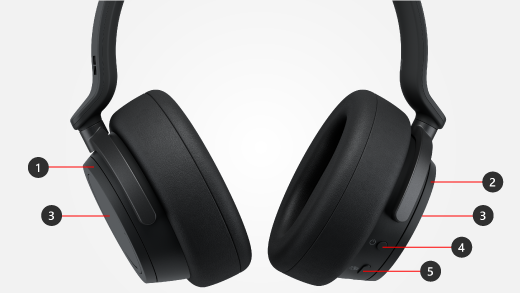
- Levý kruhový ovladač pro aktivní potlačení hluku
- Pravý kruhový ovladač pro hlasitost
- Oblast pro dotykové ovládání
- Tlačítko napájení
- Tlačítko Microsoft Teams
Přehrávání hudby
Ve sluchátkách Surface Headphones si můžete přehrávat hudbu pomocí své oblíbené hudební aplikace na počítači s Windows 10/11, na zařízení se systémem iOS nebo na zařízení s Androidem.
Tady jsou dotyková gesta pro přehrávání hudby. Nejlepších výsledků dosáhnete, když klepnete do středu dotykové oblasti na kterémkoli uchu. Dotyková gesta fungují jenom s podporovanými aplikacemi na přehrávání hudby.
|
Akce |
Postup |
| Přehrávání nebo pozastavení přehrávání hudby |
Klepněte na oblast dotykového ovládání na kterémkoli uchu. |
| Přehrání další skladby |
Dvakrát klepněte na oblast dotykového ovládání na kterémkoli uchu. |
| Přehrání předchozí skladby |
Třikrát klepněte na oblast dotykového ovládání na kterémkoli uchu. |
Tip:
Chcete hudbu přehrát nebo pozastavit automaticky? Když si náhlavní soupravu sundáte, hudba se pozastaví. Až si je zase nasadíte, začne se znovu přehrávat.
Telefonování
Když jste připojení ke svému iPhonu nebo telefonu s Androidem, můžete na soupravě Surface Headphones zahajovat nebo přijímat telefonní hovory.
Tady je návod, jak používat dotyková gesta pro telefonní hovory.
|
Akce |
Postup |
| Přijetí hovoru |
Dvakrát klepněte na oblast dotykového ovládání na kterémkoli uchu. |
| Ukončení hovoru |
Během hovoru dvakrát klepněte na oblast dotykového ovládání na kterémkoli uchu. |
| Ztlumení hovoru |
Klepněte na oblast dotykového ovládání na kterémkoli uchu. |
| Odmítnout hovor |
Když vám někdo volá, stiskněte a podržte oblast dotykového ovládání na kterémkoli uchu. |
Informace o používání sluchátek Surface Headphones 2+ v Microsoft Teams na počítači PC s Windows 10/11 nebo Macu najdete v článku Používání Surface Headphones 2+ v Microsoft Teams.
Zvýšení nebo snížení hlasitosti
Když posloucháte hudbu nebo s někým telefonujete, můžete si kruhovým ovladačem na pravém uchu upravovat hlasitost.
|
Akce |
Postup |
| Zvýšení hlasitosti |
Otočte kruhovým ovladačem na pravém uchu dopředu. |
| Snížení hlasitosti |
Otočte kruhovým ovladačem na pravém uchu dozadu. |
Hlasitost můžete na svém počítači nebo na mobilním zařízení kdykoli zkontrolovat.
-
Na zařízení s iOS nebo Androidem: Otevřete aplikaci Surface a klepněte na Účet>Surface Headphones. Úroveň hlasitosti se zobrazí v části Úroveň hlasitosti poté, co se připojíte k náhlavní soupravě Surface Headphones. Klepněte na Úroveň hlasitosti a pak přetažením jezdce upravte hlasitost.
-
Na počítači s Windows 10/11: Vyberte tlačítko Start a pak v seznamu aplikací vyberte Surface. Na domovské obrazovce vyberte Surface Headphones. Úroveň hlasitosti se zobrazí po připojení. Hlasitost můžete upravit v aplikaci.
Přizpůsobení potlačení hluku
Souprava Surface Headphones aktivně potlačuje hluk, takže můžete vyblokovat rušivé zvuky z okolí, abyste se mohli v klidu soustředit a odpočívat. Potlačení hluku můžete chtít zvýšit třeba tehdy, když posloucháte hudbu v letadle nebo v autobusu, a pak ho snížit, když chcete s někým prohodit pár slov a nesundávat si při tom sluchátka.
|
Akce |
Postup |
| Zvýšení potlačení hluku |
Otočte kruhovým ovladačem na levém uchu dopředu, abyste slyšeli méně zvuků z okolí. |
| Snížení potlačení hluku |
Otočte kruhovým ovladačem na levém uchu dozadu. Když potlačení hluku vypnete, okolní zvuky se zesílí. |
Úroveň potlačení hluku můžete kdykoli zkontrolovat na svém počítači s Windows 10/11 nebo na mobilním zařízení.
Na počítači s Windows 10/11
- Otevřete aplikaci Surface a pak vyberte Surface Headphones.
- V části Potlačení hluku vyberte požadovanou úroveň potlačení hluku.
Na zařízení s iOS nebo s Androidem
- Otevřete aplikaci Surface , ujistěte se, že je připojená k soupravě Surface Headphones, a pak klepněte na Účet>Surface Headphones.
- Klepněte na Potlačení hluku a potom na novou úroveň potlačení hluku.
V různých aplikacích uvidíte různé úrovně potlačení hluku. Tady je rychlé shrnutí různých úrovní:
-
Vysoká. Uslyšíte jen velmi málo nebo žádné zvuky z okolí. Tohle je maximální úroveň potlačení hluku, která jde zapnout.
-
Střední. Nejspíš uslyšíte hlasité zvuky a okolní hlasy, ale neměli byste slyšet méně hlasité zvuky u okolí, jako je třeba dopravní ruch nebo davový šum.
-
Nízká. Při poslouchání hudbu pravděpodobně uslyšíte zvuky z okolí.
-
Průchozí. Aktivní potlačení hluku je vypnuté. Uslyšíte zvuky z okolí.
-
Okolní prostředí. Potlačení hluku je vypnuté a okolní zvuky jsou zesílené. Při poslechu hudby pravděpodobně uslyšíte více zvuků z okolí. V aplikaci Surface na vašem počítači s Windows 10/11 má toto nastavení název Rozšířené.
Co indikuje kontrolka?
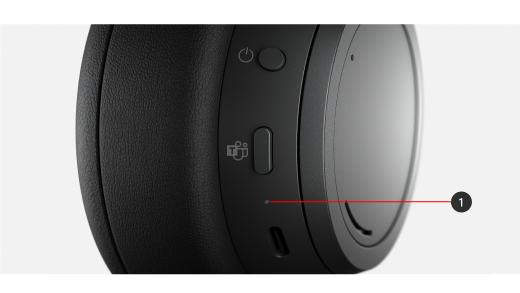
Kontrolka LED (#1 v následujícím diagramu) na soupravě Surface Headphones indikuje, kdy je potřeba nabít baterii atd.
|
Když kontrolka |
Znamená to |
| Bliká při zapojení sluchátek bíle |
Sluchátka se nabíjí. |
| Svítí při zapojení sluchátek bíle |
Sluchátka jsou nabitá. |
| Svítí na nezapojených sluchátkách bíle |
Sluchátka jsou zapnutá a nemáte je na hlavě. Až se budou sluchátka používat a budete je mít na hlavě, kontrolka se vypne. |
| Svítí bíle, když jsou sluchátka zapnutá a Surface USB Link je připojený k počítači se systémem Windows 10/11 nebo Mac |
Sluchátka jsou připojená k Surface USB Link. Můžete je použít v Microsoft Teams na počítači PC nebo Mac.
Kontrolka LED na zařízení Surface USB Link bude taky svítit bíle. Pokud chcete zjistit, co znamená kontrolka LED na USB Linku pro Surface, když používáte Surface Headphones 2+ v Microsoft Teams na počítači, přečtěte si článek Používání Surface Headphones 2+ v Microsoft Teams. |
| Bliká po pětisekundovém stisknutí a podržení tlačítka napájení bíle |
Sluchátka jsou v režimu párování a můžete je spárovat s mobilním zařízením nebo jiným počítačem Windows 10/11 přes Bluetooth. |
| Svítí při hovoru oranžově |
Mikrofon je ztlumený. Když budete mluvit, ostatní vás neuslyší. |
| Bliká oranžově |
Baterie sluchátek je téměř vybitá. To začne, když vám zbývá méně než 10 % baterie.
Další informace najdete v článku Nabíjení náhlavní soupravy Surface Headphones. |
Připojení přes audio kabel
Surface Headphones pořídíte s audio kabelem 3,5 mm, který můžete použít, když chcete poslouchat hudbu přes kabelové připojení. Takto můžete poslouchat hudbu i tehdy, když není baterie v Surface Headphones nabitá.
Když budete chtít audio kabel použít, připojte jeden jack konektor 3,5 mm ke sluchátkům a druhý jack konektor 3.5 mm ke svému telefonu nebo počítači.
Poznámka
- Potlačení hluku a ovládání hlasitosti bude fungovat, dokud je baterie nabitá.
- Když připojíte audio kabel 3,5 mm, Bluetooth se vypne a hudba se bude přehrávat přes připojení audio kabelem 3,5 mm.
- Když budete používat audio kabel při hovoru, použije se mikrofon v audio kabelu.
- Některé funkce, jako jsou třeba dotyková gesta nebo tlačítko ztlumení, nebudou při kabelovém připijení fungovat.
Surface Headphones (první verze)
Poznámka
Důležité poznámky
Hudba zní na Surface Headphones úžasně, ale můžete toho vyzkoušet mnohem víc. Tady je postup, jak poslouchat, volat, nechat si pomoct od Cortany a mnohé další.
Seznamte se s náhlavní soupravou Surface Headphones
Na tomto diagramu se můžete podívat na jednotlivé součásti Surface Headphones.
- Levý kruhový ovladač
- Pravý kruhový ovladač
- Tlačítko napájení
- Tlačítko Ztlumit
- Kontrolka LED
- Port USB-C
- Port 5 mm
Video: Kruhové a dotykové ovládací prvky
Chcete-li zjistit, zda jsou titulky k dispozici ve vašem jazyce, vyberte po spuštění videa ikonu Skryté titulky.
Přehrávání hudby
Ve sluchátkách Surface Headphones si můžete přehrávat hudbu pomocí své oblíbené hudební aplikace na počítači s Windows 10/11, na zařízení se systémem iOS nebo na zařízení s Androidem.
Tady jsou dotyková gesta pro přehrávání hudby. Nejlepších výsledků dosáhnete, když klepnete do středu touchpadu na kterémkoli uchu. Dotyková gesta fungují jenom s podporovanými aplikacemi na přehrávání hudby.
|
Akce |
Postup |
| Přehrávání nebo pozastavení přehrávání hudby |
Klepněte na touchpad na kterémkoli uchu. |
| Přehrání další skladby |
Dvakrát klepněte na touchpad na kterémkoli uchu. |
| Přehrání předchozí skladby |
Třikrát klepněte na touchpad na kterémkoli uchu. |
Tip:
Chcete hudbu přehrát nebo pozastavit automaticky? Když si náhlavní soupravu sundáte, hudba se pozastaví. Až si je zase nasadíte, začne se znovu přehrávat.
Volání
Když jste připojení ke svému iPhonu nebo telefonu s Androidem, můžete se sluchátky Surface Headphones zahajovat a přijímat hovory. Když jste připojení ke svému mobilnímu zařízení nebo ke svému počítači Windows 10/11, můžete Surface Headphones taky použít na volání přes Skype.
Tady je návod, jak používat dotyková gesta pro telefonní hovory.
|
Akce |
Postup |
| Přijetí hovoru |
Dvakrát klepněte na touchpad na kterémkoli uchu. |
| Ukončení hovoru |
Během hovoru dvakrát klepněte na touchpad na kterémkoli uchu. |
| Ztlumení hovoru |
Stiskněte tlačítko ztlumení na pravém uchu. |
| Odmítnout hovor |
Když vám někdo volá, stiskněte a podržte touchpad na kterémkoli uchu. |
Zvýšení nebo snížení hlasitosti
Když posloucháte hudbu nebo s někým telefonujete, můžete si kruhovým ovladačem na pravém uchu upravovat hlasitost.
|
Akce |
Postup |
| Zvýšení hlasitosti |
Otočte kruhovým ovladačem na pravém uchu dopředu. |
| Snížení hlasitosti |
Otočte kruhovým ovladačem na pravém uchu dozadu. |
Hlasitost můžete na svém počítači nebo na mobilním zařízení kdykoli zkontrolovat:
- Na zařízení se systémem iOS nebo Android otevřete aplikaci Surface a klepněte na Účet>Surface Headphones. Úroveň hlasitosti se zobrazí v části Úroveň hlasitosti poté, co se připojíte k náhlavní soupravě Surface Headphones. Klepněte na Úroveň hlasitosti a pak přetažením jezdce upravte hlasitost.
- Na počítači s Windows 10/11 vyberte tlačítko Start a pak v seznamu aplikací vyberte Surface. Na domovské obrazovce vyberte Surface Headphones. Úroveň hlasitosti se zobrazí po připojení. Hlasitost můžete upravit v aplikaci.
Přizpůsobení potlačení hluku
Souprava Surface Headphones aktivně potlačuje hluk, takže můžete vyblokovat rušivé zvuky z okolí, abyste se mohli v klidu soustředit a odpočívat. Potlačení hluku můžete chtít zvýšit třeba tehdy, když posloucháte hudbu v letadle nebo v autobusu, a naopak zase snížit, když chcete s někým prohodit pár slov a nesundávat si při tom sluchátka.
|
Akce |
Postup |
| Zvýšení potlačení hluku |
Otočte kruhovým ovladačem na levém uchu dopředu, abyste slyšeli méně zvuků z okolí. |
| Snížení potlačení hluku |
Otočte kruhovým ovladačem na levém uchu dozadu. Když potlačení hluku vypnete, okolní zvuky se zesílí. |
Úroveň potlačení hluku můžete kdykoli zkontrolovat na svém počítači s Windows 10/11 nebo na mobilním zařízení.
- Na zařízení s iOS nebo Androidem otevřete aplikaci Surface , ujistěte se, že je připojená k soupravě Surface Headphones, a pak klepněte na Účet>Surface Headphones. Klepněte na Potlačení hluku a potom na novou úroveň potlačení hluku.
- Na počítači s Windows 10/11 otevřete aplikaci Surface a pak vyberte Surface Headphones. V části Potlačení hluku vyberte požadovanou úroveň.
V různých aplikacích uvidíte různé úrovně potlačení hluku. Tady je rychlé shrnutí různých úrovní:
-
Vysoká. Uslyšíte jen velmi málo nebo žádné zvuky z okolí. Tohle je maximální úroveň potlačení hluku, která jde zapnout.
-
Střední. Nejspíš uslyšíte hlasité zvuky a okolní hlasy, ale neměli byste slyšet méně hlasité zvuky u okolí, jako je třeba dopravní ruch nebo davový šum.
-
Nízká. Při poslouchání hudbu pravděpodobně uslyšíte zvuky z okolí.
-
Okolní prostředí. Potlačení hluku je vypnuté a okolní zvuky jsou zesílené. Při poslechu hudby pravděpodobně uslyšíte více zvuků z okolí. V aplikaci Surface na vašem počítači s Windows 10/11 má toto nastavení název Rozšířené.
Bez použití rukou
Když máte sluchátka Surface Headphones (první verze) připojená k počítači s Windows 10, můžete pomocí Cortany získat odpovědi na otázky a další otázky pomocí hlasu.
Upoutejte pozornost Cortany tím, že budete náhlavní soupravu Surface Headphones používat na počítači s Windows 10 a provádět jednu z následujících akcí:
- Klepněte na touchpad na kterémkoli uchu a přidržte ho, dokud se neozve pípnutí.
- Řekněte „Hey Cortana“ (Ahoj Cortano) a poslouchejte, dokud se neozve pípnutí.
Aby to fungovalo, musí být zapnutá aktivace hlasem. Další informace najdete v článku Aktivace režimu Cortany.
Několik věcí, které můžete říkat a dělat s Cortanou a náhlavní soupravou Surface Headphones na počítači s Windows 10, najdete v článku Co můžete dělat s Cortanou ve Windows?
Co indikuje kontrolka?
Kontrolka LED na soupravě Surface Headphones například indikuje, kdy je potřeba nabít baterii.
|
Když kontrolka |
Znamená to |
| Bliká při zapojení sluchátek bíle |
Sluchátka se nabíjí. |
| Svítí při zapojení sluchátek bíle |
Sluchátka jsou nabitá. |
| Svítí na nezapojených sluchátkách bíle |
Sluchátka jsou zapnutá a nemáte je na hlavě. Až se budou sluchátka používat a budete je mít na hlavě, kontrolka se vypne. |
| Bliká po pětisekundovém stisknutí a podržení tlačítka napájení bíle |
Sluchátka jsou v režimu párování a můžete je spárovat s počítačem s Windows 10/11 nebo mobilním zařízením přes Bluetooth. |
| Svítí při hovoru oranžově |
Mikrofon je ztlumený. Když budete mluvit, ostatní vás neuslyší. |
| Bliká oranžově |
Baterie sluchátek je téměř vybitá. To začne, když vám zbývá méně než 10 % baterie.
Další informace najdete v článku Nabíjení náhlavní soupravy Surface Headphones. |
Připojení přes audio kabel
Surface Headphones pořídíte s audio kabelem 3,5 mm, který můžete použít, když chcete poslouchat hudbu přes kabelové připojení. Takto můžete poslouchat hudbu i tehdy, když není baterie v Surface Headphones nabitá.
Když budete chtít audio kabel použít, připojte jeden jack konektor 3,5 mm ke sluchátkům a druhý jack konektor 3.5 mm ke svému telefonu nebo počítači.
Poznámka
- Potlačení hluku a ovládání hlasitosti bude fungovat, dokud je baterie nabitá.
- Když připojíte audio kabel 3,5 mm, Bluetooth se vypne a hudba se bude přehrávat přes připojení audio kabelem 3,5 mm.
- Když budete používat audio kabel při hovoru, použije se mikrofon v audio kabelu.
- Některé funkce, jako jsou třeba dotyková gesta nebo tlačítko ztlumení, nebudou při kabelovém připijení fungovat.






