Pero Surface Slim Pen (1. generace) je nově navržené pero pro zařízení Surface. Jeho tenký profil umožňuje psát a kreslit přirozeným způsobem. Tato původní verze byla nahrazena nejnovějším perem Surface Slim Pen. Další podrobnosti o aktuální generaci najdete v článku Pero Surface Slim Pen.
Funkce pera
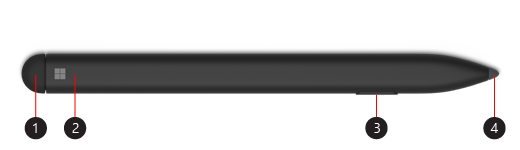
- Guma a horní tlačítko
- Kontrolka LED
- Tlačítko s funkcí kliknutí pravým tlačítkem a výběru
- Hrot pera
Nabíjení pera
Pero Surface Slim Pen se dodává s klávesnicí Surface Pro X Signature Keyboard nebo nabíjecí základnou USB-C. K nabíjení pera můžete použít obě tato příslušenství. Informace o instalaci a další informace získáte, když vyberete dané příslušenství:
- Používání klávesnice Surface Pro X Signature Keyboard
- Používání nabíjecí základny USB-C s perem Surface Slim Pen
Poznámka
Při prvním použití pera ho budete muset nabít po dobu 1 sekundy, aby se probudilo.
Co indikuje kontrolka?
Kontrolka LED na peru indikuje, kdy je potřeba nabít baterii atd.
| Když kontrolka | Znamená to |
|---|---|
| Bíle bliká po stisknutí a podržení horního tlačítka po dobu 5 sekund. | Pero je v režimu párování a můžete ho spárovat se zařízením Surface. |
| Nepřerušovaně svítí bíle, když vyberete párování na zařízení Surface. | Pero se úspěšně spárovalo s vaším zařízením Surface. |
| Pohasíná a znovu se bíle rozsvěcuje, když je pero vložené do odkládací přihrádky na klávesnici nebo do nabíjecí základny. | Pero je v dokovaném režimu a v případě potřeby se bude nabíjet. |
| Svítí oranžově a pohasíná a znovu se rozsvěcuje. | Baterie v peru je málo nabitá. |
Spárování se zařízením Surface
Když je pero nabité, spárujte pero Slim Pen se zařízením Surface pomocí Bluetooth. Párování vám umožňuje používat zkratku Pera k rychlému otevírání aplikací a provádění dalších zkratek při používání Pera. Uděláte to takto:
- Výběr
 > s logem Windows
  > Nastavení
  > ZařízeníPřidat ikonu Bluetooth nebo jinou ikonu zařízení> ZařízeníBluetooth.
 - Zapněte režim párování Bluetooth – stiskněte a podržte horní tlačítko pera po dobu 5–7 sekund, dokud nezačne kontrolka LED bíle blikat.
- Vyberte Surface Slim Pen a pero spárujte.
Pokud máte zařízení Surface Pro X, můžete k němu pero automaticky připojit dvěma způsoby. Tady je postup:
- Vložte pero do odkládací přihrádky klávesnice Surface Pro X Signature Keyboard a pak ho vyjměte.
- Pero Slim Pen automaticky připojte pomocí funkce Swift Connect. Když to budete chtít udělat, jednoduše něco perem napište na displeji. Zobrazí se prostředí pro instalaci, které vám pomůže s přizpůsobením pera.
Používání horního tlačítka
Stisknutím horního tlačítka pera Slim Pen spustíte Microsoft Whiteboard. Chcete-li přizpůsobit zkratky horního tlačítka nebo změnit nastavení pera, vyberte > s logem Windows > Nastavení > ZařízeníIkona Pera & Windows Ink  .
.
Kde koupit
Pera pro Surface a další příslušenství lze zakoupit v Microsoft Storu a u dalších prodejců.
Poznámka
Pokud Microsoft Store není ve vaší oblasti dostupný, najdete Surface také u těchto prodejců.
Související témata
- Nápověda k Peru pro Surface
- Řešení potíží s Perem pro Surface
- Jak nabíjet pero Surface Slim Pen
- Výměna hrotů Pera pro Surface
Potřebujete další pomoc?
Technická podpora

Pro technickou podporu otevřete aplikaci Surface, popište svůj problém a vyberte Získat pomoc.
Komunitní podpora

Komunity vám mohou pomoci klást otázky a vyslechnout odborníky s bohatými znalostmi. Zeptejte se komunity.
Další možnosti podpory

Pokud nemůžete zařízení Surface používat nebo se chcete zeptat na něco jiného, otevřete aplikaci Získat pomoc a získejte další podporu online.