
Nabíjet pero Surface Slim Pen je snadné. Pero Surface Slim Pen jednoduše umístěte stranou s tlačítkem směrem ven. Indikátor LED se rozsvítí, což znamená, že se pero nabíjí, a po úplném nabití pera zhasne. Pero používá bezdrátové nabíjení, takže budete potřebovat zařízení nebo příslušenství napájené, aby došlo k nabíjení.
Pero Surface Slim Pen je napájeno dobíjecí lithium-iontovou baterií, takže se nemusíte starat o výměnu baterií. Díky celodenní výdrži baterie při plném nabití je pero Surface Slim Pen připravené pro všechny vaše kreativní a produktivní potřeby.
Když pero nepoužíváte, nezapomeňte ho bezpečně uložit do vestavěné nabíjecí základny kompatibilního zařízení nebo příslušenství. Díky tomu bude vždy připraven k použití, kdykoli ho budete příště potřebovat.
Kde nabíjet pero
Zde můžete nabíjet pero Surface Slim Pen pomocí zařízení a příslušenství, která podporují nabíjení:
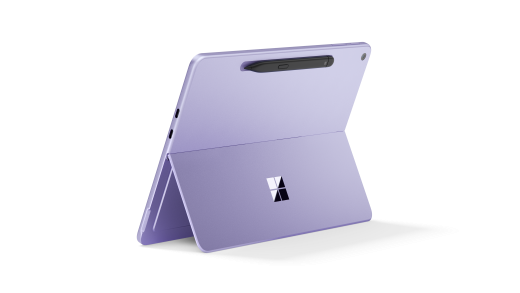
Pero Surface Slim Pen můžete umístit do integrovaného úložiště a nabíjet ho na zadní straně 12palcového zařízení Surface Pro 1. vydání
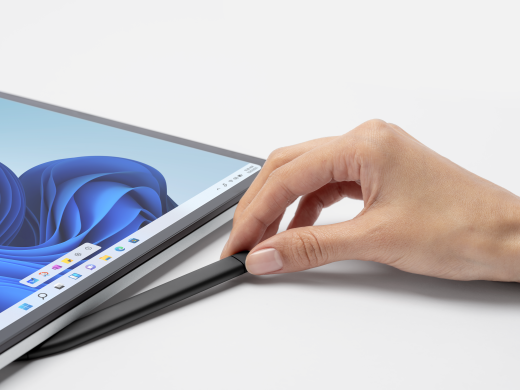
Pero Surface Slim Pen můžete připojit ke klávesnici zařízení Surface Laptop Studio, které má integrované úložiště a nabíjení
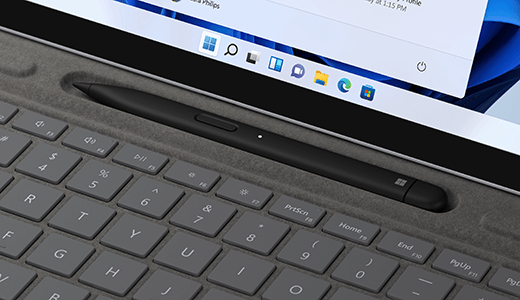
Vložte pero do odkládací přihrádky na klávesnici připojené k zařízení Surface Pro. Mezi kompatibilní klávesnice patří:
- Klávesnice Surface Pro Flex
- Klávesnice pro zařízení Surface Pro s úložištěm pro pero
- Klávesnice Surface Pro Signature
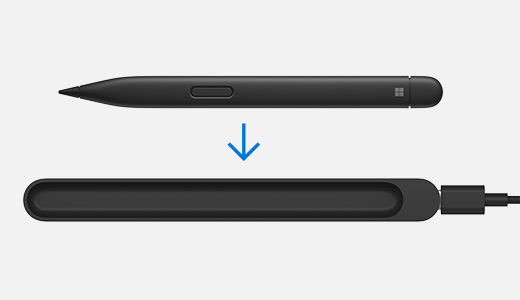
Vložte pero do nabíjecí základny nabíječky pera Surface Slim Pen Charger.
Další informace o nabíječce pera Slim Pen najdete v tématu Použití nabíječky pera Surface Slim Pen
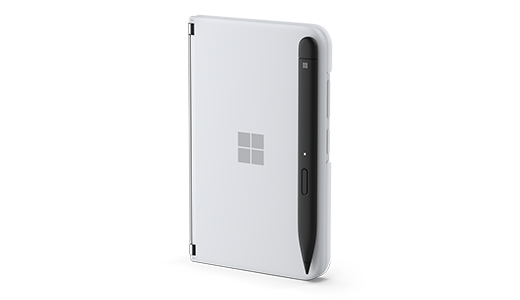
Umístěte pero Surface Slim Pen 2 na okraj zařízení Surface Duo pomocí krytu pera Surface Duo 2.
Kontrola úrovně nabití baterie pera
Úroveň nabití baterie pera můžete zobrazit, jakmile ho na zařízení spárujete s Bluetooth:
- Stiskněte a podržte horní tlačítko pera Surface Slim Pen po dobu asi 5–7 sekund. Kontrolka LED začne nepřetržitě blikat, což znamená, že je pero připraveno ke spárování.
- Pak otevřete nastavení Bluetooth na počítači a ujistěte se, že je Bluetooth zapnutý. Pak vyberte možnost Přidat zařízení.
- V seznamu zařízení zvolte pero Surface Slim Pen. Postupujte podle všech dalších pokynů, pokud se zobrazí, a pak vyberte Hotovo.
- Po dokončení se pero zobrazí jako připojené a zobrazí se % baterie.
Po spárování můžete v aplikaci Surface rychle zjistit úroveň nabití baterie pera.
Vyberte ikonu Start
 a otevřete aplikaci Surface.
Tip:
Pokud nemůžete aplikaci Surface najít na Surface, možná ji budete muset nainstalovat z Microsoft Storu. Získat aplikaci Surface
V dolní části aplikace se zobrazí připojené příslušenství pro Surface.
Najděte pero, abyste zjistili úroveň nabití baterie.
Související témata
- Řešení problémů s nabíjením pera Surface Slim
- Používání nabíječky pro Surface Slim Pen
- Používání pera Surface Slim Pen se Surface Duo
Potřebujete další pomoc?
Technická podpora

Pro technickou podporu otevřete aplikaci Surface, popište svůj problém a vyberte Získat pomoc.
Komunitní podpora

Komunity vám mohou pomoci klást otázky a vyslechnout odborníky s bohatými znalostmi. Zeptejte se komunity.
Další možnosti podpory

Pokud nemůžete zařízení Surface používat nebo se chcete zeptat na něco jiného, otevřete aplikaci Získat pomoc a získejte další podporu online.


