
Pero Surface Slim Pen je dobíjecí pero pro zařízení Surface s vylepšeným designem, ostřejším hrotem pera a lepším výkonem. Označuje se také jako Surface Slim Pen 2 nebo Surface Slim Pen (2. vydání).
Dá se zakoupit v obchodě Microsoft Store a u dalších prodejců.
Funkce pera
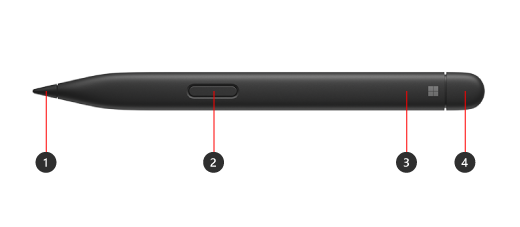
- Hrot pera
- Tlačítko s funkcí kliknutí pravým tlačítkem a výběru
- Kontrolka LED
- Guma a horní tlačítko
Nabíjení pera
Pero musíte před použitím nabít. Umístěte ho do nabíjecí oblasti zařízení nebo příslušenství.
Pero Surface Slim Pen můžete nabíjet pomocí Surface Pro 12palcového pera 1st Edition, Surface Laptop Studio, Surface Pro klávesnice Signature Keyboard a dalších. Úplný seznam podporovaného příslušenství pro nabíjení najdete v článku Nabíjení pera Surface Slim Pen.
Poznámka
Při prvním použití pera ho budete muset nabít na sekundu, aby se probudilo.
Spárování se zařízením Surface
Když je Pero nabité, spárujte pero se zařízením Surface pomocí Bluetooth. Párování vám umožňuje používat zkratku pera k rychlému otevírání aplikací a provádění dalších zkratek při používání pera. Uděláte to takto:
Windows 11
- Vyberte Start>Nastavení>Bluetooth & zařízení>Přidat Bluetooth zařízení>.
- Zapněte režim párování Bluetooth – stiskněte a podržte horní tlačítko pera po dobu 5–7 sekund, dokud nezačne kontrolka LED bíle blikat.
- Vyberte pero Surface Slim Pen 2 a pero spárujte.
Windows 10:
- Vyberte Start>Nastavení>Zařízení>Přidat Bluetooth nebo jiné zařízení>Bluetooth.
- Zapněte režim párování Bluetooth – stiskněte a podržte horní tlačítko pera po dobu 5–7 sekund, dokud nezačne kontrolka LED bíle blikat.
- Vyberte pero Surface Slim Pen 2 a pero spárujte.
Využívejte hmatové signály se svým zařízením Surface
Tady je postup, jak upravit hmatové signály pro vaše pero ve Windows:
- Vyberte Start>Nastavení>Zařízení &>Bluetooth Pero & Windows Ink>Hmatové signály a ujistěte se, že je toto nastavení zapnuté.
- V části Hmatové signály můžete nastavit, kdy budete tyto signály cítit, a upravit jejich intenzitu.
Výměna hrotů Pera pro Surface
Pero Surface Slim Pen 2 je vybaveno snadno odnímatelným hrotem pera. Další informace najdete v článku Výměna hrotů Pera pro Surface.
Poznámka
Naše prémiové pero Surface Slim Pen 2 je vybaveno snadno odnímatelným hrotem pera. Vyjmutí je určeno pouze pro výměnu hrotu pera. Nadměrné (500 a více) cyklů vyjmutí + opětovného vložení hrotu pera může poškodit vnitřní části pera a vést k selhání rukopisu. Na selhání pera v důsledku nadměrných cyklů vyjmutí a opětovného vložení se nevztahuje záruka na produkt.
Kde koupit
Pera pro Surface a další příslušenství lze zakoupit v Microsoft Storu a u dalších prodejců.
Poznámka
Pokud Microsoft Store není ve vaší oblasti dostupný, najdete Surface také u těchto prodejců.
Související
- Kreslení a psaní rukopisných poznámek v Office
- Jak nabíjet pero Surface Slim Pen
- Výměna hrotů Pera pro Surface
- Řešení potíží s Perem pro Surface od Microsoftu
Potřebujete další pomoc?
Technická podpora

Pro technickou podporu otevřete aplikaci Surface, popište svůj problém a vyberte Získat pomoc.
Komunitní podpora

Komunity vám mohou pomoci klást otázky a vyslechnout odborníky s bohatými znalostmi. Zeptejte se komunity.
Další možnosti podpory

Pokud nemůžete zařízení Surface používat nebo se chcete zeptat na něco jiného, otevřete aplikaci Získat pomoc a získejte další podporu online.


