
Vítá vás Vysílačka – aplikace Teams, která z vašeho pracovního telefonu dělá jednoduchý a bezpečný způsob, jak mluvit s lidmi na cestách. Využívá technologii push-to-talk (PTT).

V tomto článku
Připnutí aplikace Vysílačka pro rychlý přístup
Zobrazení uživatelů, kteří jsou připojeni ke kanálu
Přehled
Zařízení podobné vysílačce už možná používáte v práci ke koordinaci se spolupracovníky, požádání o okamžitou pomoc, kontaktování ostrahy atd. Stejně jako u tradičních vysílaček stisknete a podržíte tlačítko, když chcete mluvit na vysílačce v Teams, a uvolníte tlačítko, abyste mohli zvuk poslouchat.
Na rozdíl od běžných vysílaček máte Vysílačku v Teams na telefonu a funguje v prostředí Teams.

Poznámka
Chcete-li přestat přijímat vysílání, musíte stisknout tlačítko Zastavit poslech .
Otevřít Vysílačku
Pokud Vysílačku používáte v Teams poprvé, zobrazí se u ikony Vysílačky na panelu aplikací Teams oznámení s červenou tečkou.

Pokud chcete otevřít Vysílačku, klepněte na Vysílačku na panelu aplikací Teams.
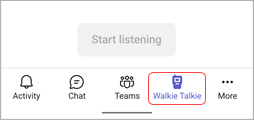
Pokud se aplikace Vysílačka při otevření Teams nezobrazuje, potáhněte prstem nahoru od dolního okraje obrazovky nebo klepněte na tlačítko Další , abyste k ní měli přístup.
Připnutí vysílačky pro rychlý přístup
Pokud Vysílačka ještě není připnutá na panelu aplikace v Teams, tady je postup.
- V Teams potáhněte prstem nahoru z panelu aplikace a klepněte na Upravit.
- V navigaci pro úpravy přetáhněte Vysílačku z Další aplikace do horní části.
Poznámka
Počet aplikací, které můžete mít na panelu aplikace, je omezený. Abyste mohli připnout Vysílačku, budete možná muset odebrat ostatní aplikace.
Připojení ke kanálu
Ve Vysílačce se můžete připojit a mluvit jen na jednom kanálu současně.
Poznámka
- Vysílačka nepodporuje sdílené kanály.
- Chcete-li se připojit ke kanálu a používat Vysílačku na zařízeních se systémem iOS, musí být Vysílačka jedinou aplikací PTT, která je spuštěna ve vašem telefonu. Před použitím Vysílačky zavřete všechny ostatní aplikace PTT. Pokud druhá aplikace PTT běží na pozadí, klepnutím na tlačítko Odejít ji ukončete.
- Na zařízeních se systémem iOS lze Vysílačku nastavit pro použití ze zamykací obrazovky, když je to jediná aplikace PTT běžící na pozadí.
Můžete si vybrat jeden kanál, ke kterému se chcete připojit, nebo vybrat až pět oblíbených kanálů. Vaše oblíbené kanály jsou připnuté v horní části obrazovky Vysílačky v abecedním pořadí. To usnadňuje přepínání kanálů.
Klepněte na Vybrat kanály.
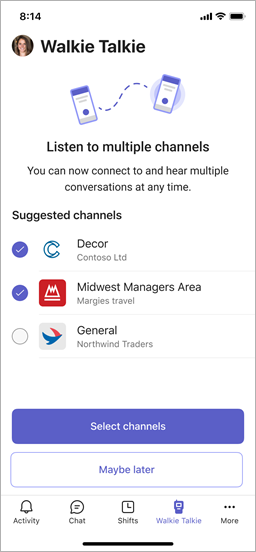
Vyberte až pět kanálů.
Pokud vyberete více kanálů a chcete slyšet aktivitu na všech vybraných kanálech, zapněte přepínač Poslouchat více kanálů .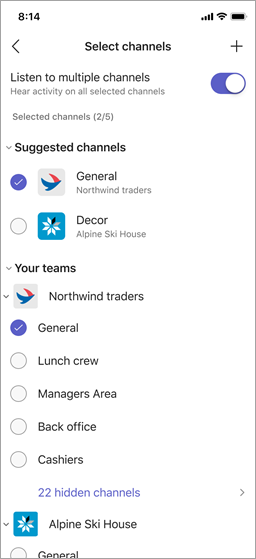
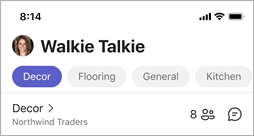
Pokud jste vybrali jeden kanál, budete k tomuto kanálu automaticky připojeni. Vedle > se zobrazí název kanálu, pod kterým se nachází název týmu.

Pokud jste vybrali více kanálů, automaticky se připojíte k prvnímu kanálu v seznamu připnutých kanálů.
Vedle názvu > kanálu se zobrazí váš aktivní kanál. Je také zvýrazněný ve vašem připnutém seznamu kanálů. Pod ním uvidíte název týmu. Aktivní kanál je kanál, na kterém mluvíte.

Pokud chcete mluvit na jiném kanálu, přepněte na připnutý kanál tím, že na něj klepnete. Název kanálu vedle tlačítka > se změní tak, aby se zobrazilo, že jde o váš aktivní kanál. Uvidíte ji v seznamu připnutých kanálů.Poznámka
Funkce Vysílačka si pamatuje, ke kterému kanálu jste se naposledy připojili. Automaticky vybere daný kanál a připojí vás k němu při příštím otevření Vysílačky.
Přečtěte si další informace o tom, jak komunikovat se svým týmem přes Vysílačku.
Zobrazení uživatelů, kteří jsou připojení ke kanálu
Číslo vedle  označuje, kolik lidí je momentálně připojeno ke kanálu včetně vás. Klepnutím na zjistíte, kdo je připojený.
Zařízení a náhlavní soupravy pro Vysílačku
Vysílačku můžete používat se speciálními zařízeními a sluchátky s mikrofonem, které mají tlačítko PTT. Můžete taky použít drátová sluchátka s mikrofonem, která mají tlačítko pro přehrání/pozastavení nebo přijetí/ukončení hovoru.
Stisknutím tlačítka PTT nebo klepnutím na tlačítko přehrát/pozastavit nebo přijmout/ukončit hovor můžete okamžitě mluvit se členy svého týmu na připojeném kanálu.
Pomocí těchto zařízení a náhlavních souprav můžete komunikovat prostřednictvím kanálu, i když je telefon zamknutý. Seznam těchto zařízení a náhlavních souprav najdete v tématu Zařízení a příslušenství pro Vysílačku.
Pokud s Vysílačkou používáte drátovou náhlavní soupravu, viz Nastavení a používání kabelové náhlavní soupravy s Vysílačkou.
Nastavení
Pokud chcete změnit nastavení Vysílačky, vyberte svůj profilový obrázek a přejděte do Nastavení > Vysílačka.

Vámi vybraná nastavení se použijí na všech zařízeních, na kterých Vysílačku používáte.
Zvuk
- Chcete-li ztlumit zvuky upozornění při odesílání a přijímání vysílání, zapněte přepínač potlačení šumu .
- Zapněte nebo vypněte potlačení akustické ozvěny.
Styl upozornění
- Zapněte nebo vypněte přepínač Pípnutí podle toho, jestli chcete slyšet upozornění na pípnutí.
- Zapněte nebo vypněte přepínač Vibrace podle toho, jestli chcete, aby telefon při odesílání vysílání vibroval.
Režim přenosu
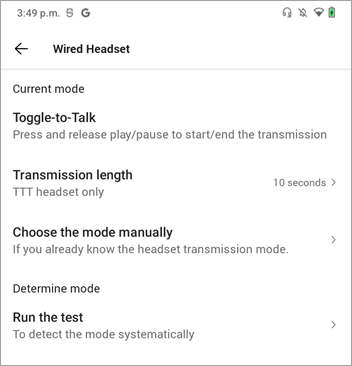
Pokud používáte drátovou náhlavní soupravu, klepnutím na Kabelová náhlavní souprava zobrazíte nebo změníte nastavení režimu přenosu. V režimu přepínání na hovor můžete nastavit délku přenosu nebo můžete režim přenosu určit otestováním náhlavní soupravy. Další informace najdete v tématu Nastavení a používání kabelové náhlavní soupravy s Vysílačkou.
Připojení:
Pokud se nechcete automaticky připojovat ke kanálům, vypněte přepínač automatického připojení . Ve výchozím nastavení je toto nastavení zapnuté.
Síť
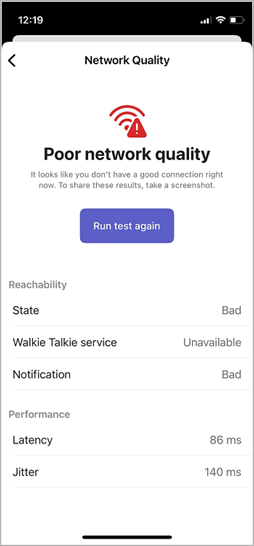
Vyberte Test kvality sítě a zkontrolujte síťové připojení.
Chcete se dozvědět více?
Komunikujte se svým týmem ve Vysílačce
Nastavení a používání kabelové náhlavní soupravy s Vysílačkou
Použití živých titulků ve Vysílačce