
Většina aktualizací aplikací probíhá v Teams automaticky, ale pokud aktualizace aplikace vyžaduje nová oprávnění, musíte aktualizaci ručně přijmout. Pokud tak učiníte, aktualizace se použije všude, kde máte právo něco měnit. To může zahrnovat chaty, kanály, schůzky a další místa.
Ruční aktualizace aplikace:
Vyberte Aplikace
 levé straně Teams.
V levé dolní části obrazovky uvidíte vedle položky Manage your apps
 malou červenou bublinu. Tato bublina zobrazuje počet čekajících aktualizací aplikace. Vyberte tuto bublinu.
Aplikace, které potřebují aktualizaci, jsou na stránce Spravovat aplikace s ikonou
nahoře. U každé aplikace, kterou chcete aktualizovat, vyberte Aktualizovat .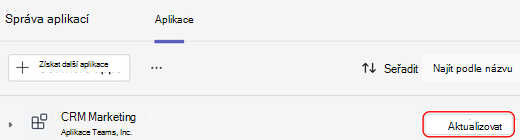
Vyberte Aktualizovat , přijměte oprávnění a aktualizujte aplikaci.
Aktualizace aplikací ve skupinovém chatu
- Vyberte možnost Chat v Teams.
- Vyberte skupinový chat.
- Vyberte Otevřít agenty a roboty
 > Spravovat aplikace .
 - Vyberte Aktualizovat u aplikace, kterou chcete aktualizovat.
- Výběrem možnosti Aktualizovat odsouhlaste nová oprávnění a aktualizujte aplikaci.
Aktualizace aplikací v týmu
- Vyberte Teams
 v Teams.
 - Vyberte Otevřít agenty a roboty> Spravovat aplikace .
- Vyberte Aktualizovat u aplikace, kterou chcete aktualizovat.
- Výběrem možnosti Aktualizovat odsouhlaste nová oprávnění a aktualizujte aplikaci.
Z osobní aplikace
Vyberte aplikaci na levé straně Teams.
Pokud osobní aplikace potřebuje nová oprávnění, zobrazí se banner s tlačítkem Aktualizovat .
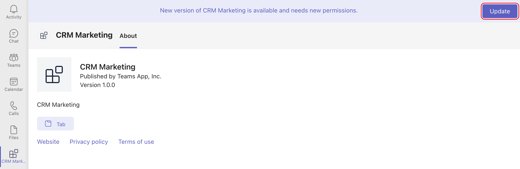
Vyberte Aktualizovat.
Výběrem možnosti Aktualizovat odsouhlaste nová oprávnění a aktualizujte aplikaci.