
Služba Microsoft Viva Connections je pro vaši organizaci bránou k modernímu uživatelskému prostředí a je navržená tak, aby se všichni zapojili a byli informovaní. Získejte přístup k často používaným nástrojům pro zvýšení produktivity, získejte nejnovější informace o novinkách z webů ve vaší organizaci a získejte snadný přístup ke zdrojům poskytovaným vaší organizací. Organizace s licencí Premium budou moct uživatelům posílat důležitá časově citlivá oznámení, která se dají zobrazit na stolních počítačích, mobilních zařízeních a tabletech.
K připojení se můžete dostat ze stolního počítače, mobilního zařízení nebo stolního zařízení. Bez ohledu na to, jak k aplikaci Connections přistupujete, budou na všech zařízeních dostupné stejné zprávy, nástroje a zdroje.
Poznámka
Aby mohli uživatelé využívat funkci oznámení, musí mít Sada produktů Microsoft Viva nebo licenci na Viva Communications and Communities. Další informace najdete v plánech a cenách Microsoft Viva.
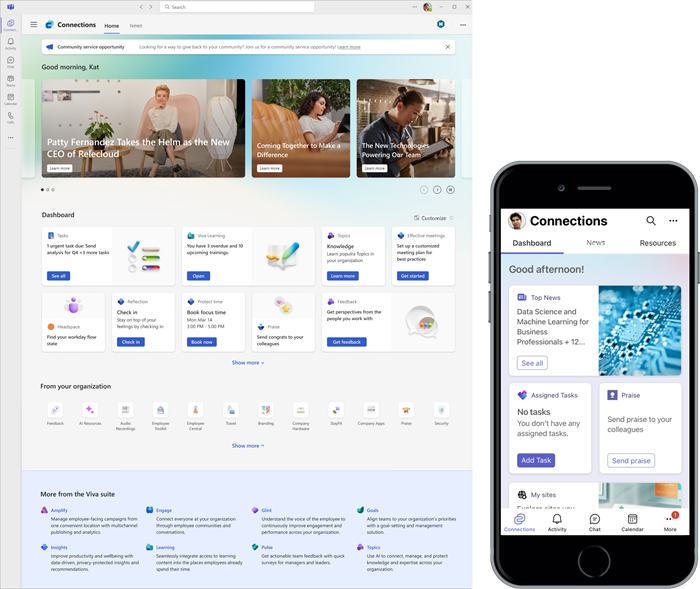
Přehled aplikace Connections na počítači a mobilním zařízení
Prostředí aplikace Connections na počítači a mobilní zařízení je navržené tak, aby vás zaujalo a propojilo s vaší organizací, a je založeno na třech klíčových oblastech: informačním kanálu, řídicím panelu a zdrojích.
Čtečka příspěvků: Čtečka na kartě Příspěvky poskytuje neustálý proud zpráv z sharepointových webů, ke kterým má uživatel přístup, včetně domovských webů, propagovaných zpráv a zpráv z firemních zpravodajských webů.
Poznámka
Pro uživatele je k dispozici prostředí čtečky zpráv, které nahradí současné prostředí kanálu na stolních počítačích, webu a mobilních zařízeních. Tato aktualizace by se měla distribuovat všem zákazníkům na všech zařízeních do konce dubna 2025.
Řídicí panel: Vaše digitální sada nástrojů, která spojuje vše, co potřebujete, ať už jste v kanceláři nebo v terénu. S interaktivními kartami můžete dělat věci, jako je příchod na směnu, přístup ke školicím materiálům, kontrola informací o výplatách nebo rezervace kyvadlové dopravy.
Zdroje: Zdroje usnadňují vyhledávání oblíbených cílů ve vaší organizaci. Vaše organizace může sestavit seznam užitečných odkazů, jako jsou zdravotní výhody, důležité formuláře a weby oddělení.
Uživatelé, kteří přistupují k Viva Connections z desktopové aplikace v Teams, domovské stránky SharePointu nebo domovského webu sady Viva Suite , mají na první pohled všechny tři součásti, kromě oznámení, vybraných položek a zápatí sady Viva Suite. Další informace o prostředí Connections ze stolního zařízení najdete v článku o používání Viva Connections na stolním počítači.
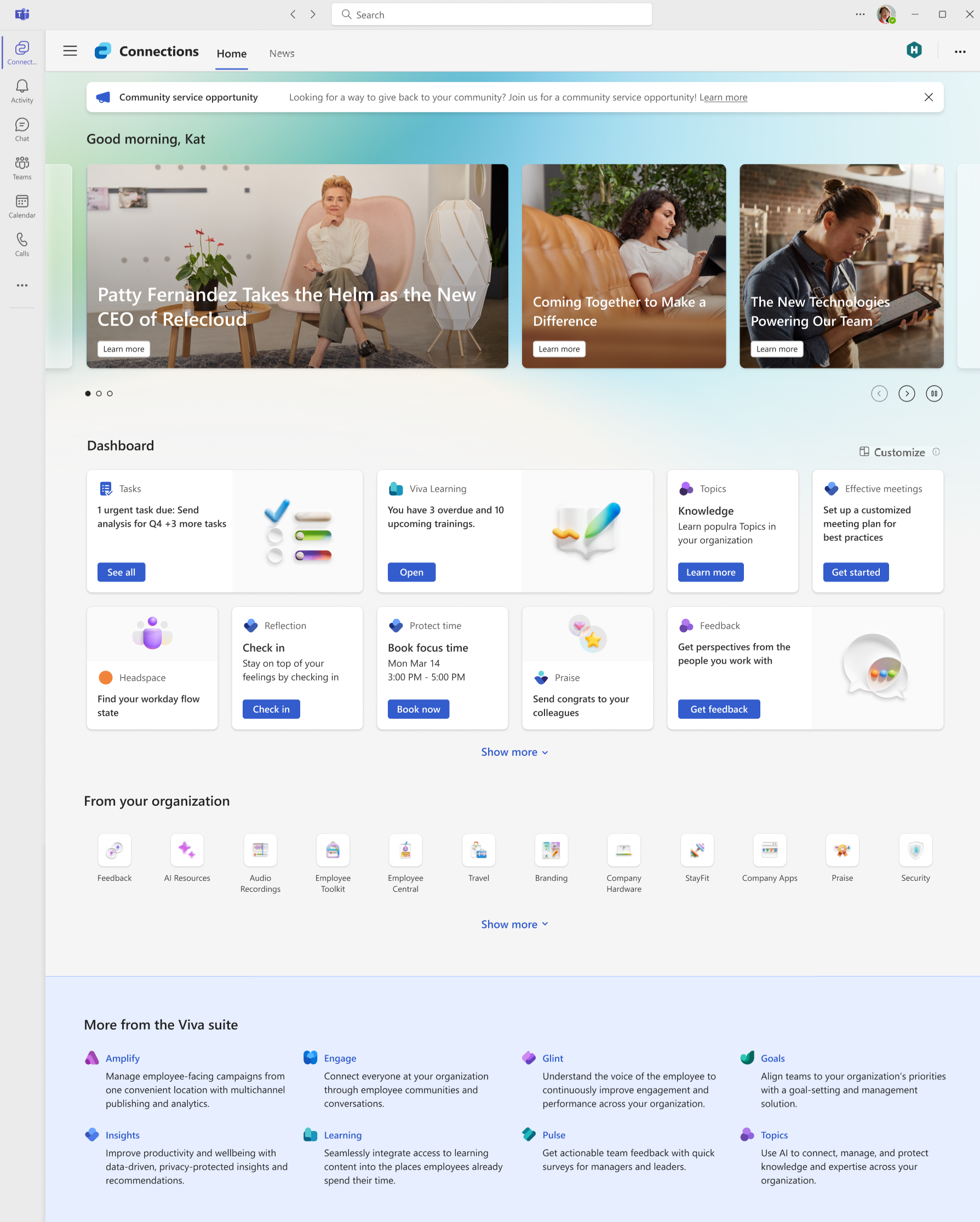
Přístup k Viva Connections z tabletu nebo mobilního zařízení nabízí kompaktnější prostředí pro tyto tři součásti, přičemž řídicí panel, čtečka zpráv a prostředky mají své vlastní karty, které umožňují snadné zobrazení a posouvání. Další informace o prostředí Connections z mobilního zařízení nebo tabletu najdete v článku o používání Viva Connections na mobilním zařízení.
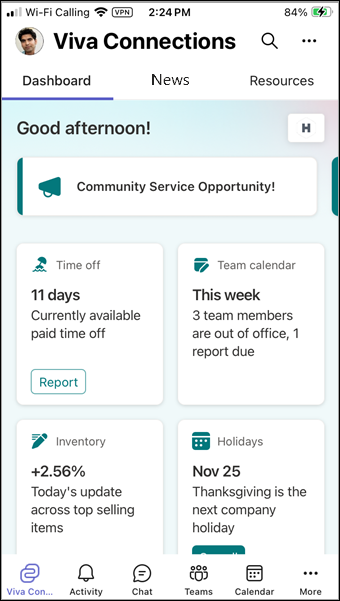
Začněte používat aplikaci Connections ze svého počítače
Existují tři způsoby, jak můžete přistupovat k prostředí aplikace Connections z počítače:
Z aplikace Viva Connections v Microsoft Teams: Po otevření Teams vyberte aplikaci Viva Connections z panelu aplikace Teams.
Poznámka
Pokud to vaše organizace ještě neudělala, můžete aplikaci Connections připnout na panel aplikací.
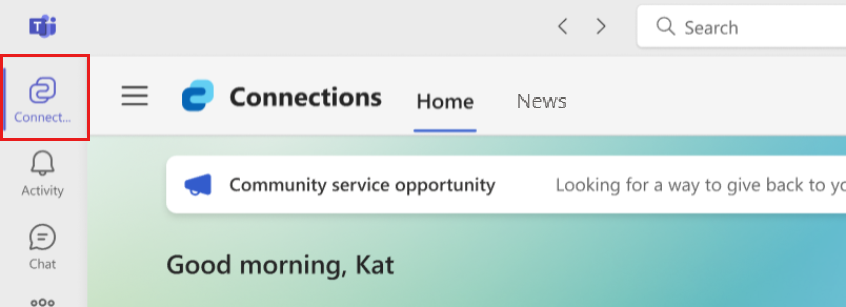
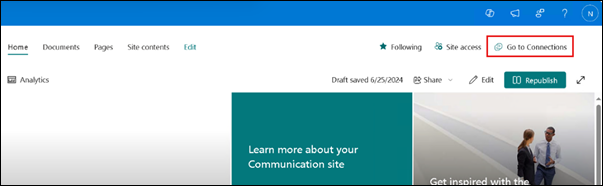
Z domovské stránky SharePointu vaší organizace: Pokud má vaše organizace domovský web SharePointu, můžete k Viva Connection přistupovat pomocí tlačítka Přejít na Viva Connections v levém horním rohu domovské stránky.
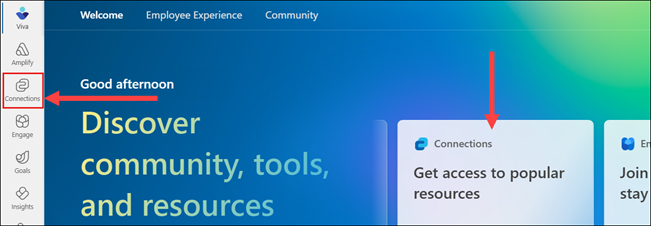
Z domovského webu sady Viva: Ke kterékoliv aplikaci Viva, na kterou má vaše organizace licenci, se dostanete tak, že přejdete na viva.cloud.microsoft. Na panelu aplikace vyberte ikonu Viva Connections nebo vyberte Připojení z posuvného rámečku.
Začínáme používat aplikaci Connections na mobilních zařízeních a tabletech
K aplikaci Viva Connections můžete přistupovat z aplikace Microsoft Teams na mobilním zařízení nebo tabletu.
Při prvním přístupu k aplikaci doporučujeme připnout aplikaci Viva Connections do nabídky Teams, pokud to vaše organizace ještě neudělala.
Otevřete aplikaci Teams na mobilním zařízení nebo tabletu.
V Teams vyberte ikonu s třemi tečkami (...) v dolní části obrazovky a otevřete nabídku aplikace.
Vyberte Změnit pořadí.
Přesuňte Viva Connections (nebo ikonu, kterou vaše společnost vytvořila pro Viva Connections) z kategorie Další výběrem ikony Přesunout a přetažením aplikace do nabídky Teams.
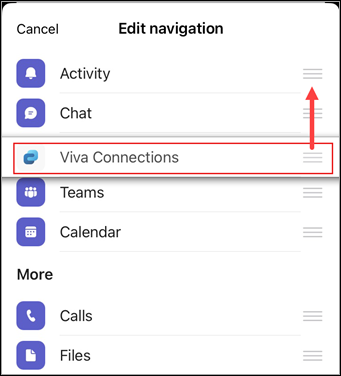
Na navigační panel mobilní aplikace Teams je možné připnout maximálně 5 aplikací.
Poznámka
Pokud se Viva Connections v nabídce aplikace nezobrazí, můžete ji přidat výběrem možnosti Přidat aplikaci.
Ochrana osobních údajů a zabezpečení ve Viva Connections
Ochrana osobních údajů je integrovaná ve všech prostředích Microsoft Viva. Dodržuje Prohlášení společnosti Microsoft o zásadách ochrany osobních údajů a řídí se dodržováním Obecného nařízení o ochraně osobních údajů a Datové hranice EU společnosti Microsoft. Podporujeme a hájíme právo na ochranu osobních údajů každé osoby, která používá naše produkty a služby. Viva Connections se řídí podmínkami pro produkty společnosti Microsoft a prohlášením společnosti Microsoft o zásadách ochrany osobních údajů.
Přečtěte si další informace o tom, jak Microsoft Viva dědí funkce a nastavení ochrany osobních údajů z Microsoft 365, Teams, SharePointu a Viva Engage (kde je to možné).
Zabezpečení pro Viva Connections je z velké části převzaté z Microsoftu 365, SharePointu a Teams. Vlastníci a členové, kteří nastavují prostředí Viva Connections, by měli potvrdit, kdo má přístup k určitým webům v rámci SharePointu , aby se zajistilo, že k určitým datům a funkcím mají přístup jenom oprávnění uživatelé.
Další informace najdete v následujících článcích o zabezpečení:
Vysvětlení fungování zabezpečení ve službě Microsoft Viva
Řešení potíží v Microsoft Teams: Zabezpečení
Nápověda & učení k SharePointu
Další informace
Viva Connections na stolním počítači
Připojte se k diskusi a podívejte se na nejnovější události v komunitě Viva Connections.