
Viva Connections přináší interní zdroje vaší organizace do Microsoft Teams, kde je snadnější sdílet, spolupracovat a chatovat na jednom místě. Objevte nástroje, které vám pomůžou s plněním každodenních úkolů na řídicím panelu, seznamte se s organizačními, rozšířenými a jinými novinkami z sharepointových webů ve čtečce příspěvků a získejte snadný přístup k relevantnímu obsahu ve zdrojích informací. Pomocí navigačních možností můžete přejít na populárnější obsah, jako je cílová stránka vaší organizace a další prostředí Viva.
Poznámka
- Upravovat prostředí aplikace Connections pro svoji organizaci jenom vlastníci a členové.
- Uživatelům se zavádí prostředí pro čtení zpráv, které nahradí současné prostředí kanálu na stolních počítačích, webu a mobilních zařízeních. Tato aktualizace by se měla distribuovat všem zákazníkům na všech zařízeních do konce dubna 2025.
Přehled desktopového prostředí aplikace Connections
Přístup k aplikaci Connections přes Teams, domovskou stránku SharePointu nebo domovský web sady Viva Suite poskytuje konzistentní prostředí prostřednictvím několika vstupních bodů.
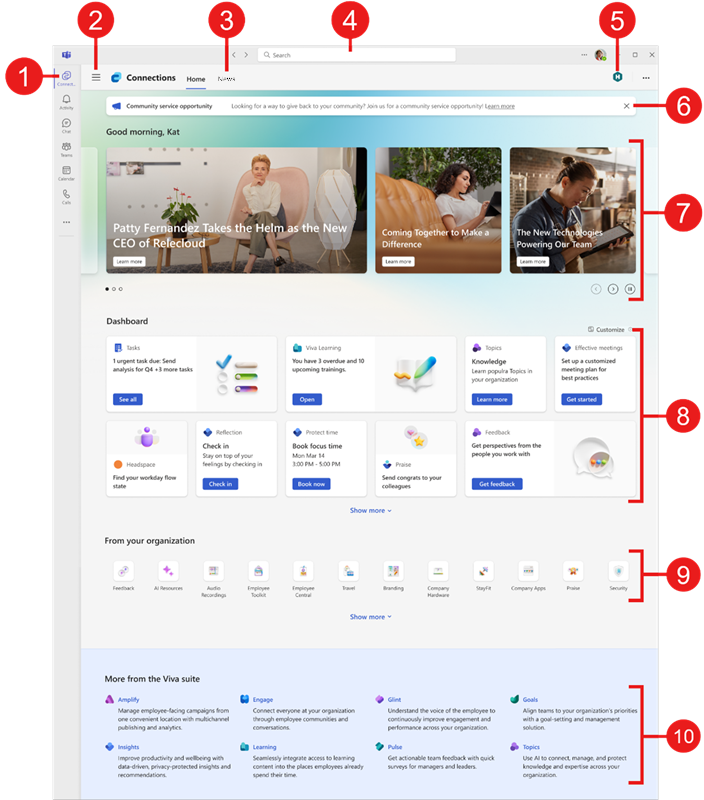
- Přejděte na úvodní prostředí v Teams: V nabídce na panelu aplikace vyberte ikonu, kterou vaše organizace používá pro Viva Connections. Vstupní bod bude stejný pro stolní počítače i mobilní zařízení. Pokud tak dosud neučinila vaše organizace, můžete připnout aplikaci Připojení na panel aplikací Teams , abyste k ní měli jednodušší přístup.
- Snadný přístup k dalším prostředím Viva: Pokud vaše organizace používá jiné prostředí Viva, výběrem tří panelů zjistíte, která prostředí jsou k dispozici. Vyberte aplikaci Viva a přepínejte mezi nástroji.
- Seznamte se s novinkami ve čtečce novinek: Sharepointové příspěvky jsou prezentovány ze sledovaných webů, častých webů, populárních webů, domovského webu, zpravodajských webů organizací a příspěvků publikovaných lidmi, se kterými uživatel pracuje.
- Rozšířené vyhledávání v rámci připojení: Uživatelé můžou v aplikaci Connections vyhledávat pomocí panelu hledání. Podle toho, jak uživatelé píší, se zobrazuje možnost vyhledávat výsledky v aplikaci Connections (nebo Teams).
- Přejděte na hlavní cílovou stránku vaší organizace: Pokud má vaše organizace vlastní prostředí pro vnitrozemí, uvidíte odkaz, který se zobrazí jako ikona a štítek v pravém horním rohu. Když tento odkaz vyberete, přejdete v Teams na cílovou stránku vaší organizace.
- Revizní oznámení: V horní části aplikace Connections se zobrazují důležitá oznámení citlivá na uživatele v organizaci (vyžaduje se licence na Sada Microsoft Viva nebo Viva Communications and Communities).
- Zachycení novinek v organizaci: Vybrané položky dynamicky zobrazují obsah z domovské stránky, zprávy z webů SharePointu a odkazy na články nebo jiné weby SharePointu.
- Přístup k úkolům a nástrojům pomocí řídicího panelu: Používejte karty na řídicím panelu tak, že je vyberete a budete moct provádět každodenní úkoly a mít přístup k oblíbeným nástrojům. Vaše organizace přidá karty, které byly vybrány speciálně pro vaši roli a můžou zobrazovat dynamický obsah, který se mění v závislosti na vaší roli. Uživatelé si také budou moct přizpůsobit svůj řídicí panel do určité míry přidáním osobních karet, přemístěním často používaných karet a skrytím zřídka používaných karet. Tyto vlastní změny se budou vztahovat pouze na řídicí panel uživatele.
- Přístup k oblíbeným cílům ve vaší organizaci: V části Zdroje informací najdete odkazy na další portály a cíle poskytované vaší organizací.
- Podívejte se, jaké další funkce Viva jsou k dispozici: Vaše organizace může využít více než jedno prostředí Viva k zajištění školení, komunikace, správy znalostí nebo pohody. Všechna dostupná prostředí Viva se zobrazí pod vašimi prostředky. Výběrem jednoho přejdete do jiného prostředí. Přečtěte si další informace o dalších prostředích Viva.
Další informace o přístupu k aplikaci Connections z plochy naleznete v části o používání aplikace Connections z plochy.
Connections čtečka zpráv
Poznámka
Uživatelům se zavádí prostředí pro čtení zpráv, které nahradí současné prostředí kanálu na stolních počítačích, webu a mobilních zařízeních. Tato aktualizace by se měla distribuovat všem zákazníkům na všech zařízeních do konce dubna 2025.
Čtečka příspěvků poskytuje uživatelům sharepointové zprávy ze všech webů organizace, podpořené zprávy, sledované weby uživatelů, časté weby a lidi, se kterými uživatel pracuje.
Položky zpráv se prezentují jako karty zpráv v přehledném a snadno přístupném prostředí pro moderní čtečku prostřednictvím karty Zprávy na kartě Connections.
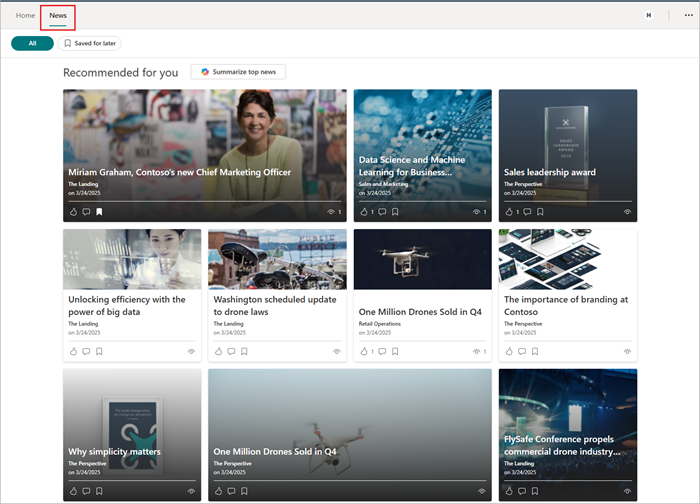
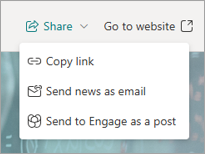
Když uživatelé přejdou na kartu Příspěvky, vidí svůj informační kanál zobrazený na kartách v rozložení mřížky. Po výběru karty se zprávy otevřou přímo v aplikaci Connections v prostředí asistivní čtečky s přístupem k možnostem sdílení a možností přístupu k položce příspěvků v prohlížeči.
Uživatelé můžou vybrat ikonu palce nahoru ( ) na kartě příspěvku a označit tak příspěvek jako To se mi líbí, nebo vybrat ikonu záložky (
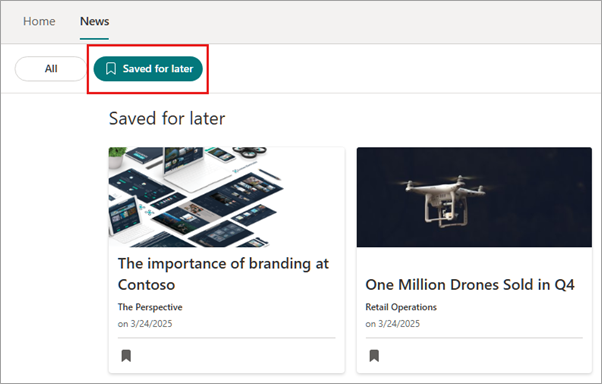
 ) a uložit příspěvek pro pozdější čtení. Opětovným výběrem ikony záložky záložku odeberte.
K položkám zpráv, které jsou označeny záložkami, se dostanete výběrem možnosti Uložené na později v horní části prostředí čtečky Zprávy.
Uživatelé budou moct shrnout hlavní zpravodajské články ve svém informačním kanálu pomocí tlačítka Shrnout hlavní zprávy umístěného v části Vše na kartě Zprávy. Další informace najdete v článku o souhrnu zpráv o Copilotu av nejčastějších dotazech týkajících se souhrnu zpráv o Copilotu .
Poznámka
Souhrn zpráv využívající Copilot je v současné době k dispozici pouze prostřednictvím desktopové verze Microsoft Teams a zavádí se uživatelům s licencí na Microsoft 365 Copilot.
Řídicí panel připojení
Váš správce nastavil řídicí panel Connections tak, aby poskytoval přístup ke kartám, které vám pomůžou provádět oblíbené úkoly, a získal přístup k nástrojům, které jsou relevantní pro vaši roli. Mnoho karet obsahuje dynamický obsah, který se mění v závislosti na časově citlivých úkolech, jako je dokončení nadcházejících školicích kurzů, schvalování dokumentů, informace o nadcházejících událostech a další. Některé karty řídicího panelu můžou být cílené na konkrétní skupiny uživatelů v organizaci, takže se zobrazí jenom karty, které jsou relevantní pro vás.
Uživatelé můžou řídicí panel částečně přizpůsobit přidáním, skrytím, zobrazením a přesunutím karet. Tyto provedené změny se zobrazí jenom uživateli a můžou být přepsány aktualizacemi odeslanými organizací. Viz článek ZDE CHYBÍ OBSAH - JEN SI VŠIMNU, KDYŽ SI PROHLÍŽÍM, KAM PŘIDAT ZMĚNU, KTEROU POŽADUJI.
Pokud váš řídicí panel obsahuje více karet, které lze zobrazit ve dvou řádcích, vyberte Zobrazit více a rozbalte řídicí panel, aby se zobrazily další karty.
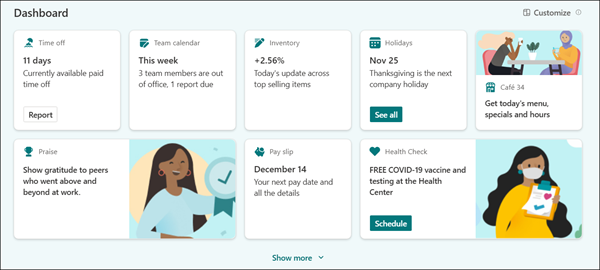
Další informace o směrování na cílovou skupinu najdete v článku o způsobu nastavení směrování na cílovou skupinu na karty v řídicím panelu. Další informace o dostupných typech karet najdete na dostupných kartách řídicího panelu ve Viva Connections .
Přizpůsobení rozložení karty na řídicím panelu
Na řídicím panelu máte k dispozici několik možností přizpůsobení. Přidejte kartu řídicího panelu pro správu konkrétního úkolu, změňte pořadí karet řídicího panelu podle svých priorit, skryjte karty, které používáte zřídka, nebo zobrazte skryté karty. Veškeré změny, které v řídicím panelu provedete, se projeví ve všech desktopových a mobilních instancích a ovlivní jenom zobrazení řídicího panelu.
Poznámka
Synchronizace přizpůsobení řídicího panelu mezi platformami může trvat až 24 hodin.
Začněte tím, že vyberete ikonu Customize (Přizpůsobit ) nad kartami řídicího panelu.
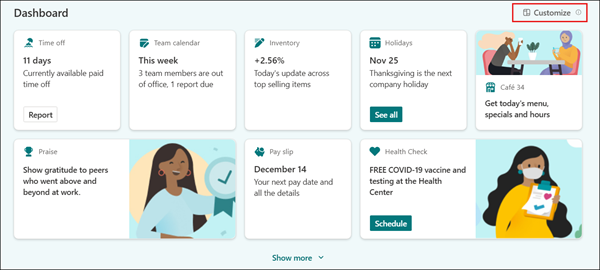
Přidání osobní karty řídicího panelu
Na řídicí panel můžete přidat kartu Rychlé odkazy, která vám umožní přidat kolekci odkazů na oblíbené soubory, aplikace a weby.
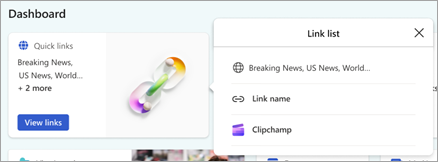
Vyberte Customize (Přizpůsobit ) nad řídicím panelem.
Vyberte Přidat kartu.
Vyberte možnost Rychlé odkazy.
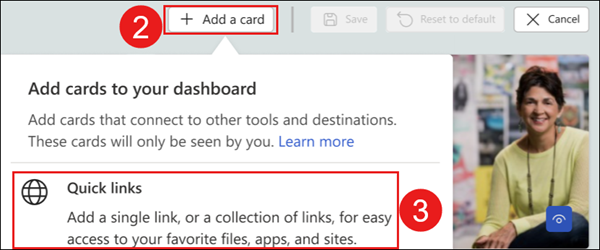
Karta bude přidána na řídicí panel a otevře se podokno vlastností.
V části Odkazy vyberte +Přidat odkaz a přidejte adresu URL, stránku webu nebo soubory. Přidané odkazy se zobrazují pod tlačítkem + Přidat odkaz. Můžete přidat až 20 propojení.
Po přidání je možné odkazy upravovat následujícími způsoby:
Změnit uspořádání – Vyberte a přetáhněte vlevo od odkazu, abyste jej umístili v seznamu rychlých odkazů.
Odstranit – Výběrem nádoby na odpadky odstraníte vybraný odkaz.
Upravit – výběrem šipky upravíte adresu URL, nadpis a ikonu odkazu.
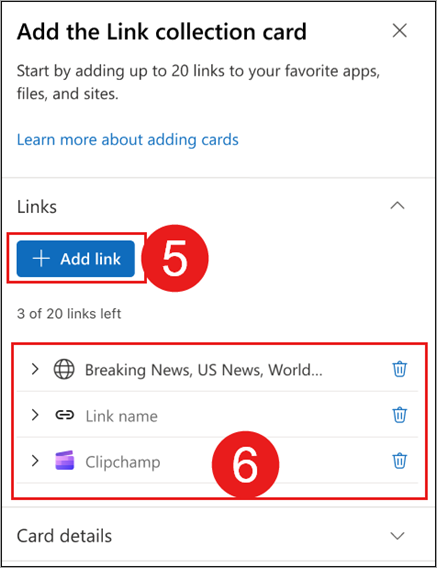
V části Podrobnosti o kartě můžete upravit velikost, název, ikonu a obrázek zobrazený na kartě řídicího panelu Rychlé odkazy.
Po dokončení vyberte X v pravém horním rohu podokna vlastností a zavřete ho.
Vyberte Uložit.

Poznámka
Pokud chcete znovu získat přístup k nastavení pro kartu řídicího panelu přidanou uživatelem, vyberte Přizpůsobit, pak najeďte myší na kartu a vyberte ikonu úprav .
Přesunutí karet řídicího panelu
Vyberte Customize (Přizpůsobit ) nad řídicím panelem.
Vyberte kartu řídicího panelu a přetáhněte ji na nové místo na řídicím panelu.
Vyberte Uložit.
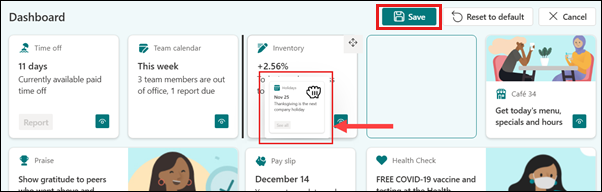
V potvrzení vyberte Uložit a uložte změny na řídicí panel pro stolní a mobilní zařízení.
Skrýt karty řídicího panelu
Vyberte Customize (Přizpůsobit ) nad řídicím panelem.
Vyberte ikonu pro zobrazení v pravém dolním rohu karty řídicího panelu. Karta se zobrazí šedě a viditelná ikona zmizí.
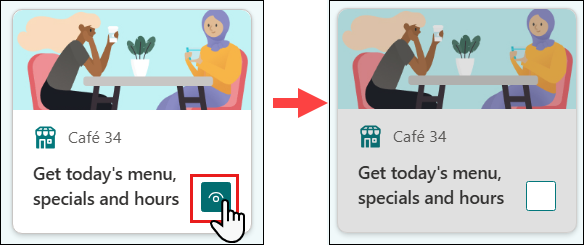
Vyberte Uložit.
V potvrzení vyberte Uložit a uložte změny na řídicí panel pro stolní a mobilní zařízení.
Zobrazit skryté karty řídicího panelu
Vyberte Customize (Přizpůsobit ) nad řídicím panelem.
Výběr prázdného pole v pravém dolním rohu karty řídicího panelu. Karta už nebude zašedlá a zobrazí se viditelná ikona.
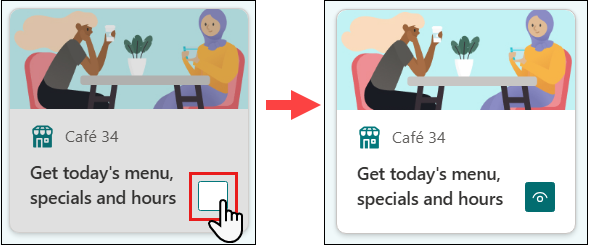
Vyberte Uložit.
V potvrzení vyberte Uložit a uložte změny na řídicí panel pro stolní a mobilní zařízení.
Obnovení výchozích karet řídicího panelu
- Vyberte Customize (Přizpůsobit ) nad řídicím panelem.
- Vyberte Obnovit výchozí.
- Vyberte Uložit.
- V potvrzení vyberte Uložit a uložte změny na řídicí panel pro stolní a mobilní zařízení. Řídicí panel se obnoví do výchozího zobrazení vytvořeného vaší organizací.
Hlavní výběr
Hlavní výběr se nachází v horní části prostředí Viva Connections na kartě Řídicí panel. Propaguje zprávy publikované na stávajících domovských webech SharePointu z celé organizace a poskytuje stálý přísun informací.
Vybírejte průběžné zprávy nebo je procházejte pomocí ovládacích prvků navigace pod vybraným bannerem.
Poznámka
Pokud nebudou k dispozici žádné zprávy z celé organizace, tento oddíl se sbalí.

Oznámení na ploše aplikace Connections
Vaše organizace může někdy používat funkci oznámení ke sdílení zpráv s uživateli, které jsou citlivé na čas. Tyto zprávy se zobrazí uživatelům v aplikaci Connections na stolních nebo mobilních zařízeních.
Pracovníkům prvního kontaktu se také všechna oznámení kanálu Microsoft Teams zobrazí v rámci aplikace Connections v banneru oznámení v prostředí stolních počítačů a mobilních zařízení. Pracovníci prvního kontaktu pak můžou vybrat odkaz v oznámení v Připojení a být přesměrováni na kanál Teams, kde bylo oznámení provedeno. Další informace najdete v tom, jak se zobrazují oznámení kanálu Teams v Connections pro pracovníky prvního kontaktu.
Poznámka
Aby mohli uživatelé využívat funkci oznámení, musí mít Sada produktů Microsoft Viva nebo licenci na Viva Communications and Communities. Další informace najdete v plánech a cenách Microsoft Viva.
Zobrazení a zavření oznámení
Když vaše organizace pošle oznámení, zobrazí se nad výběrem Novinek. Pomocí ovládacích prvků navigace můžete zobrazit více oznámení.

Výběrem oznámení zobrazíte další informace. Oznámení se otevře v malém okně a zobrazí se úplné oznámení. Pokud chcete oznámení zavřít, vyberte Zavřít.
Poznámka
Odesílatel oznámení může možnost zrušení oznámení zakázat. Pokud je tato možnost povolená, bude se oznámení zobrazovat až do data vypršení platnosti.

Po dokončení výběr tlačítka X v pravém horním rohu okno zavřete.
Zobrazení všech oznámení a zavřených oznámení
Všechna oznámení a zavřená oznámení zobrazíte takto:
Na řídicím panelu vyberte Zobrazit vše pod bannerem s oznámeními.

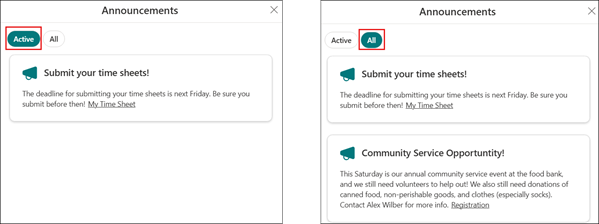
Všechna aktivní hlášení se zobrazí na kartě Aktivní .
Výběrem možnosti Vše zobrazíte všechna oznámení, jejichž platnost ještě nevypršela, včetně zavřených oznámení.
Po dokončení výběr tlačítka X v pravém horním rohu okno zavřete.
Materiály k Viva Connections
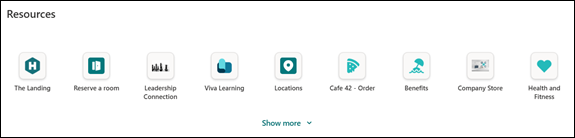
Zdroje poskytují odkazy na nejoblíbenější weby ve vaší organizaci a najdete je pod řídicím panelem prostředí Connections. Vaše organizace může poskytovat navigační odkazy na jiné interní sharepointové weby nebo poskytovat odkazy na další zdroje. Některé prostředky můžou být zaměřené na konkrétní skupiny uživatelů v organizaci, takže se zobrazí jenom odkazy, které jsou pro vás relevantní.
Pokud je možné zobrazit více zdrojů, vyberte Zobrazit více , abyste rozbalili zobrazení a zobrazili další odkazy na prostředky.
Další informace o cílení na cílovou skupinu naleznete v článku o tom, jak se směrování na cílovou skupinu uplatňuje u odkazů v prostředcích.
Připnutí aplikace Připojení na panel aplikací v Teams
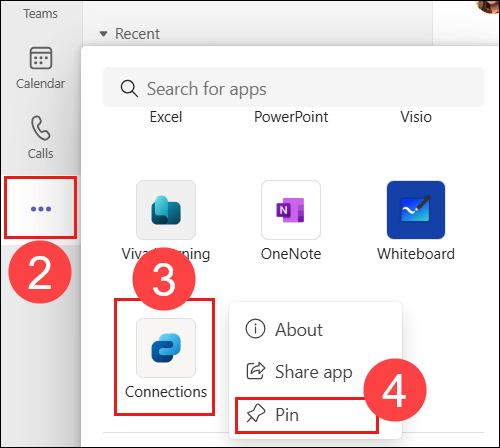
Pokud vaše aplikace Connections ještě nebyla připnutá na panel aplikací Teams, můžete si ji připnout sami pomocí následujícího postupu:
Na počítači otevřete aplikaci Teams .
Pokud chcete zobrazit další aplikace, vyberte na panelu aplikace tři tečky .
Procházejte seznam aplikací, dokud nenajdete Viva Connections (nebo ikonu , kterou používá vaše organizace).
Poznámka
Pokud aplikaci v seznamu nenajdete, vyhledejte Viva Connections pomocí panelu hledání.
Klikněte pravým tlačítkem na Viva Connections (nebo na ikonu, kterou vaše organizace používá) a vyberte Připnout.
Další informace
Viva Connections na mobilních zařízeních
Přizpůsobení prostředí pomocí cílení na cílovou skupinu ve Viva Connections
Používání oznámení ve Viva Connections