
Aplikace Viva Connections v rámci Mobilní aplikace Microsoft Teams je vaší branou k modernímu prostředí pro zaměstnance. Aplikace Connections umožňuje správci ve vaší organizaci vytvořit prostředí, ve kterém budete mít snadný přístup k nástrojům, zprávám a zdrojům vaší organizace přímo z tabletu nebo mobilního zařízení. Umožňuje přístup k nástrojům, sdílení, spolupráci a chatování na jednom místě.
Prohlížejte oznámení a objevujte nástroje, které vám pomohou s plněním každodenních úkolů na řídicím panelu, kontrolou organizačních novinek ve čtečce zpráv a získáním snadného přístupu k relevantnímu obsahu v Prostředcích.
Přístup k aplikaci Connections na mobilním zařízení nebo tabletu
K aplikaci Connections se můžete dostat z aplikace Microsoft Teams na mobilním zařízení nebo tabletu.
Při prvním přístupu k aplikaci doporučujeme připnout aplikaci Connections do nabídky Teams, pokud tak dosud neučinila vaše organizace.
Otevřete aplikaci Teams na mobilním zařízení nebo tabletu.
V Teams vyberte ikonu s více třemi tečkami (
 ) v dolní části obrazovky a otevřete tak nabídku aplikace.
 Vyberte Změnit pořadí.
Přesuňte Viva Connections (nebo ikonu, kterou vaše společnost vytvořila pro Viva Connections) z kategorie Další výběrem ikony Přesunout a přetažením aplikace do nabídky Teams.
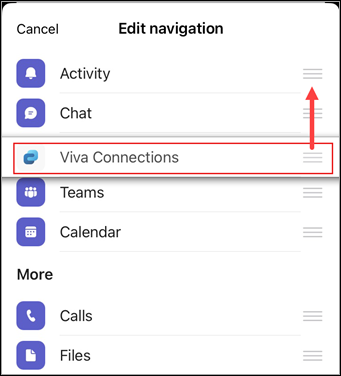
Na navigační panel mobilní aplikace Teams je možné připnout maximálně 5 aplikací.
Poznámka
Pokud se aplikace Připojení v nabídce aplikace nezobrazuje, můžete ji přidat výběrem možnosti Přidat aplikaci.
Mobilní prostředí aplikace Connections
Přístup k aplikaci Connections z tabletu nebo mobilního zařízení obsahuje stejné tři klíčové prvky (řídicí panel, čtečku zpráv a prostředky) jako desktopová verze aplikace Connections, ale v kompaktnějším prostředí. Každý prvek má v horní části aplikace vlastní kartu, která usnadňuje přístup, zaměření a procházení dostupného obsahu v jednotlivých prvcích.
Řídicí panel na mobilním zařízení
Řídicí panel sdružuje nástroje a prostředky, které potřebujete k dokončení své práce. Přistupujte ke kartám přidaným vaší organizací pro kontrolu žádostí o volno, přiřazených úkolů, nadcházejících událostí, souborů na OneDrivu, požadovaného školení k Viva Learning a dalších možností. Karty můžete přemístit nebo schovat ty, které nepoužíváte často. Všechna oznámení odeslaná vaší organizací se zobrazí v horní části řídicího panelu.
Poznámka
Aby mohli uživatelé využívat funkci oznámení, musí mít Sada produktů Microsoft Viva nebo licenci na Viva Communications and Communities. Další informace najdete v plánech a cenách Microsoft Viva.
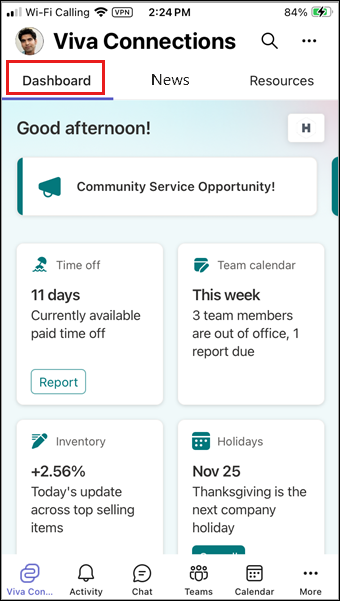
Další informace o dostupných typech karet najdete na dostupných kartách řídicího panelu ve Viva Connections .
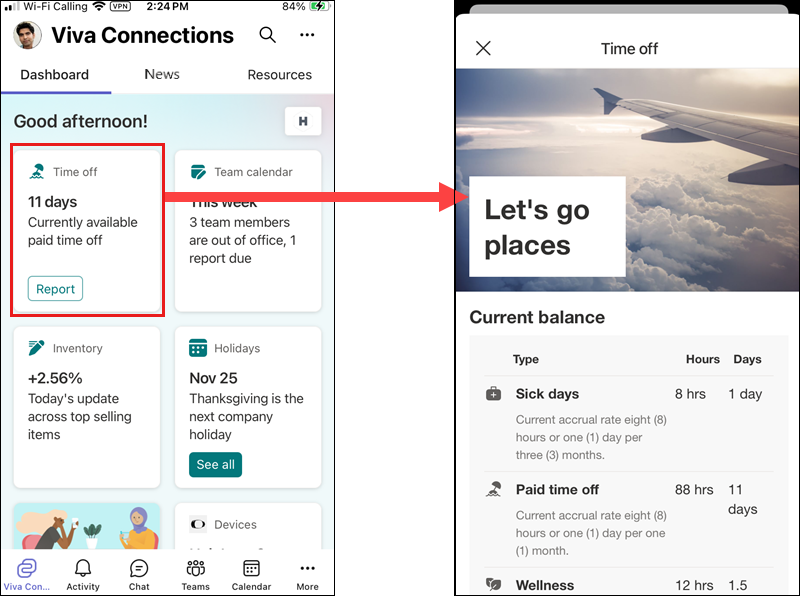
Interakce s kartami řídicího panelu
Pokud chcete s kartou pracovat, jednoduše ji vyberte. Karta se otevře a zobrazí informace relevantní pro váš výběr.
Přístup na domovskou stránku organizace
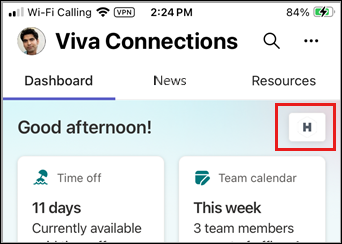
Pokud vaše organizace zřídila domovskou stránku, dostanete se k ní z řídicího panelu Connections. Výběrem ikony zvolené vaší organizací v pravém horním rohu řídicího panelu otevřete domovskou stránku vaší organizace.
Přístup k oznámením
Pokud si vaše organizace zakoupila Sada produktů Microsoft Viva nebo licenci Viva Communications and Communities, bude moct prostřednictvím aplikace Viva Connections posílat oznámení, která vám připomenou nadcházející termín, podrobnosti o výhodách, výzvu k akci a další informace.
Důležité
V případě mimořádných událostí, jako je ohrožení bezpečnosti, se ve vaší organizaci doporučuje používat více způsobů komunikace.
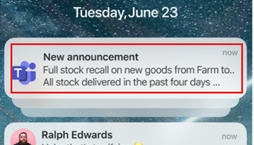
V Teams: Pokud jsou povolená oznámení, zobrazí se na zamykací obrazovce mobilního zařízení oznámení aplikace Teams, které vás upozorní na nové oznámení. Výběrem oznámení otevřete oznámení v aplikaci Connections v mobilní aplikaci Teams.
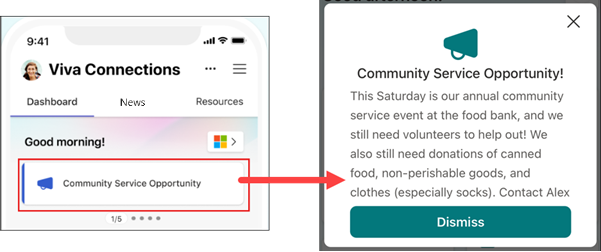
V aplikaci Connections: Oznámení se budou zobrazovat v horní části mobilního prostředí aplikace Connections. Výběrem oznámení zobrazíte další informace. Oznámení (pokud je k dispozici) můžete kliknutím na možnost Zavřít ho z vašich oznámení.
Poznámka
Vaše organizace může v případě potřeby uživatelům zakázat možnost zavřít konkrétní oznámení. Pokud je možnost povolení u oznámení povolená, nebude možnost Zavřít dostupná.
V tomto článku najdete další informace o správě oznámení v Microsoft Teams.
Přístup k dalším a zavřeným oznámením
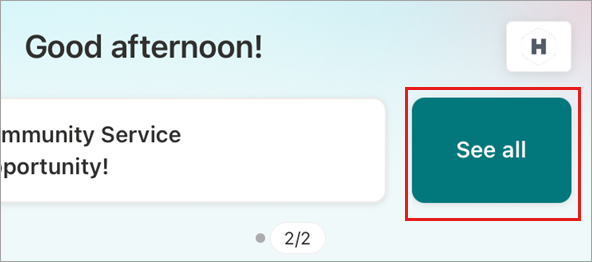
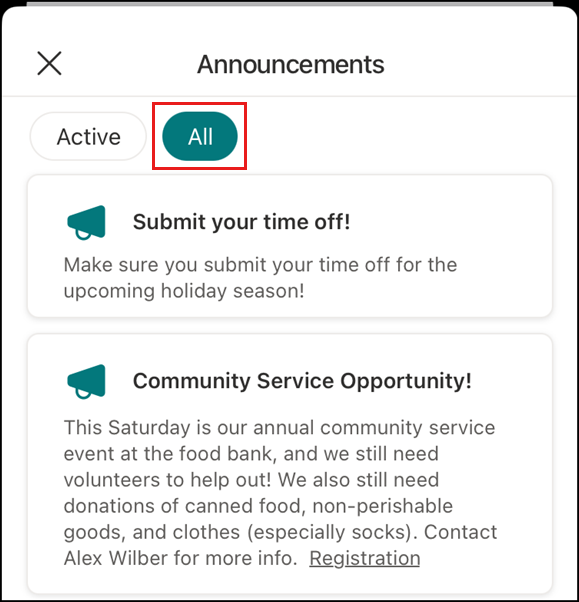
Pokud chcete získat přístup k dalším oznámením nebo oznámením, která už byla zavřená, vyberte Zobrazit vše posouváním se nalevo od oznámení.
Pod kartou Aktivní se zobrazí seznam všech vašich aktivních hlášení.
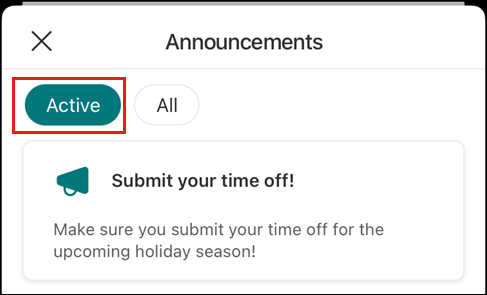
Pokud chcete zobrazit oznámení, která byla zavřena, vyberte Vše.
Další informace najdete v článku o používání oznámení ve Viva Connections.
Přizpůsobení řídicího panelu
Uživatelé mobilní aplikace Connections můžou měnit pořadí karet na řídicím panelu, skrývat je a zobrazovat je. Jakékoli změny provedené na mobilním řídicím panelu mají vliv také na práci s počítačem nebo tabletem.
Přístup k možnostem přizpůsobení řídicího panelu:
Vyberte tři tečky v pravém horním rohu mobilního zařízení.
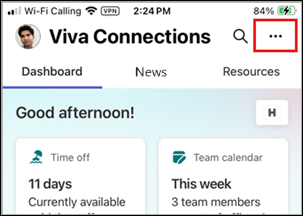
V rozbalovací nabídce v dolní části obrazovky vyberte Přizpůsobit řídicí panel .
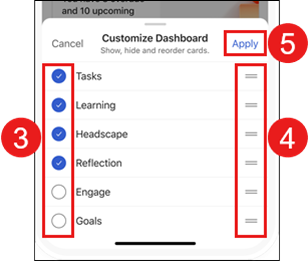
Tady můžete výběrem políčka zaškrtnutí vedle karty vybrat, které karty chcete zobrazit nebo skrýt.
Pokud chcete změnit pořadí karet, vyberte řádky napravo od názvu karty a přetáhněte název na nové místo v seznamu.
Po dokončení přizpůsobení řídicího panelu vyberte Použít.
Čtečka zpráv na mobilu
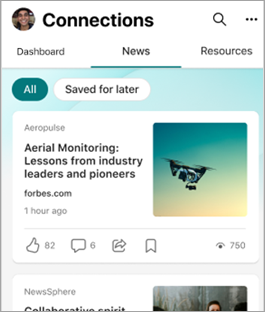
Čtečka příspěvků poskytuje uživatelům sharepointové zprávy ze všech webů organizace, podpořené zprávy, sledované weby uživatelů, časté weby a lidi, se kterými uživatel pracuje. Položky zpráv se prezentují jako karty zpráv v přehledném a snadno přístupném prostředí pro moderní čtečku prostřednictvím karty Zprávy na kartě Connections.
Poznámka
Uživatelům se zavádí prostředí pro čtení zpráv, které nahradí současné prostředí kanálu na stolních počítačích, webu a mobilních zařízeních. Tato aktualizace by se měla distribuovat všem zákazníkům na všech zařízeních do konce dubna 2025.
Uživatelé můžou vybrat ikonu palce nahoru ( ) na kartě příspěvku a označit příspěvek jako To se mi líbí, nebo vybrat ikonu záložky (
 ) a uložit příspěvek pro pozdější čtení. Opětovným výběrem ikony záložky záložku odeberte.
Uložené příspěvky si můžete prohlédnout na kartě Uložené na později .
Zdroje na mobilním zařízení
Na prostředcích se zobrazí seznam odkazů na prostředky organizace a třetích stran a odkazů nastavených vašimi operátory (podobně jako se zobrazují v desktopové verzi Viva Connections). Některé zdroje mohou být cílené na konkrétní cílové skupiny ve vaší organizaci, takže různým skupinám uživatelů se zobrazí odkazy, které jsou pro ně relevantní (např. Mzdy cílené pouze na členy pracující ve financích).
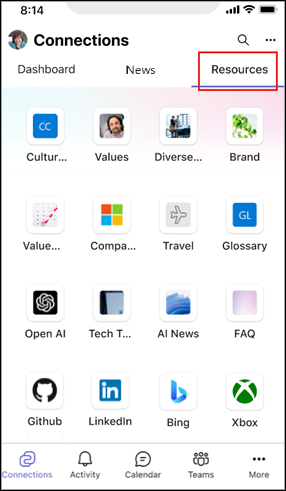
Vyberte zdroj , jehož obsah chcete získat.
Hledání v rámci Mobilní aplikace Teams
Pokud chcete hledat v aplikaci Connections a v Mobilní aplikace Teams, vyberte ikonu hledání v pravém horním rohu zařízení.

Zadejte informace o hledání do vyhledávacího pole.
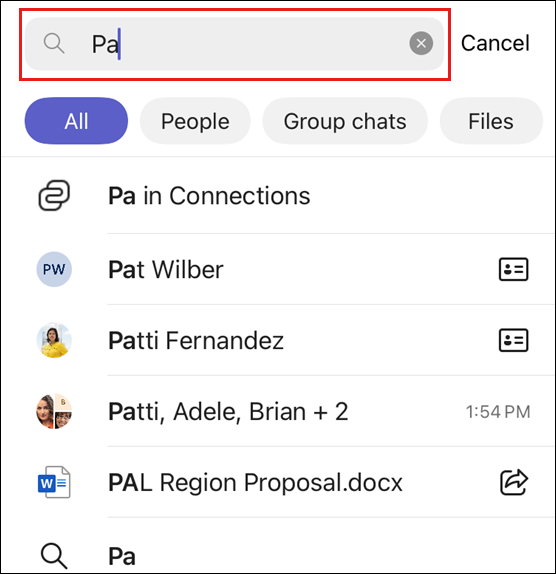
Výsledky se vyplní pod vyhledávacím panelem a zobrazí výsledky z vašich aplikací Microsoft 365. Výsledky můžete filtrovat podle kritérií All, People, Group Chats, Files a Teams.
Další informace najdete v článku o hledání zpráv a dalších informací v Microsoft Teams .
Další informace
Viva Connections na stolním počítači
Centrum podpory pro Microsoft Teams