
Události jsou činnosti, které plánujete v kalendáři a které nezahrnují pozvání dalších účastníků nebo rezervaci zdrojů. Událost můžete změnit na schůzku přidáním účastníků.
Vytvoření události
- Ve složce Calendar vyberte možnost Nová událost nebo stiskněte kombinaci kláves Ctrl+N. V jakékoli jiné složce klikněte na Ctrl+Shift+A.
- Zadejte předmět, místo, čas zahájení a čas ukončení.
- Výběrem možnosti Uložit & Zavřít schůzku uložte.
Poznámka: Ve výchozím nastavení Outlook zahajuje a končí schůzky v celou celou hodinu nebo půlhodinu. Pokud chcete zadat vlastní čas, například 12:22, klikněte do polí počátečního nebo koncového času a zadejte přesný čas, který potřebujete.
Přizpůsobení události a další tipy
Událost můžete dále přizpůsobit tím, že ostatním ukážete svou dostupnost, nastavíte ji jako opakovanou, změníte událost na schůzku nebo vytvoříte událost z e-mailové zprávy.
Další možnosti: fráze pro čas zahájení a ukončení, zobrazení dostupnosti a vytvoření opakované události
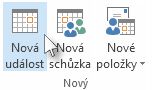
Vyberte Nová událost. Můžete také kliknout pravým tlačítkem na časový blok v mřížce kalendáře a kliknout na příkaz Nová událost, poklikat do prázdné oblasti Calendar nebo použít klávesovou zkratku Ctrl+Shift+A.
Do pole Předmět zadejte popis.
Do pole Místo konání zadejte místo konání.
Zadejte čas začátku a konce události.
Tip:
Místo dat můžete do polí Počáteční čas a Koncový čas zadat určitá slova a fráze. Můžete například zadat hodnoty "dnes", "zítra", "zítra za dva týdny", "tři dny před Novým rokem" a názvy většiny svátků.
Pokud chcete ostatním uživatelům ukázat svou dostupnost během této doby, zaškrtněte ve skupině Možnosti políčko Zobrazit jako a pak v rozevíracím seznamu vyberte Volno, Práce jinde, Nezávazně, Zaneprázdněn nebo Mimo kancelář .
Chcete-li nastavit opakování události, vyberte ve skupině Možnosti možnost
 opakování . Vyberte požadovanou frekvenci opakování události (Denně, Týdně, Měsíčně, Ročně) a vyberte možnosti pro danou frekvenci. Klikněte na OK.
Poznámka:
Pokud k události přidáte opakování, změní se název karty Událost na Řada událostí.
Ve výchozím nastavení se připomenutí zobrazí 15 minut před začátkem události. Chcete-li změnit čas zobrazení připomenutí, vyberte ve skupině Možnosti šipku pole připomenutí a vyberte nový čas zobrazení připomenutí. Pokud chcete připomenutí vypnout, vyberte Žádné.
Vyberte Uložit & Zavřít.
Tip:
Pokud chcete změnit událost na schůzku, vyberte Pozvat účastníky ze skupiny Účastníci na pásu karet.
Vytvoření události nebo schůzky z e-mailové zprávy
Událost nebo schůzku můžete z e-mailové zprávy vytvořit dvěma způsoby.
- Vyberte e-mailovou zprávu v seznamu zpráv a potom zvolte
 z pásu karet. Tím se vytvoří nová žádost o schůzku s odesílatelem zprávy na řádku Komu a e-mailová zpráva bude zahrnutá do textu žádosti o schůzku.
 - Nastavte nový rychlý krok, třeba Vytvořit a událost s přílohou. Až toto vytvoříte, budete moct kliknout pravým tlačítkem na e-mail v doručené poště a vybrat Rychlé kroky>Vytvořit událost s přílohou. Otevře se událost s e-mailovou zprávou v příloze a vy můžete přidat účastníky a událost tak změnit na schůzku. Další informace najdete v tématu Automatizace častých a opakujících se úkolů pomocí rychlých kroků.
Související úlohy
Naplánování schůzky s dalšími lidmi