Rychlé kroky umožňují použít u e-mailových zpráv několik akcí najednou. To vám pomůže rychle spravovat poštovní schránku. Pokud třeba často přesouváte zprávy do určité složky, můžete použít rychlý krok k přesunutí zprávy jedním kliknutím. Nebo pokud chcete e-mail připnout a označit jako nepřečtený, můžete ho pomocí rychlého kroku zjednodušit jedním kliknutím.
Poznámka
Rychlé kroky se nedají vrátit zpět pomocí příkazu nabídky nebo klávesové zkratky, jako je CTRL+Z. Rychlé kroky totiž můžou obsahovat akce, jako třeba Trvalé odstranění, které nejde vrátit zpět.
Níže vyberte možnost karty pro verzi aplikace Outlook, kterou používáte.
Jakou verzi Outlooku používám?
Poznámka
Pokud kroky pod touto kartou Nový Outlook nefungují, je možné, že ještě nepoužíváte nový Outlook pro Windows. Vyberte klasický Outlook a postupujte podle těchto kroků.
Vytvoření nového rychlého kroku v novém Outlooku
- V novém Outlooku vyberte v navigačním podokně položku Pošta .
- Na kartě Domů vyberte rozevírací nabídku vedle položky Rychlé kroky a pak vyberte Spravovat rychlé kroky.
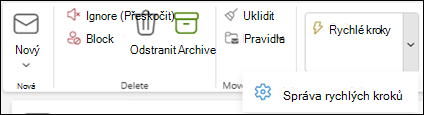
- V okně Nastavení v části Rychlé kroky vyberte +Nový rychlý krok.
- Zadejte název nového rychlého kroku.
- V části Zvolit akci vyberte akci, kterou chcete pomocí rychlého kroku provést. Pokud chcete zobrazit další akce, vyberte Přidat další akci . Pokud jste to udělali, vyberte Uložit nebo pokračujte dalšími možnostmi pro další přizpůsobení rychlého kroku.
- V části Nepovinný přidejte popis pro přizpůsobení rychlého kroku. Vlastní popis se zobrazí po najetí myší na rychlý krok na pásu karet.
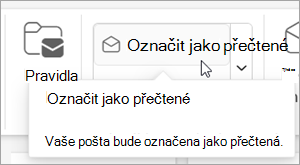
- Pokud chcete vytvořit volitelnou klávesovou zkratku, vyberte v poli Zvolit zástupce klávesovou zkratku, kterou chcete přiřadit. K dispozici jsou možnosti Ctrl+Shift 5-9.
- Klikněte na Uložit.
Úprava existujícího rychlého kroku v novém Outlooku
- V aplikaci Pošta vyberte kartu Domů . Vyberte rozevírací nabídku vedle položky Rychlé kroky a vyberte možnost Spravovat rychlý krok.
- Najděte rychlý krok, který chcete změnit, a vyberte ikonu Upravit rychlý krok.
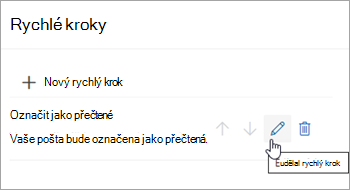
- V části Zvolit akci změňte nebo přidejte akce, které chcete pomocí tohoto rychlého kroku provést.
- Můžete aktualizovat název rychlého kroku, přidat zástupce, přidat klávesovou zkratku a aktualizovat popis.
- Chcete-li změnit pořadí, ve kterém se rychlé kroky zobrazují na kartě Domů , vyberte u rychlého kroku šipku nahoru nebo dolů. Klikněte na Uložit.
Nové pořadí můžete zobrazit na pásu karet v části Rychlý krok.
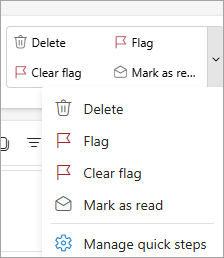
Pomocí funkce Rychlé kroky můžete u e-mailových zpráv použít několik akcí najednou, což vám umožní rychle spravovat poštovní schránku. Pokud třeba často přesouváte zprávy do určité složky, můžete použít rychlý krok k přesunutí zprávy jedním kliknutím. Nebo pokud přeposíláte zprávy svému vedoucímu nebo spolupracovníkům, můžete si celý úkol zjednodušit rychlým krokem jedním kliknutím.
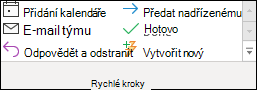
Rychlé kroky najdete v klasickém Outlooku na kartě Domů :
 nebo
nebo 
Výchozí rychlé kroky, které jsou součástí Outlooku, se dají přizpůsobit. Můžete také v galerii vytvářet vlastní rychlé kroky pro akce, které v poště používáte nejčastěji.
Výchozí rychlé kroky v klasickém Outlooku
Výchozí rychlé kroky je možné přizpůsobit. Při prvním použití rychlých kroků budete vyzváni ke konfiguraci této funkce. Pokud například chcete pomocí rychlého kroku přesouvat zprávy do určité složky, je třeba tuto složku před použitím rychlého kroku zadat.
Výchozí rychlý krok v Outlooku zahrnuje následující:
|
Rychlý krok |
Akce |
| Přesunout do: |
Přesune vybranou zprávu do zadané poštovní složky a označí ji jako přečtenou. |
| Předat nadřízenému |
Přepošle zprávu nadřízenému. Pokud vaše organizace používá Microsoft Exchange Server nebo Microsoft 365, jméno vašeho nadřízeného se automaticky rozpozná v globálním adresáři a vloží do pole Komu. Příjemce můžete taky zadat sami. |
| Týmový e-mail |
Přepošle zprávu ostatním členům vašeho týmu. Pokud vaše organizace používá Microsoft Exchange Server nebo Microsoft 365, jména členů týmu se vyhledají v globálním adresáři a vloží do pole Komu. |
| Hotovo |
Přesune zprávu do určené poštovní složky a označí ji za dokončenou a přečtenou. |
| Odpovědět a odstranit |
Otevře odpověď na vybranou zprávu a původní zprávu odstraní. |
| Vytvořit nové |
Vytvoříte vlastní rychlý krok, který bude provádět posloupnost příkazů, pojmenujete ho a přiřadíte mu ikonu, podle níž ho snadno poznáte. |
- V aplikaci Pošta vyberte Domů.
- Ve skupině Rychlý krok vyberte na šipce pásu karet vedle okna Rychlé kroky tlačítko pro
 Další. Otevře se okno Spravovat rychlé kroky.
- V poli Rychlý krok vyberte rychlý krok, který chcete změnit, a potom vyberte Upravit.
- V části Akce změňte nebo přidejte akce, které chcete pomocí tohoto rychlého kroku provést.
- Pokud chcete, vyberte v poli Klávesová zkratka klávesovou zkratku, kterou chcete k tomuto rychlému kroku přiřadit.
- Pokud chcete ikonu změnit v rychlém kroku, vyberte ikonu vedle pole Název , vyberte ikonu a pak vyberte OK.
Vytvoření rychlého kroku v klasickém Outlooku
- V aplikaci Pošta vyberte Domů.
- Ve skupině Rychlý krok vyberte v galerii Rychlý krok tlačítko Vytvořit nový rychlý krok.
- Do pole Název zadejte název nového rychlého kroku.
- Vyberte tlačítko ikony vedle pole Název, vyberte ikonu a pak vyberte OK.
- V části Akce vyberte akci, kterou chcete pomocí rychlého kroku provést. Pro další akce vyberte Přidat akci .
- Pokud chcete vytvořit klávesovou zkratku, vyberte v poli Klávesová zkratka klávesovou zkratku, kterou chcete přiřadit.
Poznámka
Nové rychlé kroky se zobrazí v horní části galerie na kartě Domů ve skupině Rychlé kroky . Změněné rychlé kroky zůstanou v galerii ve stejném umístění, jejich pořadí však můžete změnit pomocí okna Spravovat rychlé kroky.
Poznámka
Tato funkce je dostupná pro předplatitele služby Outlook na webu a Microsoft 365.
Vytvoření rychlého kroku v Outlook na webu nebo Outlook.com
- V aplikaci Outlook na webu vyberte v navigačním podokně položku Pošta.
- Na kartě Domů vyberte Rychlé kroky a pak vyberte Spravovat rychlé kroky.
- V okně Nastavení v části Rychlé kroky vyberte +Nový rychlý krok.
- V poli Název zadejte název nového rychlého kroku.
- Ve skupinovém rámečku Zvolit akci vyberte akci, kterou má rychlý krok provést. Pokud chcete zobrazit další akce, vyberte Přidat další akci . Pokud jste to udělali, vyberte Uložit nebo pokračujte dalšími možnostmi pro další přizpůsobení rychlého kroku.
Změna existujícího rychlého kroku v Outlook na webu nebo Outlook.com
- V navigačním podokně vyberte Pošta .
- Na pásu karet vyberte rozevírací nabídku vedle položky Rychlé kroky a vyberte Spravovat rychlé kroky.
- Najděte rychlý krok, který chcete změnit, a vyberte ikonu Upravit rychlý krok.
- V části Zvolit akci změňte nebo přidejte akce, které chcete pomocí tohoto rychlého kroku provést.
- Pokud chcete, aby se po přesunutí kurzoru nad rychlý krok na pásu karet zobrazil vlastní popis rychlého kroku, přidejte v části Volitelné popis pro přizpůsobení rychlého kroku.
- Pokud chcete vytvořit volitelnou klávesovou zkratku, vyberte v poli Zvolit zástupce klávesovou zkratku, kterou chcete přiřadit. K dispozici jsou možnosti Ctrl+Shift 5-9.
- Klikněte na Uložit.
Související články
Prémiové funkce v Outlook.com pro předplatitele Microsoftu 365
