Žádost o schůzku můžete poslat jednomu nebo více lidem. Outlook ve vašem kalendáři vyhradí čas pro danou schůzku a bude sledovat, kdo pozvánku přijal.
Když vytvoříte žádost o schůzku, můžete přidat přílohy, nastavit místo, požádat o osobní účast, nastavit opakování a použít Pomocníka pro plánování k výběru nejvhodnějšího času schůzky.
Níže vyberte možnost karty pro verzi aplikace Outlook, kterou používáte.
Jakou verzi Outlooku používám?
Poznámka
Pokud kroky na této kartě Nový Outlook neodpovídají vaší obrazovce, je možné, že nový Outlook pro Windows ještě nepoužíváte. Vyberte klasický Outlook a postupujte podle těchto kroků.
Naplánování schůzky a přidání účastníků v novém Outlooku pro Windows
V kalendáři  vyberte Nová událost.
Zadejte název schůzky nebo události.
Vyberte  Pozvěte účastníky a zadejte jména osob, které chcete pozvat na schůzku nebo událost.
Pokud používáte pracovní nebo školní účet v Outlooku s Microsoft 365 nebo Exchange, můžete rozvrhy účastníků zobrazit na kartě Pomocník pro plánování .
V Pomocníkovi pro plánování vyberte Přidat povinného účastníka nebo Přidat nepovinného účastníka a začněte psát jméno nebo e-mailovou adresu účastníka. Když začnete psát jméno účastníka, Outlook vám nabídne návrhy podle toho, s kým jste se v poslední době setkali nebo komu jste poslali e-mail. Zvolte jméno ze seznamu, které chcete přidat jako účastníka.
Pomocník pro plánování zobrazí informace o volném čase jednotlivých uživatelů. Vodorovný pruh, který označuje vybraný čas, bude modrý a dostupnost účastníků bude uvedena pod jmény každého účastníka pro dobu, kterou vyberete. To může být zvlášť užitečné, pokud jsou účastníci v různých časových pásmech.
Událost můžete odeslat ze zobrazení Pomocníka pro plánování, nebo se k události vrátit a upravit další podrobnosti schůzky.
Vyberte navrhovaný časový úsek nebo ručně zadejte datum a čas zahájení a ukončení na kartě Událost.
Zadejte místo schůzky a posuňte přepínač schůzky Teams doleva nebo doprava podle potřeby.
Tip:
V závislosti na vašem účtu můžete mít možnost vybrat Přidat místnost nebo Vyhledat místnost nebo místo pro schůzku.
Pokud nechcete nastavit tuto schůzku jako opakovanou, vyberte Odeslat , aby se pozvánka doručila. V opačném případě se podívejte do další části Naplánování opakované schůzky.
Naplánování opakované schůzky v novém Outlooku
- Postupujte podle kroků 1 až 6 v předchozí části Naplánování schůzky a přidání účastníků.
- Vyberte
 Opakování a v okně Opakovat zvolte požadovaný interval opakování události. Vyberte Uložit.
- Vyberte Odeslat , abyste pozvánku doručili.
Přidání osoby ke stávající schůzce v novém Outlooku
Ke stávající schůzce můžete přidat dalšího účastníka.
Pokud jste vlastníkem schůzky:
Poklikáním otevřete schůzku a pak přidejte další povinné nebo volitelné osoby nebo přidejte jednoho nebo více účastníků pomocí Pomocníka pro plánování .
Vyberte Odeslat aktualizaci a jednu z následujících možností:
- Pouze přidaní nebo odebraní účastníci.
- Všichni účastníci.
Pokud nejste vlastníkem schůzky:
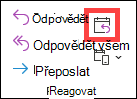
- Otevřete žádost o schůzku. Na pásu karet ve skupině Odpovědět vyberte Odpovědět a Přeposlat. Přidejte do žádosti o schůzku jednoho nebo více příjemců.
- Vyberte Odeslat. Vlastník schůzky obdrží oznámení, že jste žádost o schůzku přeposlali jinému uživateli. Další informace najdete v části Přeposlání schůzky.
Naplánování schůzky v klasickém Outlooku pro Windows
Žádost o schůzku můžete vytvořit jedním z následujících způsobů:
Ve složceDoručená pošta vyberte Nové položky> schůzky nebo použijte klávesovou zkratku Ctrl+Shift+Q.
V kalendáři vyberte Nová schůzka nebo použijte klávesovou zkratku CTRL + SHIFT + Q.
V e-mailové zprávě ve složce Doručená pošta vyberte tlačítko Odpovědět se žádostí o schůzku.
Účastníky můžete přidat jedním ze dvou způsobů:
- Přidejte účastníky do řádku Komu v žádosti o schůzku a přejděte ke kroku 4.
- Pokud používáte účet Microsoft 365 nebo Exchange, můžete k zobrazení rozvrhů účastníků použít Pomocníka pro plánování .
V Pomocníkovi pro plánování klikněte na pole pod svým jménem a zadejte jméno nebo e-mailovou adresu účastníka nebo kliknutím na tlačítko Přidat účastníky otevřete svůj adresář.
Výběrem ikony vedle jména účastníka v Pomocníkovi pro plánování označte konkrétního účastníka jako povinného účastníka, nepovinného účastníka nebo zdroj. Když začnete psát jméno účastníka, Outlook vám nabídne návrhy podle toho, s kým jste se v poslední době setkali nebo komu jste poslali e-mail. Zvolte jméno ze seznamu, které chcete přidat jako účastníka.
Přidejte předmět, čas začátku a konce schůzky a místo konání.
V aplikaci Outlook 2016 (nebo novější) a v aplikaci Outlook pro Microsoft 365 můžete začít psát název místa, například Čtvrtá kavárna nebo Konferenční místnost 23, a Outlook vyhledá umístění, které se shoduje. Vyberte jeden z návrhů míst a vyberte ho nebo pokračujte v psaní a zadejte jiné místo.
Pokud chcete k žádosti o schůzku připojit nějaký soubor, vyberte v nabídce Vložit možnost Připojit soubor a zvolte soubor, který chcete přidat.
Pokud nechcete nastavit tuto schůzku jako opakovanou, vyberte Odeslat. V opačném případě se podívejte na Nastavení opakované schůzky.
Nastavení opakované schůzky v klasickém Outlooku
Vyberte možnost Opakování schůzky>.
Poznámka
Pomocí klávesové zkratky CTRL+G můžete nastavit, aby se schůzka pravidelně opakovala.
Vyberte požadované možnosti opakování a pak vyberte OK.
Poznámka
Po přidání způsobu opakování se karta Schůzka změní na kartu Řada schůzek.
Pokud chcete žádost o schůzku odeslat, vyberte Odeslat.
Přidání osoby ke stávající schůzce v klasickém Outlooku
Ke stávající schůzce můžete přidat dalšího účastníka.
Pokud jste vlastníkem schůzky:
Poklikáním otevřete schůzku a potom pomocí povinného nebovolitelného řádku nebo Pomocníka pro plánování přidejte jednoho nebo více účastníků ke schůzce.
Vyberte Odeslat aktualizaci a jednu z následujících možností:
- Odeslat aktualizace pouze přidaným nebo odstraněným účastníkům.
- Odeslat aktualizace všem účastníkům.
Pokud nejste vlastníkem schůzky:
- Otevřete žádost o schůzku. Na pásu karet ve skupině Odpovědět vyberte Odpovědět a Přeposlat. Přidejte do žádosti o schůzku jednoho nebo více příjemců.
- Vyberte Odeslat. Vlastník schůzky obdrží oznámení, že jste žádost o schůzku přeposlali jinému uživateli. Další informace najdete v části Přeposlání schůzky.
Ukončete schůzky v rané fázi klasického Outlooku
Pokud používáte Outlook pro Microsoft 365, můžete nechat Outlook ukončovat schůzky o několik minut dříve. To vám může pomoct zahrnout čas pro přecházení mezi schůzkami. Můžete si zvolit různou dobu pro schůzky kratší než jednu hodinu a pro schůzky delší než jednu hodinu.
- VyberteMožnosti>souboru>Calendar>Calendar možnosti
- Zaškrtněte políčko Zkrátit události a schůzky a potom buď Ukončit brzy , nebo Začít později.
- V rozevíracích seznamech vyberte počet minut pro schůzky, které jsou kratší než jedna hodina, a schůzky, které trvají hodinu nebo déle, a pak vyberte OK.
Poznámka
Outlook na webu je webová verze Outlooku pro firemní uživatele s pracovním nebo školním účtem.
Naplánování schůzky nebo události v aplikaci Outlook na webu
-
V kalendáři vyberte Nová událost>.
Zadejte název schůzky nebo události.
Vyberte Pozvěte účastníky a zadejte jména osob, které chcete pozvat na schůzku nebo událost.
Pokud používáte pracovní nebo školní účet v Outlooku s Microsoft 365 nebo Exchange, můžete rozvrhy účastníků zobrazit na kartě Pomocník pro plánování .
V Pomocníkovi pro plánování vyberte Přidat povinného účastníka nebo Přidat nepovinného účastníka a začněte psát jméno nebo e-mailovou adresu účastníka. Když začnete psát jméno účastníka, Outlook vám nabídne návrhy podle toho, s kým jste se v poslední době setkali nebo komu jste poslali e-mail. Zvolte jméno ze seznamu, které chcete přidat jako účastníka.
Vyberte navrhovaný časový úsek nebo ručně zadejte datum a čas zahájení a ukončení na kartě Událost.
Zadejte místo schůzky a posuňte přepínač schůzky Teams doleva nebo doprava podle potřeby.
Tip:
V závislosti na vašem účtu můžete mít možnost vybrat Přidat místnost nebo Vyhledat místnost nebo místo pro schůzku.
Pokud nechcete nastavit tuto schůzku jako opakovanou, vyberte Odeslat , aby se pozvánka doručila. V opačném případě se podívejte do další části Naplánování opakované schůzky.
Naplánování opakované schůzky
- Postupujte podle kroků 1 až 6 v předchozí části Naplánování schůzky a přidání účastníků.
- Vyberte Opakování a v okně Opakovat zvolte požadovaný interval opakování události. Vyberte Uložit.
- Vyberte Odeslat , abyste pozvánku doručili.
Poznámka
Outlook.com je webová verze Outlooku pro uživatele, kteří se přihlašují pomocí osobního účtu Microsoft, například účtu Outlook.com nebo Hotmail.com.
Naplánování schůzky a pozvání dalších osob v Outlook.com
- V Outlook.com kalendáři vyberte Nová událost.
- Zadejte název schůzky nebo události.
- Vyberte Pozvěte účastníky a zadejte jména osob, které chcete pozvat na schůzku nebo událost. Když začnete psát jméno účastníka, Outlook vám nabídne návrhy podle toho, s kým jste se v poslední době setkali nebo komu jste poslali e-mail. Zvolte jméno ze seznamu, které chcete přidat jako účastníka.
- Vyberte navržený časový úsek nebo ručně zadejte datum a čas zahájení a ukončení.
- Zadejte místo schůzky a posuňte přepínač schůzky Teams doleva nebo doprava podle potřeby.
- Vyberte Odeslat , abyste pozvánku doručili.
Naplánování opakované schůzky nebo události v Outlook.com
- V kalendáři vyberte Nová událost a přidejte název schůzky nebo události.
- Pokud potřebujete pozvat ostatní k této události nebo schůzce, vyberte Pozvěte účastníky a zadejte jména osob, které chcete na schůzku pozvat.
- Vyberte navrhovaný časový úsek pro schůzku nebo ručně zadejte datum a čas zahájení a ukončení.
- Vyberte Opakování a potom zvolte interval opakování události.
- Zadejte místo schůzky a posuňte přepínač schůzky Teams doleva nebo doprava podle potřeby.
- Vyberte Odeslat , abyste pozvánku doručili.
Související články
Vytvoření schůzky nebo události v aplikaci Outlook pro Mac
