
V oblasti Lidé najdete svoje osobní kontakty a všechny adresáře, které jsou nastavené pro vaši organizaci.
| Tento článek je určený pro Outlook Web App používaný organizacemi, které spravují e-mailové servery provozované na Exchange Serveru 2013 nebo 2010. Pokud používáte Microsoft 365 nebo Exchange Server 2016 či 2019, je vaším e-mailovým programem Outlook na webu. Nápovědu pro Outlook na webu najdete v článku Kde získat pomoc s Outlookem na webu. |
|---|
Pokud chcete zobrazit aplikaci People
Pokud chcete stránku People zobrazit v aplikaci Outlook Web App, postupujte takto:
- Ve webovém prohlížeči se přihlaste do Outlook Web Appu pomocí adresy URL, kterou vám poskytne osoba spravující e-mail pro vaši organizaci. Zadejte svoje uživatelské jméno a heslo a vyberte Přihlásit se.
- Nahoře na stránce vyberte Lidé.
Co vidíte v části People
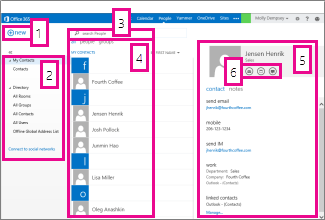
- Kontakt vytvoříte tak, že vyberete Nový.
- Všechna místa, kde můžete najít kontaktní informace
- Hledání. Zadáním jména můžete dotyčného vyhledat ve svých kontaktech a adresářích organizace. Další informace najdete v tématu Hledání v aplikaci People.
- Seznam všech kontaktů v aktuální složce
- Karta kontaktu pro vybranou osobu
- Akce, které můžete provést přímo z karty kontaktu. Výběrem ikon můžete kontaktu poslat zprávu nebo vytvořit žádost o schůzku.
Vytvoření kontaktu
Pokud chcete vytvořit kontakt, v části Moje kontakty vyberte složku, ve které chcete kontakt vytvořit, vyberte Nový a pak vyberte Vytvořit kontakt.
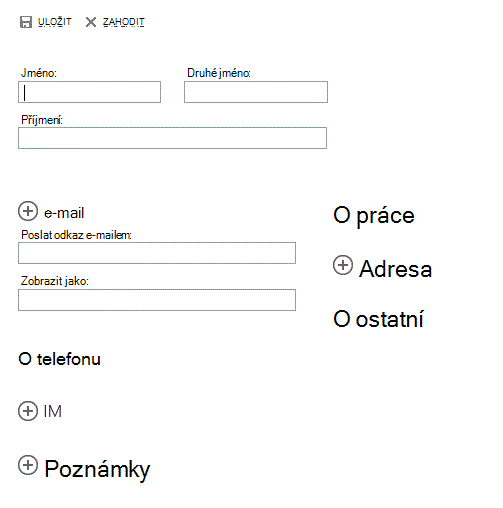
Tím se otevře prázdný formulář kontaktu. Vyplňte všechny potřebné detaily. Kliknutím na ikonu  zobrazíte další možnosti pro příslušný typ informací. Pokud má například osoba, kterou si přidáváte do kontaktů, několik telefonních čísel, vyberte vedle položky Telefon a přidejte telefonní čísla.
Až skončíte, vyberte  , abyste uložili změny, nebo
  Zahodit a zrušte je.
Poznámka
Pokud chcete vytvořit nový kontakt Lyncu, otevřete Lync na počítači nebo zařízení, kam jste ho nainstalovali, a přidejte kontakt odtud. Další informace najdete v tématu Přidání lidí do seznamu kontaktů.
Vytvoření skupiny kontaktů
V Outlook Web App můžete vytvořit dva typy skupin. Prvním typem je skupina kontaktů, což je skupina uložená ve složce Kontakty, která obsahuje záznamy z vašich osobních kontaktů a z adresářů organizace.
Pokud chcete vytvořit skupinu kontaktů, v části Moje kontakty vyberte složku, ve které chcete skupinu vytvořit, vyberte Nová a potom vyberte Vytvořit skupinu.
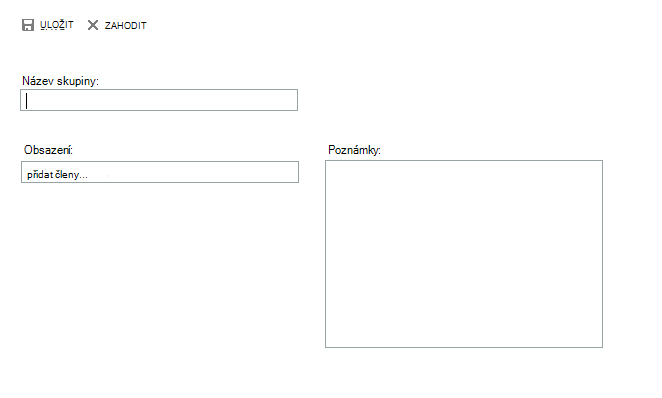
Tím se otevře prázdný formulář skupiny. Zadejte požadovaný název skupiny a případné poznámky. Pokud chcete přidat členy, zadejte do pole Členové název osoby, kterou chcete přidat. Outlook Web App začne hledat shodu ve vašich kontaktech a v adresářích organizace. Pokud shodu nenajde, můžete tuto osobu vyhledat. Přímo do pole Členové můžete taky zadat e-mailovou adresu. Stisknutím klávesy Enter přidáte výběr do skupiny.
Až skončíte, vyberte , abyste uložili změny, nebo Zahodit a zrušte je.
Vytvoření sdílené skupiny
V závislosti na nastavení svého účtu můžete vytvářet skupiny, které se zobrazí v adresáři organizace. Pokud chcete zjistit, jak se vytvářejí a spravují sdílené skupiny, přejděte na článek Distribuční skupiny.
Vytvoření kontaktu ze zprávy
Jakýkoli kontakt, který vidíte ve zprávě, si můžete přidat do kontaktů. Při přidávání kontaktu ze zprávy postupujte takto:
- Vyberte jméno, klikněte pravým tlačítkem myši a pak vyberte Zobrazit podrobnosti a zobrazte kartu kontaktu.
- Vyberte Přidat do kontaktů.
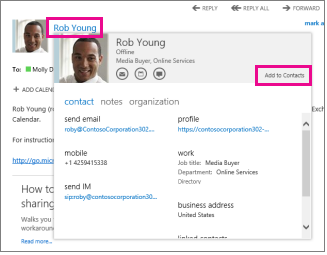
- Doplňte všechny požadované informace.
- Výběrem přidáte kartu do kontaktů, kliknutím na Zahodit zrušíte ji.
Úprava kontaktu
Najděte a vyberte kontakt, který chcete upravit. Upravovat můžete jenom kontakty ve složkách v oblasti Moje kontakty. Při výběru kontaktu se jeho podrobnosti zobrazí v podokně čtení. Upravit je můžete kliknutím na Upravit. Proveďte požadované změny a pak kliknutím na Save Save () změny uložte nebo Discard (Zahodit) je zrušte.
Propojení a zrušení propojení kontaktů
Outlook Web App rozpozná kontakty se stejnými nebo podobnými zobrazovanými jmény a propojí je do jednoho zobrazení. Pokud chcete zjistit, které kontakty se propojily, vyberte kartu kontaktu a pak v podokně čtení v části Propojené kontakty vyberte Spravovat. Kontakty, které chcete propojit, si můžete taky vybrat.
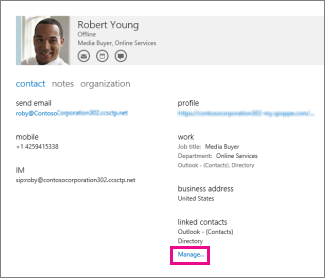
Takto zobrazíte propojené kontakty (pokud nějaké jsou) pro danou kartu.
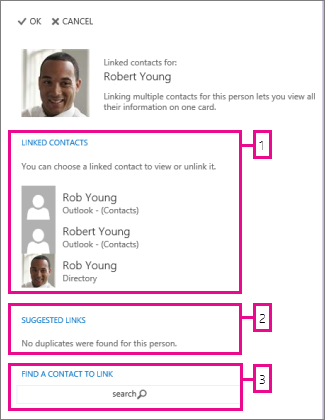
- Prohlédněte si všechny kontakty propojené s touto kartou kontaktu. Pokud se přidalo propojení, které chcete odebrat, můžete na ně kliknout a zobrazit ho nebo odpojit.
- Odkazy, které by mohly odpovídat této osobě, se zobrazují v Navrhovaných odkazech.
- Další kontakty k propojení můžete najít vyhledáváním.
Všechny změny se automaticky ukládají hned, jak je uděláte. Až budete hotovi, zavřete okno výběrem možnosti .
Můžu z Outlook Web Appu sdílet složku s kontakty s ostatními?
Outlook Web App sdílení nebo prohlížení složky se sdílenými kontakty nepodporuje. Pokud chcete sdílet kontakty s lidmi ve vaší organizaci i mimo ni, doporučujeme použít funkci sdílení kontaktů v Outlooku. Další informace najdete v tématu Sdílení složky kontaktů s ostatními. Je tu ještě jiná možnost, jak sdílet kontakty s ostatními ve vaší organizaci, totiž sdílená poštovní schránka. Sdílenou poštovní schránku může v organizaci vytvořit jenom správce. Se sdílenou poštovní schránkou můžou ke sdílené poštovní schránce, kalendáři a kontaktům přistupovat jenom uživatelé, kteří mají oprávnění.