
|
Důležité Access Services 2010 a Access Services 2013 se z příští verze SharePointu odebírají. Doporučujeme nevytvovávat nové webové aplikace a migrovat stávající aplikace na alternativní platformu, jako je Microsoft Power Apps. Přístupová data můžete sdílet s Dataverse, což je cloudová databáze, na které můžete vytvářet aplikace Power Platform, automatizovat pracovní postupy, virtuální agenty a provádět další akce pro web, telefon nebo tablet. Další informace najdete v tématu Začínáme: Migrace přístupových dat do služby Dataverse. |
|---|
Access má webovou aplikaci s názvem Sledování prostředků, která vám pomůže sledovat inventář obchodních prostředků. Aplikaci si můžete během okamžiku stáhnout (bezplatně) a vytvořit a pak upravit podle svých potřeb. Abyste v této webové aplikaci mohli provádět změny návrhu, potřebujete Access 2013 nebo vyšší.
Důležité
Abyste mohli vytvořit webovou aplikaci pro sledování majetku, potřebujete místní sharepointový web, na kterém můžete aplikaci hostovat.
Spusťte Access a klepněte na ikonu Sledování majetku.

Na obrazovce s nastavením Sledování majetku se zobrazí náhled toho, jak bude aplikace vypadat.
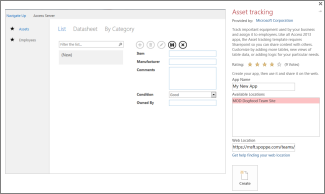
Do pole Název aplikace zadejte název nové webové aplikace.
Do pole Webové umístění zadejte adresu URL sharepointového webu, na kterém vytvoříte webovou aplikaci, a pak klikněte na Vytvořit.
Tip:
Pokud zkopírujete a vložíte adresu URL ze svého webu otevřeného ve webovém prohlížeči, vyhýbejte "_layouts" a všechno za ním. Zadejte například: https://contoso.sharepoint.com/sites/sales/
Pokud máte potíže, přečtěte si článek Vyhledání webového umístění pro webovou aplikaci pro Access.Webová aplikace by se měla objevit v určeném webovém umístění asi minutu nebo méně poté, co ji tam Access vytvoří.
Nová webová aplikace se v Accessu otevře v návrhovém zobrazení. Webová aplikace se zobrazí jako stránka s kartou obsahující její název. Vzhledem k tomu, že jsme začali se šablonou aplikace pro sledování majetku, uvidíte tři předem připravené tabulky uvedené přímo pod touto kartou: Prostředky, Kategorie a Zaměstnanci. Aplikaci můžete začít hned používat, nebo ji můžete přizpůsobit tak, že přidáte a upravíte tabulky a přidáte nová zobrazení, nebo upravíte stávající, pro každou z tabulek v aplikaci.

Jedním ze způsobů, jak přidat novou tabulku do webové aplikace, je vyhledání šablony tabulky ve vyhledávacím poli Co chcete sledovat? Jakmile zvolíte šablonu tabulky, Access na základě této šablony vytvoří jednu nebo více tabulek s poli, která mají názvy, datové typy a relace s jinými poli a tabulkami, které mají smysl pro to, co bude tabulka obsahovat.
Řekněme, že chcete mít přehled o vybavení, které vaše společnost vlastní, třeba o nářadí. Zadejte do vyhledávacího pole „vybavení“ a níž v seznamu výsledků se zobrazí šablona tabulky s názvem Položky. Klikněte na Položky a v levém podokně se u původních tří tabulek Prostředky, Kategorie a Zaměstnanci objeví nová tabulka Položky. A najdete tam taky novou tabulku Kontakty, která se vytvořila, když jste k tabulce Položky přidali tabulku, která je s tabulkou Položky spojená.
V levém podokně klikněte na Položky a zobrazí se tři zobrazení (představte si formuláře), z nichž každé představuje jiný způsob, jak se podívat na data tabulky a zadat je. Když se přesunete zleva doprava, zobrazí se zobrazení Seznam , Datový list a Zobrazení Podle kategorie . Když vytvoříte novou tabulku, bude mít vždy alespoň seznam a zobrazení Datový list. Tabulka Assets má vlastní zobrazení Podle kategorie, protože toto zobrazení bylo integrováno do šablony tabulky Položky, na které byla tabulka založena.
Teď, když jste si návrh aplikace dobře prohlédli v aplikaci Access, jste připravení ji začít používat.
- Na kartě Domů klikněte na Spustit aplikaci.

Tím se aplikace spustí ve výchozím webovém prohlížeči.
- Na stránce aplikace začněte zadávat informace. Pomocí klávesy Tab se můžete přesouvat mezi poli stejně jako v typickém formuláři pro zadávání dat.
- Po zadání všech informací pro první záznam klikněte na tlačítko Uložit na Panelu akcí.
Na panelu akcí najdete pět tlačítek pro práci se záznamy (Přidat, Odstranit, Upravit, Uložit a Zrušit).

- Po uložení záznamu budou tlačítka Přidat, Odstranit a Upravit na panelu akcí dostupná, takže můžete přidat nový záznam nebo upravit nebo odstranit aktuální záznam.
Další informace o vytváření, přizpůsobení a práci s webovými aplikacemi pro Access najdete v následujících článcích a videích: