

Tento článek je pro lidi, kteří chtějí ovládat svůj počítač a vytvářet text pomocí svého hlasu prostřednictvím Windows. Tento článek je součástí sady obsahu podpory přístupnosti pro Windows, kde najdete další informace o funkcích přístupnosti Windows. Obecnou nápovědu najdete na domovské stránce podpory Microsoftu.
Pomocí hlasového přístupu můžete diktovat text a vkládat symboly a speciální znaky pomocí hlasových příkazů. Hlasový přístup může také automaticky interpunkovat váš text a filtrovat vulgární výrazy. Seznam příkazů hlasového přístupu naleznete v části Seznam příkazů hlasového přístupu.
Hlasový přístup je funkce ve Windows 11, která umožňuje všem ovládat svůj počítač a vytvářet text pouze pomocí hlasu a bez připojení k internetu. Můžete například otevírat a přepínat mezi aplikacemi, procházet web a číst a vytvářet e-maily pomocí hlasu. Další informace najdete v tématu Použití hlasového přístupu k ovládání počítače a psaní textu pomocí vašeho hlasu.
Hlasový přístup je k dispozici ve Windows 11 verze 22H2 a novějších. Další informace o nových funkcích systému Windows 11 22H2 a o tom, jak aktualizaci získat, najdete v tématu Co je nového v nejnovějších aktualizacích Windows. Nejste si jistí, kterou verzi Windows používáte? Viz Vyhledání verze Windows.
V tomto tématu
- Přesunutí fokusu na textové pole
- Diktování textu
- Pravopis nestandardních slov
- Použití dotykové klávesnice
- Vložení symbolů a speciálních znaků
- Zapnutí automatické interpunkce
- Filtrování vulgárních výrazů
Přesunutí fokusu na textové pole
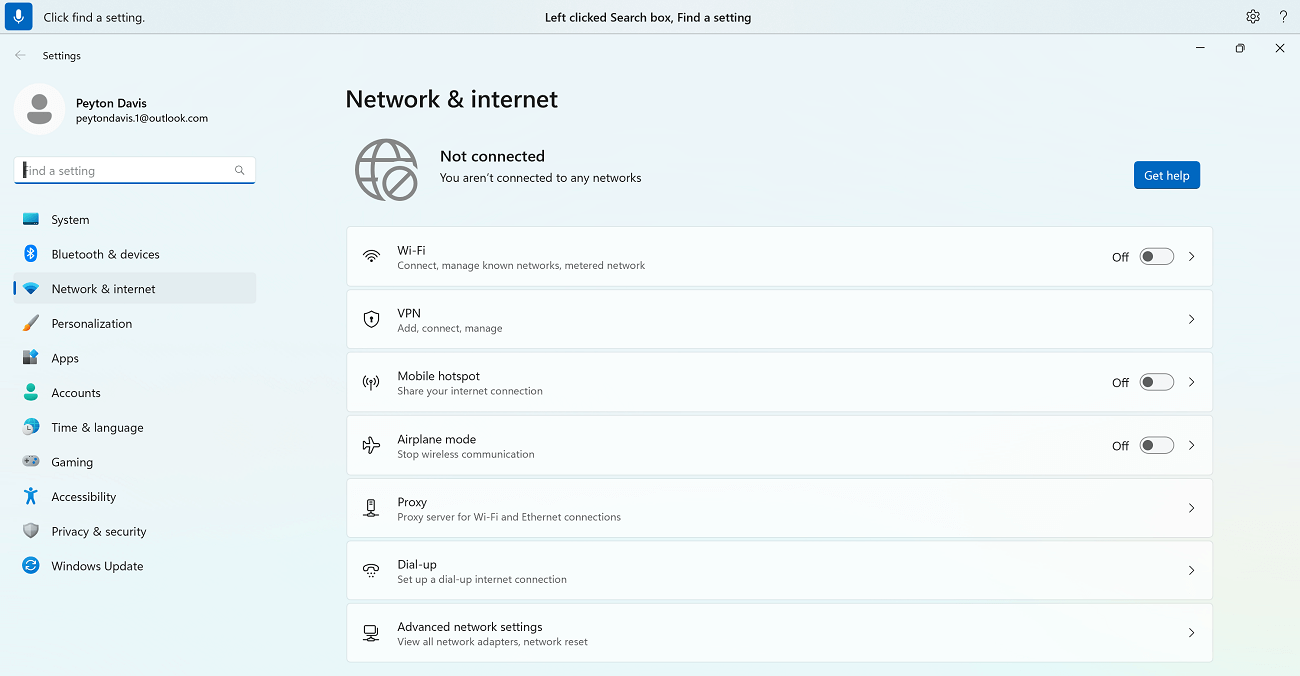
Pokud chcete text do textového pole nadiktovat, přesuňte do něj nejprve fokus.
Například když chcete vyhledat konkrétní nastavení v Nastavení Windows.
| Akce | Co říct | Příklad |
|---|---|---|
| Přesunutí kurzoru do tohoto konkrétního umístění | "Klikněte na najít nastavení" | "Nastavení zobrazení" |
| Pokud chcete ukazatel myši přesunout na toto konkrétní místo. | "Focus on find a setting" (Zaměřit se na hledání nastavení) | "Nastavení zobrazení" |
Pokud popisek textového pole neznáte, můžete fokus přesunout pomocí překryvných čísel. Stačí říct "Show numbers" (Zobrazit čísla) a číslo přidružené k textovému poli. Nebo můžete přesunutím myši přesunout fokus na textové pole. Další informace o tom, jak pracovat s myší nebo překryvy čísel, najdete v části Použití myši hlasem nebo v části "Interakce s položkami pomocí překryvných čísel" v článku Použití hlasu k interakci s položkami na obrazovce.
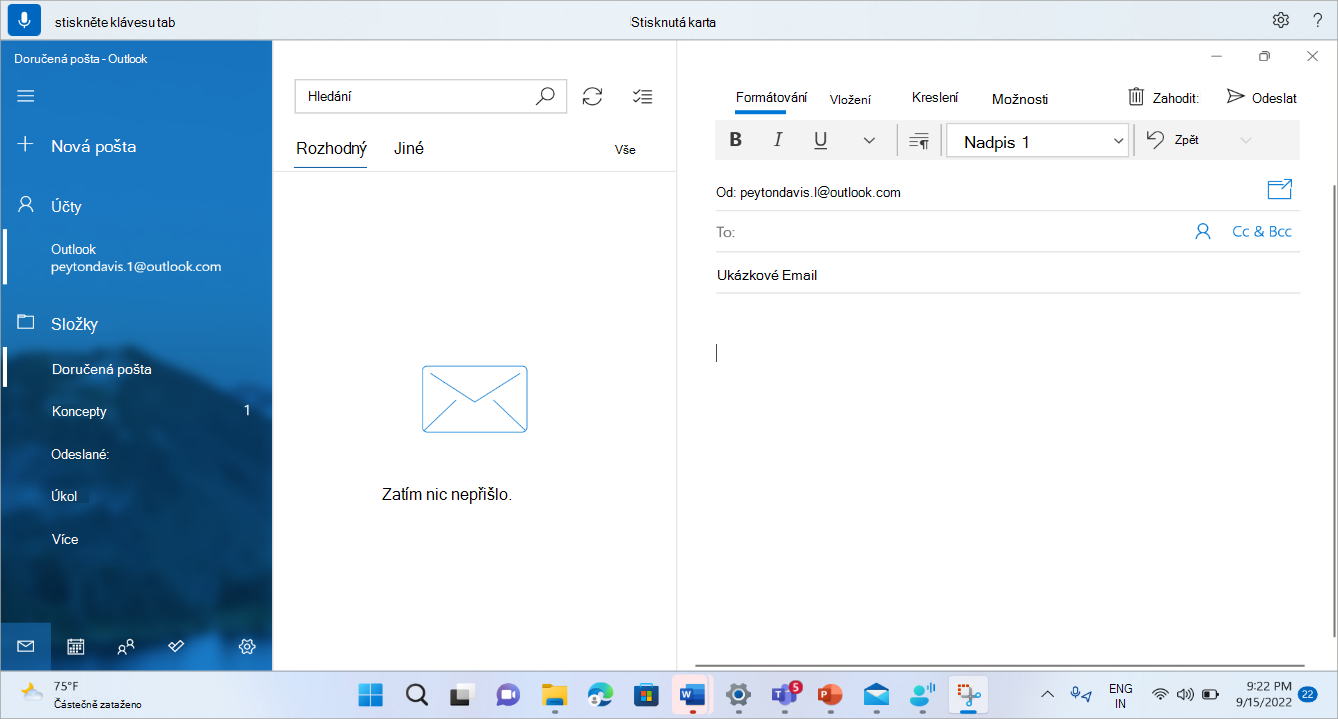
Fokus můžete přesouvat mezi několika textovými poli a dalšími tlačítky na stránce pomocí příkazů Stiskněte klávesu Tab nebo Tabulátor.
Například při psaní e-mailu můžete pomocí příkazů Stisknutím klávesy Tabulátor nebo Tabulátor přesouvat fokus mezi poli Předmět a Text zprávy. Můžete taky zadat, kolikrát chcete klávesu Tab stisknout. Například můžete vyslovit "press Tab five times" (Stisknout tabulátor pětkrát) a přesunout fokus na položku, která je pět stisknutí klávesy Tab daleko. Další informace o tom, jak používat hlas pro práci s klávesnicí, najdete v části Používání klávesnice s hlasem.
Diktovat text
Když přesunete fokus na textové pole, můžete začít diktovat text svým hlasem.
| Akce | Řekněte |
|---|---|
| Umožňuje vložit text do textového pole. | "<Text, který chcete vložit>" |
Tip:
- Díky fluidnímu diktování je diktování hlasem jednodušší než kdy dříve – automaticky opravuje gramatiku, pravopis a interpunkci během mluvení. Další informace najdete v tématu Plynulé diktování.
- Pomocí funkce Přidat do slovníku můžete přidávat složitá nebo obtížně vyslovitelná slova a zlepšit tak přesnost diktování. To lze provést z nastavení > hlasového přístupu Přidat do slovníku nebo pomocí hlasového příkazu "přidat do slovníku".
Poznámka
Pokud chcete do textového pole vložit speciální slova, řekněte "Napsat" nebo "Diktovat" a potom slova, která chcete vložit. Pokud například chcete zadat příkaz hlasového přístupu "Co mohu říct" jako text (a neprovést příkaz), řekněte "Type What can I say".
Pokud potřebujete diktovat slova velkými písmeny nebo velká písmena, můžete použít příkaz Caps. Například "Caps access" vloží slovo "Access" na textový kurzor.
Pokud chcete přidat část textu bez mezer před textem, můžete použít příkaz Bez mezer. Pokud například chcete vložit "helloworld", když už je do textového pole přidáno "helloworld", můžete požadovaný text získat vyslovením příkazu "No space world". Tento příkaz můžete využít například při zadávání uživatelských jmen a ID e-mailů.
| Akce | Co říct | Příklad |
|---|---|---|
| Vloží text na kurzor a na velká písmena každého slova. | "Text velkými písmeny<>" | "Caps hello world" |
| Vložte text na kurzor bez mezer před textem. Pokud jste například do textového pole přidali text "Peyton" a pak chcete vložit text "Davis", ale nechcete přidat mezeru před text "Davis". Výstup bude "PeytonDavis". | "Text bez mezer"<> | "No space Davis" (Bez mezery, Davisi) |
Poznámka
Můžete také upravit již nadiktovaný text pomocí příkazů "Velká písmena v tomto" a "Bez mezer tamto". Další informace o těchto příkazech najdete v části Úprava textu hlasem.
Pravopis nestandardních slov
Pokud potřebujete zadat nestandardní slovníková slova, která se obtížně diktují, například jména osob, uživatelská jména nebo e-mailové adresy, můžete pomocí příkazů pravopisu tato slova jednou nadiktovat a zlepšit tak jejich rozpoznávání.
Můžete říct "hláskovat" a otevřít okno kontroly pravopisu. Případně můžete použít "hláskovat to" k výběru posledního diktovaného textu a vyvolání okna kontroly pravopisu. V tomto okně pro kontrolu pravopisu můžete diktovat písmena, čísla, symboly, fonetickou abecedu a další. Návrhy se vám zobrazí i při psaní textu. Pokud chcete zadat text, který jste napsali, řekněte "kliknout na 1". Pokud chcete vybrat návrh (pokud existuje), řekněte "kliknout <na číslo>". Všechna slova a fráze diktované pomocí možností kontroly pravopisu se přidají do slovníku Windows a zobrazí se jako návrhy, až se je příště pokusíte napsat správně.
Příklady:
- Chcete-li do okna kouzla zadat "Peyton", řekněte v rychlém sledu následující – "velké písmeno P", "e", "y", "t", "o", "n" následované "klikni na jedničku".
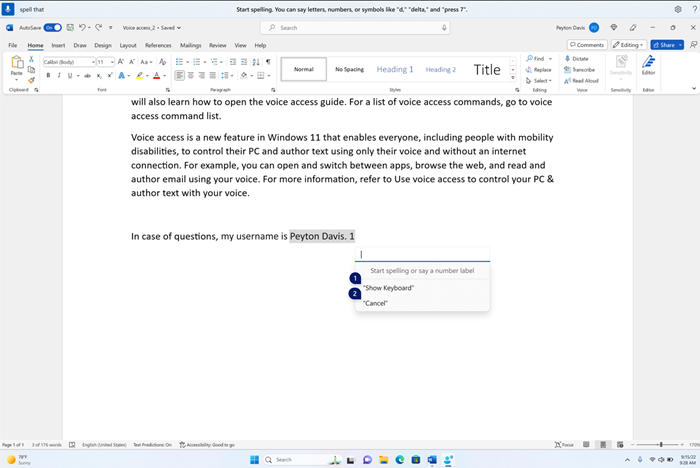
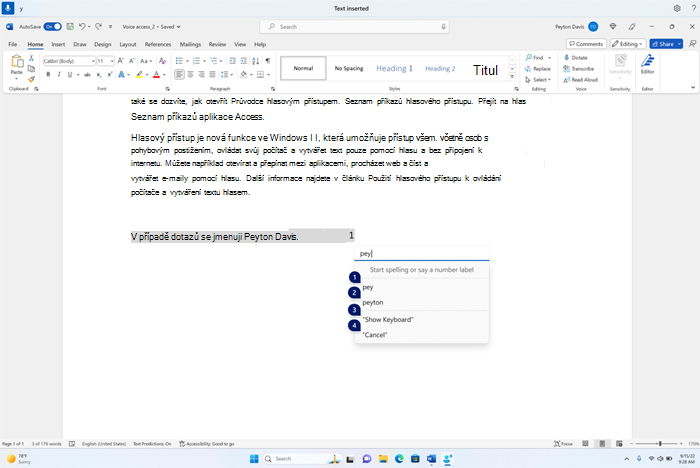
Ve výchozím nastavení se všechna písmena zadávají jako malá. K zadání velkého písmene použijte příkaz předpony "cap" nebo "caps".
Pro lepší rozpoznání řekněte písmena v rychlém sledu.
Pro zadání čísel použijte předvolbu "stisknout". Pokud chcete zadat "2", řekněte například "stiskněte 2".
Ke zlepšení rozpoznávání písmen můžete použít fonetickou abecedu NATO. Pokud chcete zadat "a", řekněte "alfa", pro napsání "b" řekněte "bravo", pro napsání "c" řekněte "Charlie" atd. Další informace naleznete ve fonetických abecedách, kódu a signálech NATO.
Příkazy pro výběr textu, odstraňování a navigaci můžete používat s jednotkou "znaky" v okně kontroly pravopisu. Například "vybrat poslední dva znaky". Další informace o příkazu Select najdete v tématu Výběr textu hlasem.
| Akce | Co říct |
|---|---|
| Napište text písmeno po písmenu. | "Hláskovat" |
| Vypsání vybraného textu nebo posledního diktovaného textového dopisu po písmenu. | "Hláskovat to" |
Tip:
Pokud chcete opravit chyby rozpoznávání hlasového přístupu, můžete nejprve použít příkazy Opravit nebo Opravit <text>. Pokud alternativní návrhy textu nechcete opravit, použijte příkazy pro kontrolu pravopisu. Další informace o příkazech pro opravy najdete v tématu Oprava textu hlasem.
Použití dotykové klávesnice
Podobně jako při psaní pravopisu, který je podrobně popsán výše, můžete nestandardní slova zadávat hlasem pomocí dotykové klávesnice. Tuto možnost použijte konkrétně v situacích, kdy nechcete uložit text hesla do slovníku Windows.
Pokud chcete například napsat jméno "Peyton", řekněte "Show keyboard". Pak vyslovte číslo odpovídající písmenu, které potřebujete na dotykové klávesnici zadat. Návrhy se také zobrazí a aktualizují pokaždé, když napíšete znak. Až budete hotovi, řekněte "Skrýt klávesnici", abyste skryli dotykovou klávesnici.
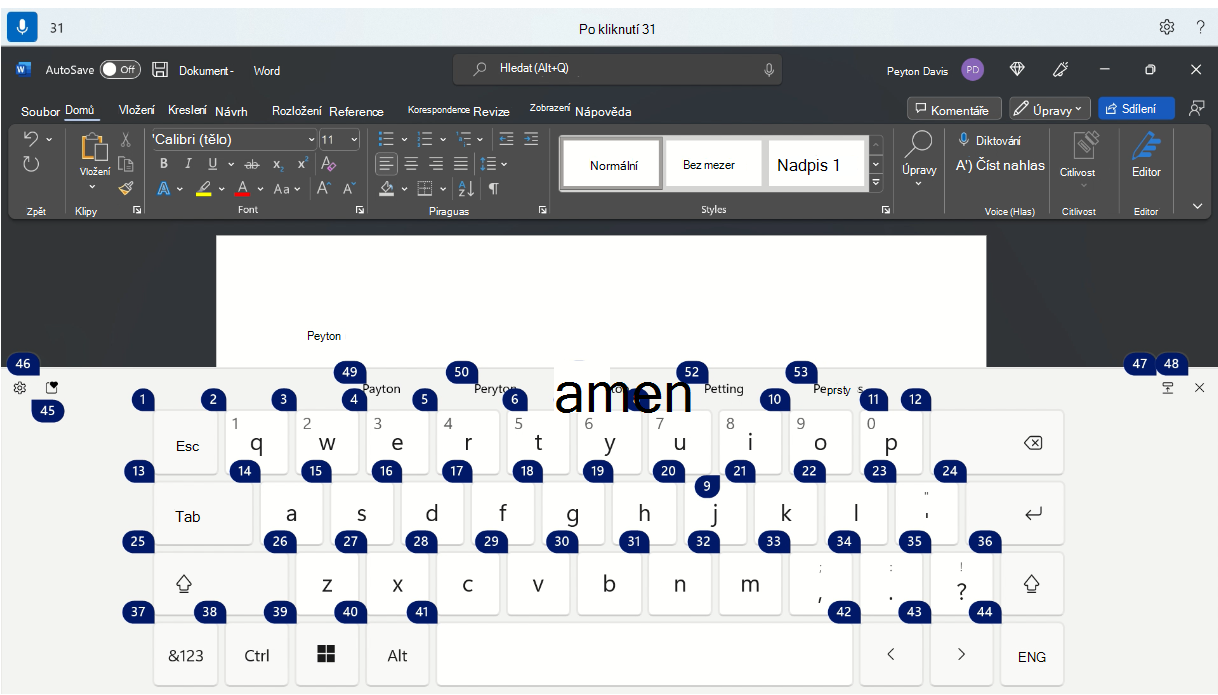
| Akce | Co říct |
|---|---|
| Zobrazí dotykovou klávesnici. | "Zobrazit klávesnici" |
| Skryjte klávesnici. | "Skrýt klávesnici" |
K vložení emoji můžete také použít dotykovou klávesnici. Chcete-li otevřít nabídku emoji, vyslovte číslo odpovídající tlačítku emoji. V následujícím příkladu můžete říct "Klikněte na 46".
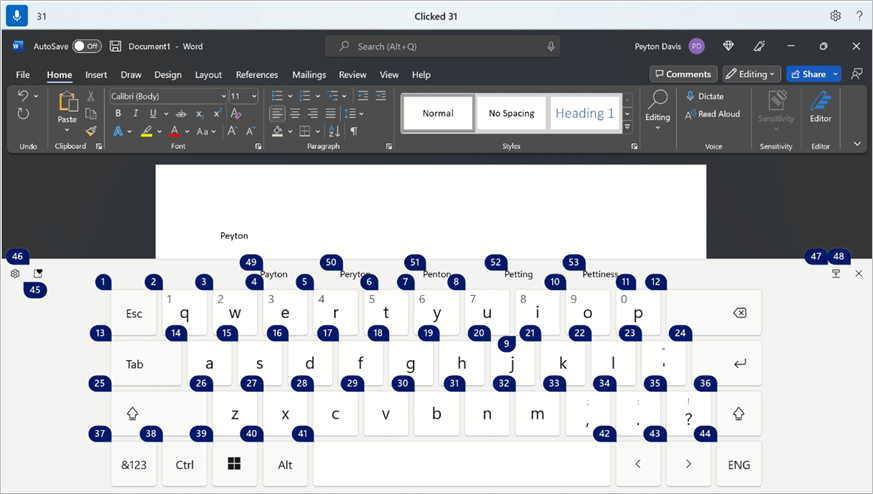
Pokud chcete vložit emoji z nabídky emoji, řekněte požadovaný počet emotikonů.
Tip:
Pokud chcete klávesou Tab procházet různými upravitelnými poli nebo stisknutím klávesy Backspace nebo Delete opravit případné chyby, nebo pokud chcete přejít na nový řádek stisknutím klávesy Enter, můžete před příkazem říct "Tab", "Backspace", "Delete" nebo "Enter", aniž byste museli říct "Press". Další informace o používání dotykové klávesnice s hlasem najdete v části Použití klávesnice s hlasem.
Vložení symbolů a speciálních znaků
| Vkládaný znak | Řekněte |
|---|---|
| . (tečka) | "Tečka" nebo "Tečka" |
| , (čárka) | "Čárka" |
| ? (otazník) | "Otazník" |
| ! (vykřičník) | "Vykřičník" nebo "Vykřičník" |
| 's (apostrof následovaný písmenem s) | "Apostrof-s" |
| : (dvojtečka) | "Dvojtečka" |
| ; (středník) | "Středník" |
| " (levé dvojité uvozovky) | "Otevřené uvozovky" |
| " (pravé dvojité uvozovky) | "Uzavřené uvozovky" |
| - (Pomlčka) | "Spojovník" |
| ... (Tři tečky) | "Tři tečky" nebo "tečka, tečka, tečka" |
| ' (jednoduchá uvozovka vlevo) | "Začít jednoduché uvozovky" nebo "Otevřít jednoduché uvozovky" |
| ' (jednoduchá uvozovka vpravo) | "End single quote" (Ukončit jednoduché uvozovky) nebo "Close single quote" (Uzavřít jednoduché uvozovky) |
| ( (levá závorka) | "Levá závorka" nebo "Levá závorka" |
| ) (pravá závorka) | "Pravá závorka" nebo "Pravá závorka" |
| [ (levá hranatá závorka) | "Otevřít hranatou závorku" |
| ] (pravá hranatá závorka) | "Zavřít hranatou závorku" |
| { (levá složená závorka) | "Levá složená závorka" nebo "Otevřená složená závorka" |
| } (pravá složená závorka) | "Pravá složená závorka" nebo "Těsná složená závorka" |
| * (hvězdička) | "Hvězdička" |
| \ (zpětné lomítko) | "Zpětné lomítko" |
| / (lomítko) | "Lomítko" |
| | (svislá čára) | "Svislý pruhový znak" nebo "znak svislé čáry" |
| _ (podtržení) | "Podtržítko" |
| ¶ (Znak odstavce nebo pilcrow) | "Znak odstavce" nebo "značka odstavce" |
| § (Znak oddílu) | "Znak oddílu" |
| & (znak ampersand) | "Ampersand" nebo "A podepsat" |
| @ (znak zavináč) | "Znak zavináč" |
| © (Znak autorských práv) | "Znak autorských práv" |
| ® (Znaménko registrované registrací) | "Znaménko registrované" |
| ° (znaménko stupně) | "Symbol stupně" |
| % (symbol procent) | "Znak procenta" |
| # (znak čísla) | "Znak čísla" nebo "Znak libry" |
| + (znaménko plus) | "Znaménko plus" |
| - (Znaménko mínus) | "Znaménko minus" |
| x (znaménko násobení) | "Symbol násobení" |
| ÷ (znaménko dělení) | "Znak dělení" |
| = (symbol rovná se) | "Symbol rovná se" |
| < (symbol menší než) | "Menší než znaménko" |
| > (Symbol větší než) | "Větší než znaménko" |
| $ (znak dolaru) | "Znak dolaru" |
| £ (znak libry) | "Znak libry" |
| € (symbol eura) | "Znak eura" |
| ¥ (znak jenu) | "Znak jenu" |
Tip:
Symbol nebo speciální znak, který chcete vložit spolu se zbytkem textu v jedné promluvě, můžete nadiktovat. Řekněte například "Hello comma how are you question mark" (Ahoj, čárko, jak se ptáčník) a vložte tam "Ahoj, jak se máš?"
Zapnutí automatické interpunkce
Hlasový přístup bude při diktování textu automaticky přerušovat interpunkci. Ve výchozím nastavení je automatická interpunkce vypnutá. Můžete ho zapnout z panelu hlasového přístupu.
- Chcete-li zapnout automatickou interpunkci, na panelu hlasového přístupu vyberte
 (Nastavení) >Správa možností>Zapněte automatickou interpunkci.
Filtrování vulgárních výrazů
Pokud hlasový přístup zachytí vulgární slovo, je maskováno v hlasové zpětné vazbě. Pokud jsou při diktování textu detekovány vulgární výrazy, maskovaná verze se napíše. Ve výchozím nastavení je tato možnost zapnutá. Filtrování vulgárních výrazů můžete vypnout nebo zapnout na panelu hlasového přístupu.
- Chcete-li zapnout nebo vypnout filtrování vulgárních výrazů, na panelu hlasového přístupu vyberte (Nastavení)>Správa možností>Filtrovat vulgární výrazy.
Viz také
Použití hlasu k interakci s položkami na obrazovce
Použití hlasu pro práci s okny a aplikacemi
Seznam příkazů hlasového přístupu
Nejčastější dotazy k hlasovému přístupu
Technická podpora pro zákazníky s postižením
Microsoft se snaží poskytovat nejlepší možnosti práce a prostředí všem svým zákazníkům. Pokud máte nějaké postižení nebo máte dotazy týkající se přístupnosti, obraťte se prosím se žádostí o technickou pomoc na Microsoft Disability Answer Desk . Tým podpory Disability Answer Desk je vyškolený v používání mnoha oblíbených technologií usnadnění a může nabídnout pomoc v angličtině, španělštině, francouzštině a americkém znakovém jazyku. Kontaktní informace pro vaši oblast najdete na webu Microsoft Disability Answer Desk.
Pokud jste uživatelem ve státní správě, komerční sféře nebo velkém podniku, obraťte se prosím na Enterprise Disability Answer Desk.