
Nastavte si časový interval, který určí, jak dlouho budete přijímat odpovědi na kvíz nebo formulář. Když už nebudete přijímat odeslané dokumenty, vytvořte vlastní zprávu pro příjemce. Změňte další nastavení a nastavte náhodné pořadí kvízových otázek nebo kvíz otevřete pomocí aplikace Zkuste si test.
Nastavení termínů pro odeslání kvízu nebo formuláře
Přihlaste se do Forms.office.com.
Otevřete formulář nebo kvíz, který chcete spravovat.
Na panelu akcí vyberte Nastavení .

-
Poznámka
Možnost Sdílet s lidmi v mé organizaci je pro uživatele zakázaná.
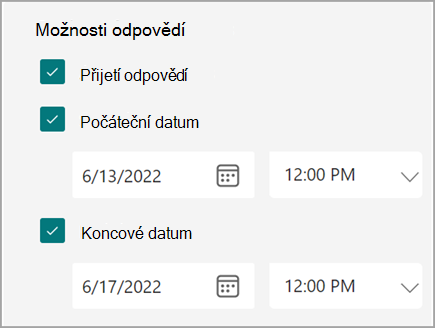
Výběrem možností Počáteční datum a Koncové datum určete časový interval, ve kterém budete přijímat vyplněné formuláře nebo kvízy.
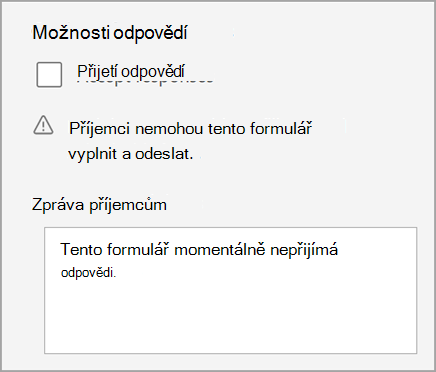
Pokud chcete vypnout odesílání formulářů nebo kvízů, vraťte se do Nastavení a zrušte zaškrtnutí políčka Přijmout odpovědi . Zobrazí se prázdné textové pole, kam můžete napsat vlastní zprávu příjemcům.
Náhodné pořadí otázek
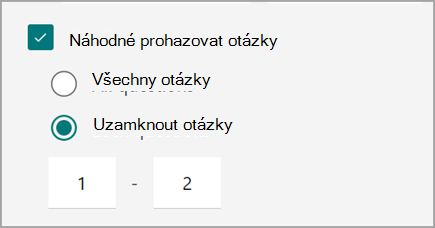
Pokud chcete každé osobě, která vyplňuje formulář nebo kvíz, zobrazovat otázky v jiném pořadí, postupujte podle pokynů výše a vyberte Náhodné pořadí otázek. Ve výchozím nastavení se otázky zobrazují v pořadí, ve kterém jste je vytvořili.
Výběrem možnosti Uzamknout otázky určete otázky, které chcete uzamknout v místě při náhodném pořadí ostatních.
Otevření kvízu v aplikaci Zkuste si test
Vytvořte bezpečné hodnotící prostředí tím, že budete po studentech chtít, aby si otevřeli aplikaci Zkuste si test ve Windows 10, aby mohli vyplnit kvíz. Aplikace Zkuste si test funguje takto:
- Zobrazuje jenom test na zařízení studenta – nic jiného.
- Vymaže svou schránku, aby ji nebylo možné kopírovat a vkládat.
- Brání přístupu na jiné weby.
- Brání v otevření dalších aplikací a přístupu k jiným aplikacím.
- Brání ve sdílení, tisku a nahrávání obrazovek.
- Vypne možnost měnit nastavení, rozšiřovat zobrazení, zobrazovat oznámení, získávat aktualizace a používat funkce automatického vyplňování.
- Brání v používání Cortany.
Když vyberete možnost Otevřít v aplikaci Zkuste si test, otevře odkaz na kvíz, který sdílíte se studenty, aplikaci Zkuste si test na počítačích s aktualizací Windows 10 Anniversary Update. Aplikace studenty vyzve, aby se před přístupem ke kvízu přihlásili.
Důležité
Studenti, kteří k aplikaci Zkuste si test nemají přístup, nebudou moct kvíz otevřít.