
Úpravou nastavení můžete u formuláře nebo kvízu změnit, kdo může odpovídat a jak.
Tady jsou některé možnosti:
- Odpovídat můžete povolit lidem mimo vaši školu, například rodičům a opatrovníkům.
- Shromažďovat odpovědi na formulář anonymně; Třeba když chcete shromáždit názory od týmu nebo pro průzkum k předmětu.
- Můžete sledovat, jakou kdo poslal na váš formulář nebo kvíz odpověď.
Změna nastavení, kdo může formulář nebo kvíz vyplnit
Otevřete formulář nebo kvíz, který chcete spravovat.
Vyberte Shromáždit odpovědi. Otevře se dialogové okno Poslat a shromáždit odpovědi .
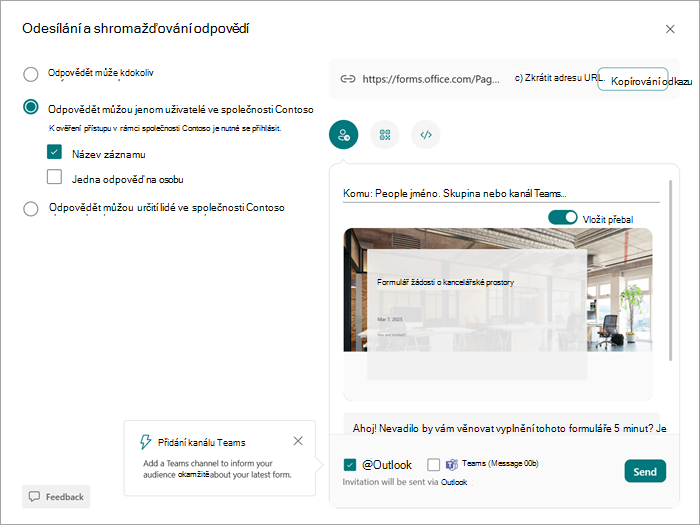
Pro příjemce můžete vybrat z těchto možností:
- Odpovědět může kdokoli – odkaz na formulář nebo kvíz a přístup k němu může získat kdokoli mimo vaši organizaci.
- Odpovědět můžou jenom uživatelé v mojí organizaci . Odpovědět můžou všichni členové vaší organizace, ale ostatní ne, i když dostanou odkaz.
-
Odpovědět můžou určití lidé v naší organizaci : Přístup mají jenom předem vybraní členové vaší organizace a můžou odpovědět.
Jakmile vyberete, kdo může na formulář nebo kvíz odpovědět, zadejte do pole Komu: jména lidí, kterým chcete umožnit přístup k vašemu formuláři nebo kvízu.
Další nastavení:
Otevřete kvíz nebo formulář, který chcete spravovat.
Vyberte Nastavení.
- Pokud jste omezili možnost Kdo může odpovídat na tento formulář na lidi z vaší organizace, můžete zaškrtnout políčka pod tímto nastavením a Zaznamenat jméno a zjistit, kdo odeslal jednotlivé odpovědi, nebo omezit odpovědi na jednu odpověď na osobu.
V části Možnosti odpovědí:
- Můžete zvolit možnost Přijmout odpovědi.
- Zadáním počátečního a koncového data (volitelné) určete časový interval, ve kterém můžou lidé odesílat odpovědi. Pokud tyto možnosti nevyberete, lidé budou moct odesílat odpovědi po libovolně dlouhou dobu.
- Náhodné prohazování otázek tak, aby předkládaly otázky v náhodném pořadí; Uzamknout otázky tak, aby konkrétní otázky byly pokaždé ve stejném pořadí (například první, druhá a třetí otázka jsou vždycky stejné).
- Zobrazit indikátor průběhu , který uživatelům ukazuje, jak daleko jsou v kvízu nebo formuláři a kolik jich ještě zbývá dokončit. K dispozici jenom pro vícestránkové průzkumy, formuláře a kvízy.
- Můžete také přidat jedinečnou zprávu pomocí možnosti Přizpůsobit děkovnou zprávu.
V části Potvrzení odpovědi:
- Povolit příjem odpovědí po odeslání a odeslat každému účastníkovi potvrzení o jeho vyplněných odpovědích na formulář nebo kvíz.
- Nechte si posílat e-mailové oznámení o každé odpovědi , abyste dostali oznámení pokaždé, když někdo vyplní formulář nebo kvíz.
Poznámka
Možnost Sdílet s lidmi v mé organizaci je pro uživatele zakázaná.
Identifikace lidí, kteří na formulář nebo kvíz odpověděli
Postupujte podle pokynů výše a nechte políčko Zaznamenat jméno zaškrtnuté, aby se zaznamenala jména a e-mailové adresy všech respondentů na váš formulář nebo kvíz. Respondenti musí být z vaší školy, aby se jejich jména zaznamenala.
Při shromažďování odpovědí nezaznamenávejte jména.
Pokud shromažďujete názory nebo děláte průzkum u skupiny studentů nebo učitelů, zrušte zaškrtnutí políčka Zaznamenat jméno.
Tip:
Pokud chcete, aby příjemci mohli formulář nebo kvíz odeslat jenom jednou, vyberte jednu odpověď na osobu .